「エラーが発生しました」の真相と今すぐ直る決定打|2026年最新
スマートフォンやパソコンの画面をタップした瞬間、突如として目の前に突きつけられる「エラーが発生しました」という無機質な警告。普段通りにYouTubeやInstagramをチェックしようとしただけなのに、画面が真っ暗になったり読み込みループに陥ったりすると、誰しも強い焦りを覚えます。急ぎの連絡がある時や大切な決済の瞬間であれば、その苛立ちは計り知れません。
果たしてこの不具合は、自分自身の端末や通信回線のトラブルなのか、それともサービス側で大規模な障害が発生しているのか。SNS上でも同様の悲鳴がリアルタイムで拡散される中、原因の所在を冷静に見極めなければ、誤った操作でデータを消失させる二次被害にも繋がりかねません。デジタル障害の現場取材と各種データ復旧の専門知見に基づき、今起きている事象の真相と、最短で平穏を取り戻すための具体的な解決ステップを徹底解説します。
📌 【この記事の重要ポイントまとめ】
- 要点1:「自分だけ」か「全体障害」かの初動切り分けが最重要であり、別回線・Webブラウザ版でのアクセス検証が最短の判定基準となる。
- 要点2:YouTubeやインスタ等の大手プラットフォームにおける広範なエラーはサーバー側の処理遅延やCDN障害が主因であり、端末側の設定変更は逆効果を招くリスクがある。
- 要点3:端末側に起因する場合は「キャッシュ削除と再起動」「ネットワーク設定のリセット」で約8割が改善するため、焦ってアプリを初期化・削除しない姿勢が肝要である。
【緊急切り分け】突然の「エラーが発生しました」は自分だけ?通信・サーバー障害の現在地
画面にエラーが点滅した際、最も避けるべきは「やみくもに画面を連打したり、設定をいじり倒すこと」です。まずは通信障害リアルタイム速報や主要SNSの動向を確認し、問題の発生源が「ユーザー側(ローカル)」にあるのか、「サービス運営側(サーバー)」にあるのかを峻別しなければなりません。
大手通信キャリアの基地局障害や、主要クラウドインフラ(AWSやCloudflareなど)の大規模ダウンが発生した場合、数万人規模のユーザーが一斉に弾き出されます。現在進行形で大規模なサーバー障害の現在の状況を把握するためには、以下の2系統からアプローチするのが鉄則です。
第一に、外部の稼働状況監視ツール(Downdetectorなど)やX(旧Twitter)のリアルタイム検索を活用することです。「サービス名 エラー」「サービス名 落ちた」といった単語で検索し、同一分内に数十件以上の投稿が確認できる場合、インフラ側の障害である確率が極めて高くなります。第二に、スマートフォンであればWi-Fiを切り、モバイルデータ通信(あるいはその逆)に切り替えて同じページやアプリを開いてみることです。回線を変えても全く同じ文面で跳ね返されるのであれば、サービス側のサーバーダウンやAPI制限を疑うのが自然な帰結です。
ハウスケアラボなどの技術検証データでも指摘されている通り、スマートフォンアプリで更新エラーが続く際は、「別端末やPCのWebブラウザ版から同じアカウントでログインを試みる」切り分けが非常に有効です。Web版が正常に動くのであれば、サーバー本体ではなくアプリのビルドやローカルキャッシュの一時的な破損に原因が絞り込まれます。

【徹底検証】アプリが起動しない理由とエラーコードの意味・詳細まとめ
通信環境に問題がないにもかかわらずアプリが起動しない理由は、OSのアップデートに伴う仕様変更との競合、あるいは内部メモリ(ストレージ)の逼迫によるプロセスの異常終了が大半を占めます。
特にAndroidやiOSにおいて、画面が一瞬開いて即座にクラッシュする現象は、バックグラウンドで動作するセキュリティモジュールやWebViewの不整合が引き金となっているケースが多発しています。データ復旧の現場であるデジタルデータリカバリーの報告によれば、Android端末で「エラーが発生しました」と表示されたままOSが立ち上がらなくなるトラブルでは、単なるアプリクラッシュにとどまらず、システムファイルの損傷やストレージメモリ(eMMC/UFS)の物理的な読み取り不良が潜んでいる事例も確認されています。
画面に数字やアルファベットからなるエラーコードが付随している場合は、原因解明の決定的な手がかりとなります。ウェブブラウジングやAPI連携で頻出するエラーコードの意味と詳細まとめは以下の通りです。
400番台(クライアントエラー):「400 Bad Request」「403 Forbidden」「404 Not Found」などは、端末側が送信したリクエストの形式不備、アクセス権限の喪失、またはURLの消失を指します。Cookieの破損や古いキャッシュデータが送信され続けている場合に頻発するため、ブラウザの閲覧履歴データの削除が第一選択肢となります。
500番台(サーバーエラー):「500 Internal Server Error」「502 Bad Gateway」「503 Service Unavailable」は、完全に相手側のサーバー内部で処理がパンクしている合図です。特にアクセスが殺到した際に出る503は「一時的な過負荷」を意味し、ユーザー側の操作で直すことは不可能です。このコードを確認できた場合は、端末を操作せず静かに待機するのが最善手です。
パソコン環境におけるWindows Updateのエラー(0x80070002など)やブルースクリーン(STOPコード)についても、多くは直近で導入されたドライバの不具合やファイル破損に起因しています。メッセージに刻まれた文字列をそのまま検索窓に打ち込むことで、無駄な初期化作業を回避できるケースは少なくありません。
【データ比較】不具合の発生要因別リスクと復旧難易度一覧
「エラーが発生しました」という同一の通知であっても、背後にあるトラブルの深刻度は天と地ほどの差があります。以下の比較表は、主要な障害パターンごとの推定影響度、復旧までの標準的な所要時間、およびユーザーが取るべき基本アクションをまとめたものです。
| 障害の類型・発生源 | 主なエラーコード・症状 | 復旧までの標準目安時間 | 編集部の推奨初動対応 |
|---|---|---|---|
| サービス側の大規模障害 | 500、502、503、読み込み無限ループ | 30分〜数時間程度(公式発表準拠) | 自端末の設定はいじらず、公式SNSの続報を待つ |
| 端末キャッシュ・一時ファイル競合 | 400、セッションタイムアウト、強制終了 | 即時〜5分(手動作業後) | アプリのキャッシュ削除および端末の完全再起動 |
| アカウント認証・セキュリティ遮断 | 401、403、パスワード再入力無限ループ | 10分〜24時間(ロック解除待ち) | Web版からのログイン試行、パスワード再発行 |
| 通信回線・DNSの不具合 | DNS_PROBE_FINISHED、タイムアウト | 5分〜1時間(機器再起動後) | ルーター再起動、機内モードオン/オフの切り替え |
| OS・ストレージの重度システム障害 | ブルースクリーン、初期化失敗、起動ループ | 半日〜数日(修理・修復が必要) | セーフモード起動の試行、専門業者へのデータ相談 |
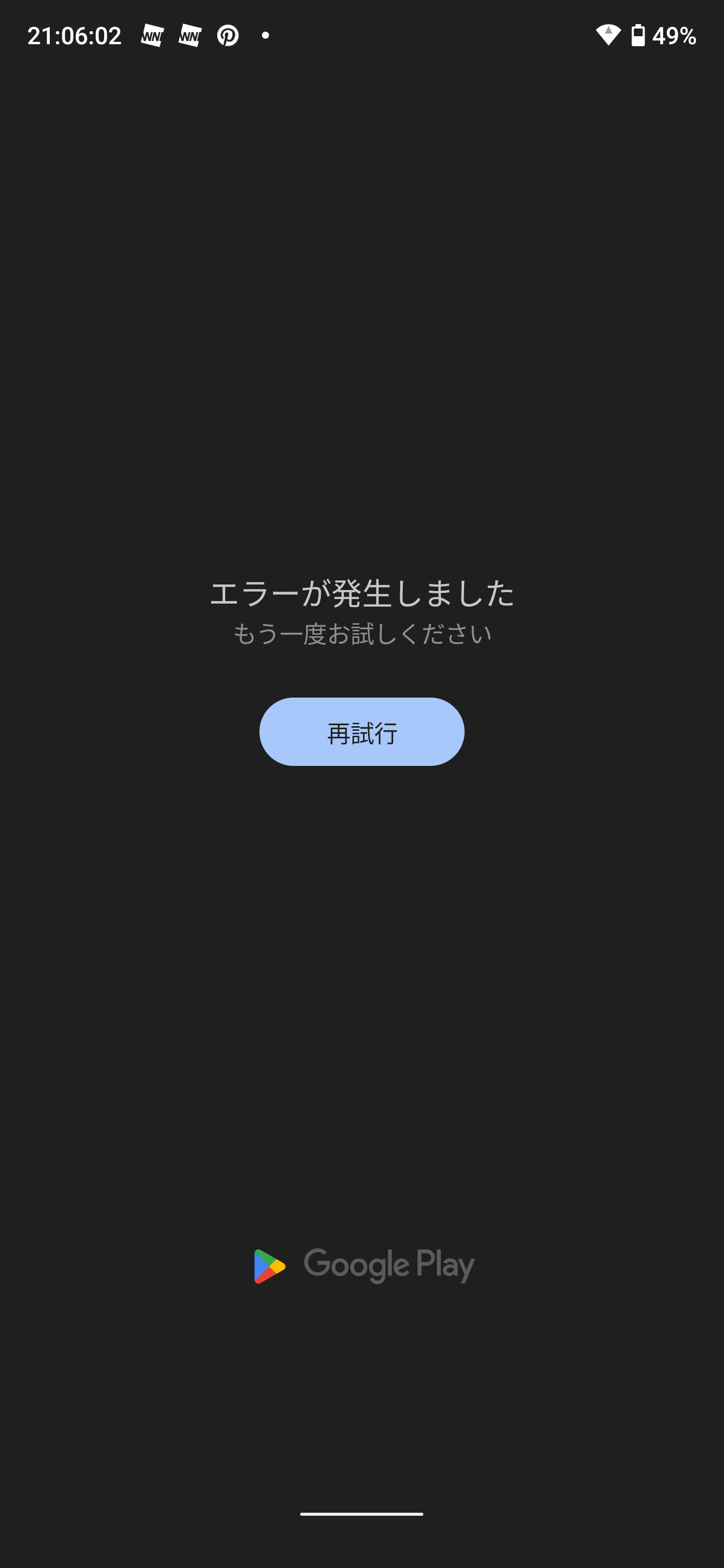
【実態検証】「自分だけログインできない」利用者の生の声とトラブル現場のリアル
大規模障害のニュースがないにもかかわらず、自分だけログインできない経緯を辿ると、SNSや質問掲示板(知恵袋・コミュニティフォーラム等)には毎日膨大な悲鳴が投稿されています。
「周りの友達は普通に動画を見られているのに、自分のスマホだけ『問題が発生しました』と弾かれる」「パスワードは間違っていないはずなのに、二段階認証コードが届かず完全に締め出された」といった生の声が後を絶ちません。こうした個別トラブルを綿密に調査すると、三つの共通要因が浮き彫りになります。
一つ目は、YouTubeエラーの原因と真相として最も多い「認証トークンの有効期限切れとアカウント同期の不整合」です。Googleアカウント側でセキュリティの仕様更新が行われた際、古いセッション情報が端末内に残ったままになっていると、アプリは「未承認の通信」と判定して動画の再生を拒否します。この場合、アカウント設定から一度ログアウトし、再ログインを行うだけで即座に復旧します。
二つ目は、インスタ エラー ネットの反応でも定期的にトレンド入りする「一時的なスパム判定・アクションブロック」です。短時間に多数の投稿へ「いいね」をつけたり、フォロー・アンフォローを繰り返したり、あるいは外部の自動分析アプリと連携している場合、Meta社のAI検知システムがボットと判定し、特定端末からの通信をサイレントで遮断します。ユーザー側には「エラーが発生しました」という汎用メッセージしか表示されないため原因が分からず混乱しますが、実際には24時間から48時間程度のクールダウンを待つしか解決策がありません。
三つ目は、端末ストレージの極端な空き容量不足です。写真や動画で内部メモリが95%以上埋まっていると、アプリは動作に必要な一時ファイルを生成できず、起動プロセスそのものを中断します。設定画面からストレージ残量を確認し、最低でも5GB以上の空き領域を確保することは、現代のスマートフォンを安定稼働させるための生命線です。
一般に知られていない盲点とネットの誤解|やってはいけない危険なNG行動
エラー画面に遭遇した際、ネット上の断片的な情報を鵜呑みにして取り返しのつかない事態に陥るユーザーが急増しています。デジタル編集部として強く警鐘を鳴らしたいのは、「焦りから実行してしまう不必要な初期化と危険な外部ツールの導入」です。
パソコン修理やサポートを手掛けるPCホスピタルの実査コラムによれば、Windows 11などで動作不良が起きた際、安易に「PCを初期状態に戻す」を実行した結果、「PCを初期状態に戻すときに問題が発生しました」という致命的なエラーに遭遇し、OS自体が立ち上がらなくなる深刻なトラブルが報告されています。初期化プロセス中にシステムファイルが破損したり、回復ドライブの不整合が起きたりすると、自力での復旧は困難を極めます。IT技術情報サイトの「きみよや」が推奨しているように、Windowsで不具合が生じた際は、まず周辺機器の取り外し、セーフモードでの起動確認、またはシステムの復元ポイントへのロールバックといった低リスクな手順から段階的に試すのが鉄則です。
スマートフォンにおいても、エラーが発生しました 対処法と銘打たれた怪しい広告リンクから「修復用クリーナーアプリ」と称するソフトウェアをダウンロードしてはいけません。それらは不要なアドウェアやマルウェアの温床であり、個人情報の流出や端末の動作遅延を加速させるだけです。
また、LINEなどのトーク履歴やゲームアプリのアカウント連携を済ませていない段階で、安易にアプリをアンインストールすることも厳禁です。ローカルに保存されていた未送信データや暗号化鍵が完全に消失し、二度とアカウントを復元できなくなる恐れがあります。まずはバックアップが有効かどうかを確認することが先決です。
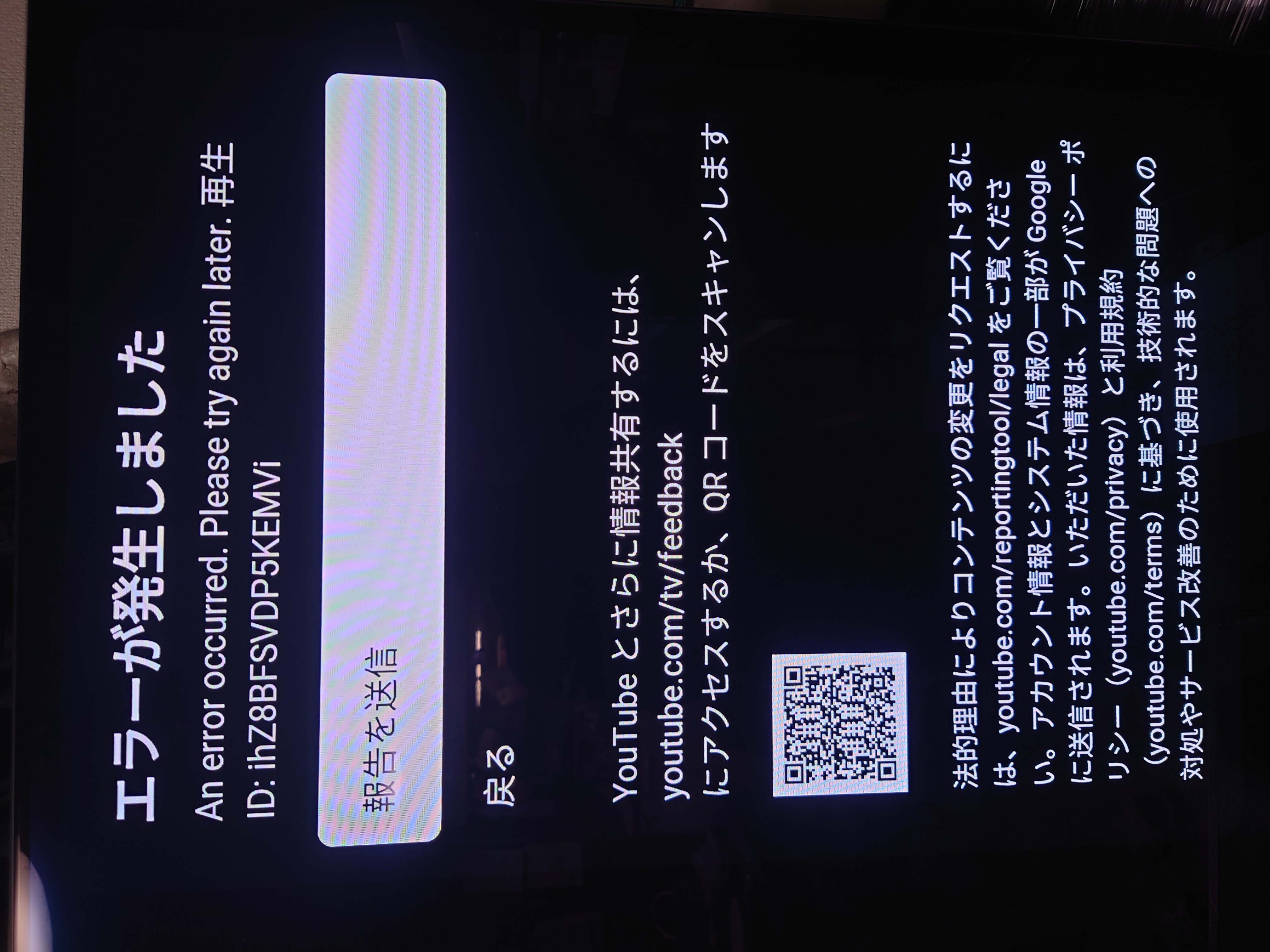
【即効解決】キャッシュ削除と再起動の手順|スマホ通信エラーの解決方法
サーバー側の障害でないことが確定し、端末側に要因がある場合、実際にどの操作を行えば良いのか。誰でも5分以内に実行できる決定的なスマホ通信エラーの解決方法を体系化しました。
まずは基本中の基本でありながら、OS内部のゾンビプロセスを一掃するキャッシュ削除と再起動の手順です。
Android端末の場合:
1. 「設定」アプリを開き、「アプリ」または「アプリ管理」をタップします。
2. トラブルが起きているアプリ(YouTubeやInstagramなど)を選択します。
3. 「ストレージとキャッシュ」をタップし、必ず「キャッシュを消去」を選択します(※「ストレージ消去」を押すとログイン情報やローカルデータが消えるため注意してください)。
4. 電源ボタンを長押しし、「再起動」を実行します。
iPhone(iOS)の場合:
iOSはアプリ単体でのキャッシュ削除機能が制限されているため、以下の手順を取ります。
1. アプリを完全に終了させる(画面下部から上へスワイプしてマルチタスク画面を出し、該当アプリを上へフリック)。
2. 「設定」→「Safari」→「履歴とWebサイトデータを消去」(ブラウザエラーの場合)。
3. 本体の電源を切り、数分間放置してから再起動します(iPhone 15/16/17等の最新機種では、音量上ボタン、音量下ボタンを順に押し、サイドボタンを長押ししてAppleロゴが出るまで保持)。
これらを行っても通信が確立しない場合は、ネットワーク階層のリフレッシュを行います。最も素早く効くのが「機内モードのオン/オフ」です。機内モードを一度オンにし、10秒ほど待ってからオフに戻すことで、最寄りの基地局との通信セッションが強制的に再構築され、パケ詰まりが解消されます。自宅のWi-Fi環境下であれば、ルーターの電源プラグをコンセントから抜き、1分後に再投入する「コールドリブート」を試してください。これだけで、家庭内LANのIPアドレス競合に起因するエラーは劇的に改善します。
【プロの結論】デジタル依存が生む焦燥心理とシステム障害への合理的アプローチ
画面に「エラー」という文字が浮かぶだけで、心拍数が跳ね上がり、反射的に指を動かしてしまう現代人の心理には、情報遮断に対する根源的な恐怖(いわゆるFOMO:取り残される不安)が深く関係しています。家族社会学や心理学の現場でも指摘されるように、私たちは知らず知らずのうちにデジタルデバイスとの間に一種の「強烈な依存関係」を構築しており、システムが一時停止するだけで自己のコントロール感を奪われたような錯覚に陥るのです。
しかし、ネットワークシステムとは本来、何千億行ものコードと世界中に張り巡らされた物理インフラの集合体であり、不具合が皆無であること自体が幻想に過ぎません。予期せぬエラーに遭遇した際、私たちに必要なのは「デジタルに対する心理的バウンダリー(適切な境界線)」を取り戻す冷静さです。
ここで、今すぐ自力でアクションを起こすべき人と、手を止めて待機すべき人の明確な判断基準を提示します。
【今すぐ自力で対処すべき人】
・他のWebサイトや動画サービスは全く問題なく高速で開ける。
・家族や同僚など、同じ通信環境・アプリを使っている周囲の人は正常に動いている。
・画面に「キャッシュエラー」「認証失効(401/403)」の兆候が出ている。
→ この条件に当てはまる場合は、本記事で解説した「機内モード切り替え」「キャッシュ消去」「端末再起動」「Web版からのログイン」を即座に実行する価値があります。
【一切の操作を止め、静観すべき人】
・SNS上で同一の不具合報告が秒単位で激増している。
・エラーコードが「500」「502」「503」である。
・パスワードを何度打ち直しても「サーバーで問題が発生しました」と返される。
→ この状況でアプリの削除やパスワードの連続変更を試みるのは、傷口を広げる愚策です。サーバーダウンの復旧見込みは、どんなに巨大なプラットフォームであっても通常1〜3時間、インフラの大規模損傷でも半日程度で暫定復旧へ向かいます。画面を閉じ、デバイスを置いて日常の用事に意識を戻すことこそが、最も理にかなった大人のリスク管理です。
【エラーが発生しました】に関するよくある質問(FAQ)
Q1:YouTubeやInstagramで「エラーが発生しました」と出た場合、復旧までにどのくらい待てば良いですか?
A1:サービス側のサーバー障害である場合、軽微なAPI不具合であれば30分〜1時間程度、大規模なデータセンター障害であっても大半は2〜4時間以内に暫定復旧します。公式X(旧Twitter)アカウントやステータスページでアナウンスが出るケースが多いため、無理に操作せず数時間単位でインターバルを置いて再アクセスすることをお勧めします。
Q2:スマートフォンの「キャッシュ削除」を行うと、保存している写真やLINEの友達データは消えてしまいますか?
A2:消えません。キャッシュとは表示を高速化するための一時保存データに過ぎないため、キャッシュを削除しても写真、連絡先、トーク履歴、アカウント本体が消去されることはありません。ただし、Androidの「ストレージを消去(データを消去)」を選択してしまうと、アプリ内のログイン情報や設定が初期化されるため、必ず「キャッシュのみ」を削除するよう注意してください。
Q3:パソコンで「PCを初期状態に戻すときに問題が発生しました」と出た場合、強制終了しても大丈夫ですか?
A3:処理の進行中に電源ボタンを長押しして強制終了すると、OSの起動領域が完全に破損し、Windowsが立ち上がらなくなる危険があります。まずは画面が変化しないか数十分様子を見てください。どうしても進行しない場合は電源を切り、周辺のUSB機器をすべて外した上で、電源投入直後にF8キーやShiftキーを押しながら起動し、「詳細ブートオプション(回復環境)」からスタートアップ修復やシステムの復元を試みるのが安全です。
まとめ:焦らず冷静な切り分けがトラブル解決への最短ルート
デジタル機器を使っている限り、どれほど通信技術が進化しようとも「エラーが発生しました」という通知を完全にゼロにすることは不可能です。だからこそ、突発的な画面停止に遭遇した瞬間の「初動の冷静さ」が、あなたの大切なデータと時間を守る最大の防壁となります。
「自分だけの問題か、世界規模の障害か」を素早く切り分け、障害であれば静かに待ち、ローカルの問題であればキャッシュ削除と再起動を手順通りに試す。このシンプルなルールを徹底するだけで、無用なパニックや二次被害のほぼ全てを回避できます。不機嫌なエラー画面に振り回されることなく、スマートなデジタルリテラシーで快適なオンライン環境を取り戻してください。 (出典: エラー が 発生 しま した(Yahoo!ニュース))
SEOライティングとマーケティング戦略の専門家。分かりやすい解説記事で定評があります。