エクセル文字化けの直し方完全ガイド|開いたCSVを即復元する神技
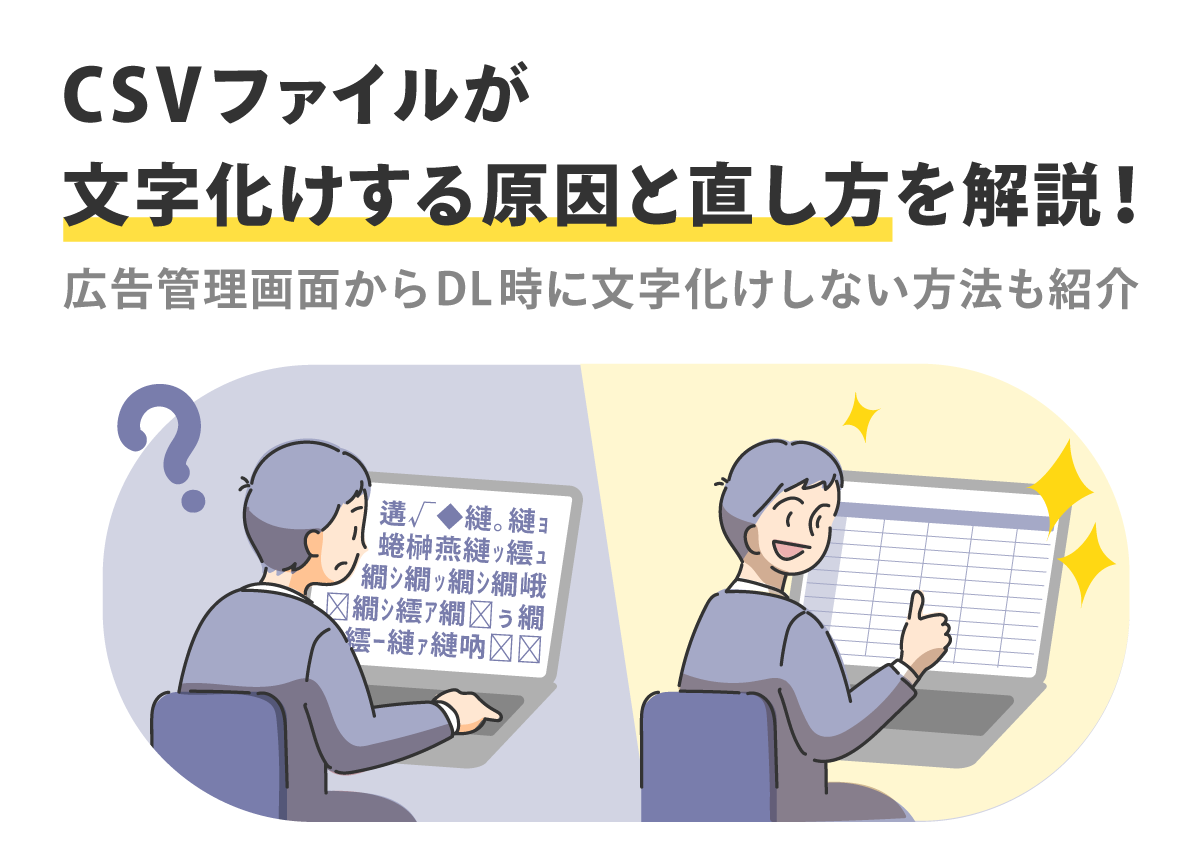
取引先から送られてきた重要な売上データや、基幹システムからエクスポートした顧客リストのCSVファイルをダブルクリックした瞬間、画面一面に広がる「縺ゅj縺後→縺」「????」といった奇怪な記号や意味不明な漢字の羅列。思わず背筋が凍りつき、冷や汗を流した経験を持つビジネスパーソンは後を絶ちません。
クラウドツールや社内DXが高度に進展した2026年のビジネス現場においても、このエクセルの文字化けトラブルは日常茶飯事のオフィスアクシデントとして猛威を振るっています。「ファイルが壊れてしまったのか」「復旧ソフトを有料で買わなければならないのか」とパニックに陥る必要はありません。文字化けはデータ自体の破損ではなく、単に表示する側の「翻訳ルール」が食い違っているだけに過ぎないからです。正しい手順さえ把握していれば、特殊なツールを使わずとも手元の操作だけで、わずか数十秒で元の美しい日本語へと復元できます。
📌 【この記事の重要ポイントまとめ】
- 要点1:文字化けの主因は「UTF-8」と「Shift-JIS」の文字コード不一致であり、元データ自体が物理的に破損したわけではない。
- 要点2:Windows標準の「メモ帳」での保存形式変更や、エクセル標準機能「パワークエリ」の活用で一瞬で解消できる。
- 要点3:文字化けした状態で絶対に「上書き保存」してはならず、必ずそのまま閉じるか別名で複製することが鉄則である。
【2026年最新】開いたCSVが謎の記号だらけ…一体なぜ?文字化けの根本原因
多くのビジネスパーソンを恐怖に陥れる「開いたCSVが謎の記号だらけになる現象」は、なぜ起きるのでしょうか。その答えは極めてシンプルで、「ファイルが記録されている文字コード」と「エクセルが解釈しようとしている文字コード」のズレにあります。これがエクセル文字化け原因と理由の9割以上を占める核心です。
コンピュータは、日本語の「あ」や「漢」といった文字を直接記憶しているわけではなく、すべて「0」と「1」の数値(バイナリデータ)として記録しています。その際、「この数値はこの文字に対応させる」と定めた対応表が「文字コード」です。日本国内のPC環境では、長年にわたりマイクロソフトのWindows標準であった「Shift-JIS(CP932)」が広く普及していました。そのため、日本のWindows版エクセルは、CSVファイルをダブルクリックして直接開く際、自動的に「このファイルはShift-JISで書かれているはずだ」と決めつけて解釈する仕様になっています。
しかし、Webサービス、SaaSツール、Googleスプレッドシート、さらにはMacの標準環境では、世界標準の規格である「UTF-8」でファイルが出力されるのがデファクトスタンダードです。その結果、「UTF-8という外国語」で書かれた文章を、エクセルが「Shift-JISという別の国の辞書」を使って無理やり翻訳しようとするため、まったく異なる漢字や記号の組み合わせに変換され、画面崩れが発生してしまいます。
このUTF-8 Shift-JIS文字コード変換のギャップを埋めてあげることこそが、CSVファイル文字化け解消の唯一にして絶対の解決策なのです。

【即効解決】エクセル文字化けを直す3大対処法と具体的ステップ
文字化けに遭遇した際、現場で即座に実行できる代表的な修復アプローチは主に3つ存在します。作業スピードや元データのデータ量に応じて、最も適した手法を選択してください。
手法1:最も手軽な「エクセル文字化けメモ帳で直す方法」
外部ツールを一切インストールせず、Windows標準のアクセサリだけで完結する最速の裏ワザです。数十行から数千行程度の軽量なCSVであれば、この方法がもっとも手っ取り早く解決します。
【具体的な操作手順】
1. 文字化けしているCSVファイルを右クリックし、「プログラムから開く」>「メモ帳」を選択します。
2. メモ帳は自動的に文字コードを判別するため、エクセルでは化けていた日本語が綺麗に表示されます。
3. メモ帳のメニューバーから「ファイル」>「名前を付けて保存」を選択します。
4. 保存ウィンドウの下部にある「文字コード」のプルダウンをクリックし、「ANSI」(Shift-JIS互換形式)を選択して保存します。
5. 保存し直したCSVファイルをダブルクリックで開くと、エクセル上でも日本語が正常に表示されます。
手法2:大容量データも安全に読み込む「パワークエリ文字化け修正手順」
数万行を超える大規模な売上明細や顧客データをメモ帳で開くと、動作が著しく重くなりフリーズする恐れがあります。また、先頭の「0」が消えてしまう(例:090が90になる)現象を防ぎたい場合は、エクセルの標準ETL機能であるPower Query(パワークエリ)を活用するのが2026年現在のスマートな業界標準です。
【具体的な操作手順】
1. エクセルを新規の空白ブックで起動します。
2. 上部リボンの「データ」タブを選択し、「データの取得と変換」グループにある「テキストまたはCSVから」をクリックします。
3. 文字化けしているCSVファイルを選択し、「インポート」をクリックします。
4. プレビュー画面が表示されます。上部の「元のファイル」という項目が別のコードになっている場合、プルダウンから「65001: Unicode (UTF-8)」を選択します。
5. プレビューの日本語が正しく表示されたことを確認し、右下の「読み込み」をクリックします。
手法3:クラシックかつ確実な「テキストファイルウィザード取り込み」
昔ながらのエクセル操作に慣れ親しんでいるユーザーにとっては、テキストファイルウィザード取り込みも根強い人気を誇ります。Officeのバージョンによっては初期状態で非表示になっている場合がありますが、「ファイル」>「オプション」>「データ」内の「従来のデータインポートウィザードの表示」から有効化することで、区切り文字や各列のデータ形式(文字列、日付など)を1列ずつ目視で確認しながら確実に取り込むことができます。
【徹底比較】状況に応じたCSV文字化け解消アプローチ
一口に文字化け修復といっても、手元のPC環境やファイルサイズ、作業者のITスキルによって最適な選択肢は分かれます。現場での判断を迷わせないために、各手法のメリット・デメリットを客観データとともに整理しました。
| 修復手法 | 詳細・数値データ | 一般的な基準・相場 | 編集部の見解・評価 |
|---|---|---|---|
| メモ帳経由のANSI保存 | 所要時間:約15秒 上限目安:約10MB未満 | 手軽さ最優先の定番手法 | 単発の小規模ファイルなら最適。巨大ファイルはフリーズのリスクあり。 |
| パワークエリ取り込み | 所要時間:約40秒 上限目安:100万行超も可 | Microsoft 365の公式推奨ルート | 列の型崩れ(先頭の0消失)も同時防止。実務現場で最も安全かつ強力。 |
| Googleスプレッドシート経由復元 | 所要時間:約1〜2分 クラウドアップロード必須 | Mac・Chromebook混在環境で多用 | OS依存の制約を完全に回避可能。ただし機密データの社内規程に留意。 |
| BOM付きUTF-8への事前変換 | 所要時間:0秒(システム側設定) 判別精度:100%自動認識 | システム開発・エクスポート標準 | 受領側の作業をゼロにする理想形。CSV排出元の改修が可能ならベスト。 |
【実態検証】利用者の悲鳴と現場目線で見えた「上書き保存」の恐怖
オフィスのトラブル事例を検証すると、文字化けそのものよりも、「パニックになったユーザーの二次行動」によって取り返しのつかない致命的なデータ全損事故へ発展しているケースが目立ちます。SNSや知恵袋、社内ITヘルプデスクには、毎年同じような悲痛な叫びが寄せられています。
「文字化けしたファイルをよく見ようと触っているうちに、無意識にCtrl+Sで上書き保存してしまった。もう一度メモ帳で開いても、元の日本語が消えてすべて『?』や意味不明な記号に固定化されて復元できない……」
これは、エクセル文字化け上書き保存の注意点として全社員に周知すべき最重要リスクです。エクセルが「間違った文字コード」で解釈した状態で上書き保存を実行すると、解釈不能だった文字データが不可逆的な代替文字(「?」や空欄、不正なバイト列)へ強制的に変換されてファイルそのものが書き換えられます。こうなると、どれほど優秀なエンジニアや復元ツールであっても、元の日本語情報を逆算して復元することは物理的に不可能です。
文字化けした画面を目撃した瞬間にやるべき鉄則は、「キーボードから手を離し、何もしないでウィンドウ右上の『×』ボタンを押し、保存確認ダイアログで『保存しない』を選ぶ」ことです。データそのものは手付かずのまま残っているため、落ち着いて前述のメモ帳やパワークエリを使った修復ステップへ移行してください。
MacとWindows間の断絶と2026年の新常識|OS間の文字コード格差を埋める技
リモートワークの定着やマルチデバイス環境の普及に伴い、深刻化しているのが「Macエクセル文字化けWindows対策」です。デザイン部門や企画職がMacで作成したCSVを、Windows環境の営業部や経理部が開くと高確率で文字化けを起こします。
MacのOS標準は一貫してUTF-8であり、改行コードも「LF」が主流です。一方、Windowsエクセルは依然としてShift-JIS(CRLF改行)を期待して待ち構えています。このOS間の断絶を根本から解消する特効薬が、エクセル文字化け防止BOM付きUTF-8の採用です。
BOM(Byte Order Mark)とは、ファイル冒頭に付与されるわずか3バイトの目印(識別子)です。このBOMが付与されていると、Windows版エクセルであっても「このファイルはUTF-8で書かれている」と即座に自動認識し、ダブルクリックするだけで文字化けを起こさずに正しく展開してくれます。
もし手元にWindows機がなく、Mac単体でデータを受け渡しする場合は、Googleスプレッドシート経由復元が極めて効果的です。Googleドライブに文字化けするCSVをドラッグ&ドロップし、Googleスプレッドシートで開くだけで、Googleの高度な判定エンジンが自動で文字コードを補正して読み込んでくれます。その後、「ファイル」>「ダウンロード」>「カンマ区切り形式(.csv)」で書き出せば、文字化けリスクの極めて低いクリーンなデータとして再配布が可能です。

一般に知られていない盲点とネットの誤解|「文字化け=ファイル破損」の嘘
Web上には「文字化けはファイル破損であり、専用のデータ復元ソフトウェア(月額数千円〜数万円)を購入しなければ直らない」といった、ユーザーの不安を煽る不正確な情報が散見されます。しかし、これは明確な誤解です。
ファイルが物理的に破損(クラッシュ)している場合、そもそもエクセルは「ファイル形式またはファイル拡張子が正しくないため、ファイルを開くことができません」といったシステムエラーを返し、開くことすら拒絶します。画面に文字化けした記号が表示されている状態は、「ファイル構造自体は完全に健全であり、中身のテキストも1バイトも欠けていない」証拠なのです。
ただし、文字コードを正しく合わせたとしても解決しない特殊な例外が1つだけ存在します。それが「環境依存文字(機種依存文字)」の壁です。「①」「㈱」「髙(はしご高)」「﨑(たつさき)」や、スマートフォン特有の絵文字などは、Shift-JISの古い規格には存在しません。これらを無理にShift-JIS(ANSI)へ変換して保存しようとすると、「この文字は保存できません」という警告が表示されたり、強制的に「?」に変換されたりします。現代の多様な人名や住所データを扱う際は、Shift-JISへ逆戻りさせるのではなく、パワークエリ等を活用して「UTF-8のままエクセルに取り込む」ワークフローを組織内で標準化するのが開いたCSVの文字化け詳細まとめにおける最も本質的な解決策です。
【プロの結論】エクセル文字化け2026年最新対処法|おすすめできる人・慎重になるべき人の判断基準
文字化けへのアプローチは、個人の作業環境や組織のポリシーによって正解が異なります。自身のシチュエーションに合わせて、最適な運用方針を定めてください。
「メモ帳変換」をおすすめできる人
社内規定が厳格で外部ツールの利用やクラウドへのアップロードが一切禁止されており、かつ扱うデータが数百行規模の小規模なCSVを急ぎで確認したいビジネスパーソンに向いています。特殊なITリテラシーを必要とせず、誰でも直感的に実行できる安全な即効薬です。
「パワークエリ取り込み」を標準化すべき人・組織
日常的に顧客データベースや販売ログを扱い、文字化けだけでなく「社員番号の頭のゼロが消える」「日付フォーマットが崩れる」といったデータ破壊に悩まされているチームには、パワークエリの運用徹底を強く推奨します。一度取り込み設定を組んでしまえば、次回以降はファイルを更新するだけで自動整形されるため、年間数十時間単位の業務効率化をもたらします。
組織論としての教訓:エラーを個人の責任にしない仕組み作り
文字化けトラブルの本質は、個人の操作ミスではなく、「UTF-8とShift-JISが混在する日本のレガシーなITインフラ」が引き起こす構造的エラーです。現場担当者が「文字化けした!どうしよう」と右往左往する時間をゼロにするには、システムからCSVを出力する段階で「BOM付きUTF-8」をデフォルトに設定するよう開発部門へ要請するなど、組織の上流工程から仕組みを整えていく視点が不可欠です。
【エクセル 文字 化け 直し 方】に関するよくある質問(FAQ)
Q1:文字化けしたCSVを誤って「上書き保存」してしまいました。元に戻す方法はありますか?
A1:一度文字化けした状態のままエクセルで上書き保存してしまうと、ローカルファイル自体のテキスト情報は破壊され、元の日本語に戻すことはできません。ただし、ファイルが「OneDrive」や「SharePoint」などのクラウドストレージ上に保存されていた場合は、該当ファイルを右クリックして「バージョン履歴」を選択することで、上書き前の過去バージョンを復元できる可能性があります。ローカル保存の場合は、Windowsの「以前のバージョン」機能が有効になっているか確認してください。
Q2:エクセルで開くと「0123」という番号が「123」になってしまいます。文字化けと一緒に直せますか?
A2:可能です。ダブルクリックで開くのではなく、「データ」タブ>「テキストまたはCSVから」(パワークエリ)を使用してください。プレビュー画面で「データの変換」をクリックし、該当する列のデータ型を「数値」から「テキスト」に変更して読み込むことで、先頭の「0」を保持したまま正確に取り込めます。
Q3:社内システムから出力されるCSVが毎回文字化けします。根本的な予防策はありますか?
A3:システムの出力設定で、文字コードを「BOM付きUTF-8(UTF-8 with BOM)」に変更可能かシステム管理者にご確認ください。BOMを付与してエクスポートするだけで、Windows版エクセルでも何の設定変更も挟まずにダブルクリック一発で正常に開けるようになります。
まとめ:正しい文字コードの知識で、文字化けの恐怖から完全解放されよう
画面いっぱいに広がる文字化けは、一見すると絶望的なデータ破損に見えます。しかしその実態は、文字コードの食い違いという極めてシンプルな技術的ギャップに過ぎません。
「文字化けを見たら絶対に上書き保存せず閉じる」「手軽に直すならメモ帳で文字コード変更」「安全かつ大量データならパワークエリで読み込む」という基本原則さえ身につけておけば、突発的なトラブルにも冷静に対処できます。正しい知識を武器に、無駄な復旧作業やパニックから解放され、快適で生産的なデータワークを実現してください。 (出典: エクセル 文字 化け 直し 方(Yahoo!ニュース))
テクノロジーやライフスタイル領域を中心に執筆活動を行っています。趣味は写真撮影と旅行です。