エクセルからスプレッドシートへ安全移行!崩れる真因と一括変換術
業務効率化やリモートワークの定着に伴い、長年使い慣れたMicrosoft ExcelからGoogleスプレッドシートへの移行を進める企業が後を絶ちません。「クラウドで同時編集ができる」「URLひとつで共有できる」という利便性に魅力を感じる一方で、現場からは「フォントや罫線がガタガタに崩れた」「数式がエラー(#NAME?)を吐き出して止まった」「VBAで組んだ社内ツールが完全に沈黙した」といった悲鳴に似たトラブル報告が数多く寄せられています。
単なるファイル形式の変換にとどまらず、両者の思想やアーキテクチャの違いを正しく把握していなければ、移行プロジェクトは現場の混乱と業務停止を招くリスクを孕んでいます。本稿では、なぜ変換時にレイアウトや計算式のズレが生じるのかという構造的真因を突き止め、データ破損を防ぐ2026年最新の安全な一括変換手順から自動同期の活用法まで、現場の知見を交えて徹底的に解き明かします。
📌 【この記事の重要ポイントまとめ】
- 要点1:レイアウト崩れや計算エラーの主因は「フォント描画エンジンの相違」と「互換性のない独自関数・マクロ構造」にある。
- 要点2:Googleドライブの自動変換機能や適切なインポート手順を踏むことで、手作業の修正コストを最大7割削減できる。
- 要点3:完全移行を急ぐのではなく、VBAからGASへの段階的再構築と権限管理の厳格化がプロジェクト成功の分水嶺となる。
【実態検証】なぜレイアウトや関数が崩れるのか?画面のズレを生む構造的要因
現場の担当者が最も頭を抱えるのが、エクセルからスプレッドシート崩れる理由の正体です。実際にファイルをインポートした瞬間、エクセル上では美しく整っていた請求書や管理台帳のセル幅が縮み、文字列が途切れたり、改ページ位置がズレて複数ページにまたがって印刷されたりする怪現象に遭遇します。
ITmedia等の実務検証記事やWeb制作者の間でも広く指摘されている通り、最大の要因は「OSネイティブ描画(Excel)」と「ブラウザレンダリングエンジン(スプレッドシート)」の描画思想の根本的な違いにあります。ExcelはWindowsやMacのシステムフォント(Meiryoや游ゴシックなど)をピクセル単位で精密に制御しますが、スプレッドシートはGoogle Chromeなどのブラウザを介してWebフォントとして描画します。その結果、わずか1〜2ピクセルの文字幅の差異が列全体で蓄積し、結果として大きな枠ズレや改行崩れを引き起こすのです。
さらに見逃せないのが、スプレッドシート貼り付け罫線ずれ対策とエクセルからスプレッドシート関数非対応の問題です。コピペでデータを流し込んだ際に罫線の太さや二重線が消滅するのは、スプレッドシート側がサポートする線種が限られているためです。また、数式に関しても深刻な摩擦が存在します。
「エクセルで長年運用していた予実管理表を変換したら、一部のセルが突如エラーになった」という企業の相談事例を調査すると、Excel固有のキューブ関数(CUBEMEMBER等)や特殊なデータベース関数、あるいは古い形式の配列数式がそのまま放置されていたケースが大半を占めます。近年のアップデートによりXLOOKUPやLET関数などの主要関数は相互に動くようになりましたが、互換性の検証を経ずに一括移行を試みるのは極めて危険です。

【徹底比較】移行の損得勘定|エクセルからスプレッドシート移行メリットデメリット
移行に踏み切る前に、両者の機能的限界やコスト構造を冷静に比較検証しておく必要があります。単に「無料または低コストで使えるから」という理由だけで全社導入を強行すると、後戻りのできない損失を被ることになります。
| 項目 | 詳細・数値データ | 一般的な基準・相場 | 編集部の見解・評価 |
|---|---|---|---|
| セル数上限 | 最大1,000万セル(シート全体) | 1シートあたり1,048,576行×16,384列 | ビッグデータ集計や数十万行の生ログ処理は現在もExcel(または専用DB)に軍配。 |
| リアルタイム同時編集 | 最大100人以上の同時編集・閲覧 | 共有ブック機能(競合エラーが発生しやすい) | スプレッドシートの圧倒的強み。チーム作業での先祖返りやファイル重複を完全撲滅。 |
| 独自Web連携関数 | IMPORTRANGE, GOOGLEFINANCE等 | Power Query等での外部接続(設定負荷大) | 別シート間のリアルタイム参照やWebスクレイピングが関数1つで完結する利便性は無二。 |
| 自動化言語と互換性 | Google Apps Script(JavaScript基盤) | VBA(Visual Basic for Applications) | VBAマクロの直接動作は不可。移行にはコード書き換えの初期工数が不可欠。 |
このように、エクセルからスプレッドシート移行メリットデメリットを整理すると、最大の強みは「リアルタイム性」「複数拠点間コラボレーション」「クラウドネイティブなAPI連携」にあります。一方で、何百万行もの巨大な元データを高速処理する能力や、印刷用の緻密な帳票作成においては、依然としてデスクトップ版Excelに明確な優位性があります。
【2026年最新手順】Googleドライブファイルインポート手順と安全な一括変換術
日常の業務で「とりあえずxlsxファイルを開きたい」場合と、「完全にスプレッドシート形式に変換して運用したい」場合では、選択すべき手順が異なります。まずは確実なxlsxスプレッドシート開く方法と、破損を最小限に抑えるGoogleドライブファイルインポート手順を押さえましょう。
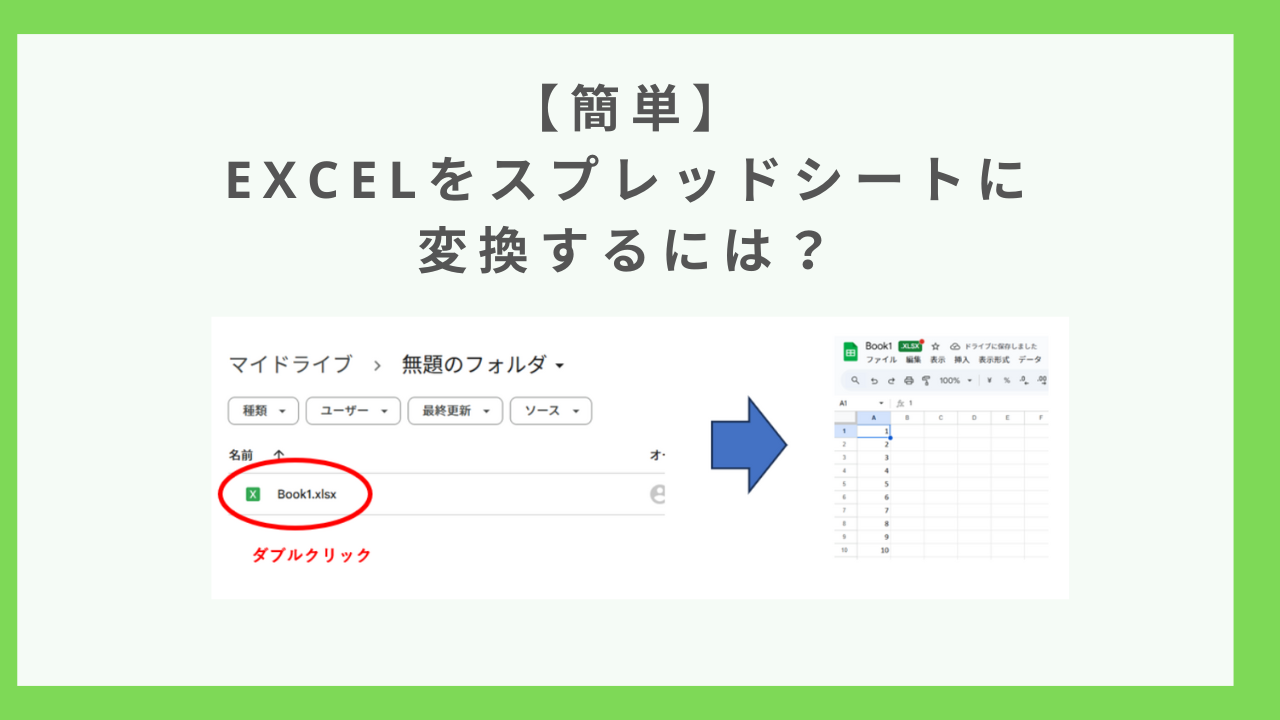
最も手軽な方法は、Googleドライブに.xlsxファイルをドラッグ&ドロップし、ダブルクリックで開くやり方です。現在のスプレッドシートは「Office互換モード」を搭載しているため、ファイル名の末尾に「.XLSX」というバッジが表示された状態でそのまま閲覧・編集が可能です。しかし、この状態ではスプレッドシート固有の強力な関数(IMPORTRANGEやQUERY関数)やGASによる自動化が一部制限されます。
本格的に移行を行う場合は、上部メニューの「ファイル」>「Googleスプレッドシートとして保存」を選択して正式に変換します。さらに、社内に蓄積された数十〜数百のファイルを移行したい現場では、エクセルからスプレッドシート一括変換のテクニックが効力を発揮します。
Googleドライブの右上にある歯車アイコン(設定)を開き、「アップロードしたファイルを変換する」にチェックを入れる設定を有効化しておけば、フォルダごとドラッグ&ドロップするだけで、すべてのExcelファイルが自動的にスプレッドシート形式へと変換されながらアップロードされます。ただし、この設定を有効にしている間は、Excel形式のままバックアップしておきたいデータも強制変換されるため、一括作業が終了した後は必ずチェックを外しておくのが現場の鉄則です。

VBAからGAS移行方法の壁とエクセルマクロ変換互換性の真実
企業のDX推進室や現場リーダーが最も大きな壁に突き当たるのが、エクセルマクロ変換互換性の問題です。「エクセルのマクロはボタン1つでスプレッドシートでも動くのか?」という疑問に対する現実的な答えは、残念ながら「そのままでは動かない」となります。
ExcelのマクロはVBA(Visual Basic for Applications)で記述されており、PCのローカル環境(ファイルシステムやWindowsレジストリ)に深く紐づいて動作します。対するスプレッドシートの自動化は、クラウドサーバー上で動くJavaScriptベースの言語「Google Apps Script(GAS)」によって制御されます。実行基盤も言語構造も全く異なるため、変換ツールに頼るだけで完全移行できるケースは全体の2割未満にとどまります。
現場におけるVBAからGAS移行方法の現実的なステップは以下の通りです。
第一に、既存のVBAコードが「何をしているのか」のロジックを棚卸しします。実は、ExcelではVBAを使わなければ実現できなかったデータ抽出や転記作業が、スプレッドシートでは「FILTER関数」や「QUERY関数」をセルに入力するだけで自動化できるケースが多々あります。コードを移植する前に、「そもそもプログラムを書く必要があるのか」を疑うことが重要です。
第二に、どうしても自動化が必要な定期バッチ処理や外部メール送信、Slack/Google Chat通知などは、GASのコードとして一から書き直します。2026年現在では、生成AIを活用して「このVBAコードを同等のGASスクリプトに書き換えて」と指示することで、プロトタイプの作成速度は劇的に向上しています。ただし、スプレッドシート特有の「実行時間制限(通常アカウントで1回あたり6分)」に引っかからないよう、配列を用いた一括処理(getValues / setValues)を意識したリファクタリングが不可欠です。
また、過渡期の運用としてスプレッドシートエクセル自動同期を求める声も根強くあります。外部のクライアントがExcel形式での納品を要求する場合などは、GASから定期的にGoogleドライブ上のシートをxlsx形式でエクスポートして共有フォルダへ自動配置するスクリプトや、Power Automate・ZapierなどのiPaaSツールを活用した自動連携パイプラインを構築するのが現実解となります。
セキュリティと組織の運用設計|Googleスプレッドシート共有設定の盲点
クラウド化の最大の恩恵である「共有の容易さ」は、一歩間違えれば致命的なセキュリティ事故の温床となります。実際、SNSやニュース等で定期的に報じられる顧客リスト流出インシデントの多くは、ハッキングではなくGoogleスプレッドシート共有設定の人為的ミスに起因しています。
デフォルトで「リンクを知っている全員」を「閲覧者」や「編集者」に設定して社外へ共有してしまう事故が後を絶ちません。企業ユースにおいては、以下の3つの防御線を徹底することが情報漏洩対策の基本です。
第1に、共有権限は「リンク」ではなく「個別のGoogleアカウント(または組織グループのアドレス)」に対して付与すること。第2に、外部関係者に閲覧のみを許可する場合、共有メニューの詳細設定(歯車マーク)から「閲覧者と閲覧者(コメント可)のダウンロード、印刷、コピーのオプションを無効にする」に必ずチェックを入れること。第3に、社内メンバーであっても重要マスタや計算式が含まれるセル範囲は、「データ」>「シートと範囲を保護」機能を用いて編集可能なユーザーを厳格に制限することです。
利便性を優先するあまり、ガバナンスが追いつかない「シャドーIT」化を許してしまえば、クラウド移行のメリットは一瞬で吹き飛んでしまいます。
【プロの結論】業務移行で失敗しないための判断基準と組織論
数多くの企業のデジタル変革や業務改善を支援してきた編集部の視点から、移行を成功させるための決定的な判断基準を提示します。
【プロの結論】おすすめできる人・慎重になるべき人の判断基準
▼スプレッドシートへの全面移行を即刻進めるべきケース:
・複数拠点のメンバーやリモートワーカーが同一の表へリアルタイムに数値を入力・更新する業務
・顧客アンケート(Googleフォーム連携)の自動集計や、マーケティングデータの定期ダッシュボード化
・複雑なマクロを必要とせず、標準的な関数(VLOOKUP, SUMIFS, QUERY等)で完結している管理表
▼Excelの継続利用、あるいは慎重な段階移行にとどめるべきケース:
・数十万行規模の購買履歴データやPOSログの高度な分析・ピボットテーブル処理を行う現場
・ミリ単位での精密な帳票レイアウトが法律や業界慣例で厳格に定められている印刷前提の書類
・社内基幹システムと密結合した長大なVBAアドインが組み込まれ、止まると出荷や決算が滞る業務
心理学や組織行動論の観点から見ても、使い慣れたツールから新しいツールへの移行には、従業員の「心理的リアクタンス(行動の自由を制限された際に生じる反発)」が必ず発生します。「今日からすべてスプレッドシートに変えろ」という上意下達の号令は現場の抵抗を招くだけです。「まずは日々の雑務報告やシフト表からスプレッドシートへ移し、共同編集の便利さを実感してもらう」という、小さな成功体験を積み重ねるアプローチこそが、失敗しない業務移行の鉄則です。
【エクセル から スプレッド シート】に関するよくある質問(FAQ)
Q1:エクセルで作った複雑な関数はスプレッドシートに変換するとすべて消えてしまいますか?
A1:消えることはありませんが、互換性のない関数は「#NAME?」や「#REF!」などのエラー表示に変わります。SUMやIF、VLOOKUP、XLOOKUPといった主要関数はそのまま問題なく引き継がれますが、Excel独自のアドイン関数や古い配列数式はスプレッドシートの標準関数(QUERY関数やFILTER関数など)への手動置き換えが必要です。
Q2:変換後にセル内の文字が見切れたり罫線が消えたりしたときの最も早い修正法は?
A2:フォントを一括で「Noto Sans」や「Arial」などのGoogle提供の標準Webフォントに変更し、全選択(Ctrl+A)した状態で「表示形式」>「ラッピング」>「テキストを折り返す」を再設定してください。罫線については、スプレッドシートの枠線設定から「すべての枠線」を標準の細線で再描画するのが最も手戻りの少ない復旧手順です。
Q3:社外の人とスプレッドシートを共有する際、相手がGoogleアカウントを持っていなくても見られますか?
A3:閲覧・編集ともに可能です。共有設定で「リンクを知っている全員」を「閲覧者」に指定すればアカウントなしで開けます。ただし、誰が閲覧・編集したかの履歴が残らなくなるため、ビジネスで機密情報を扱う場合は、相手に無料のGoogleアカウントを作成してもらい、個別にアクセス権を付与して運用することを強く推奨します。
まとめ:今後の動向と失敗しないための判断基準
エクセルからスプレッドシートへの移行は、単なる「ファイル拡張子の変更」ではなく、組織の働き方を「個人中心の完結型」から「チーム全体の協調型」へとシフトさせる文化の転換です。
レイアウトの崩れや関数のエラーは、両者の描画エンジンと設計思想の違いを理解していれば、インポート前の下準備と事後の定型修正によって十分に回避できます。また、VBAで組まれたレガシー資産についても、無理に一朝一夕で書き換えるのではなく、標準関数での代替や生成AIを活用したGASへの段階的リファクタリングを進めるのが現実的です。
ツールそれぞれの特性と限界を見極め、現場の心理的ハードルを下げながら適材適所で使い分けることこそが、デジタル時代のオフィスワークにおいて最も高い生産性を生み出す最短ルートとなります。 (出典: エクセル から スプレッド シート(Yahoo!ニュース))
テクノロジーやライフスタイル領域を中心に執筆活動を行っています。趣味は写真撮影と旅行です。