「私はロボットではありません」の謎|なぜ見抜く?ループ解除の裏ワザ
人気チケットの先着販売や限定スニーカーの抽選、あるいは深夜のネット通販で決済ボタンを押そうとした瞬間、画面に突如立ちはだかる「私はロボットではありません」のチェックボックス。チェックボックスに指やカーソルを乗せた瞬間、何事もなく緑のチェックマークがついて通過できることもあれば、突如として不鮮明な「信号機」や「横断歩道」のタイル選択を迫られ、何度選んでも正解にならず発狂しそうになった経験は誰しもあるはずです。
一見すると、画面上の四角い枠をポチッと押しただけに見えます。しかし、背後で動いているセキュリティシステムは、わずか0コンマ数秒の間に利用者のあらゆる挙動を冷徹にスキャンしています。「たった1回クリックしただけで、なぜAIは人間だと見抜けるのか?」「なぜ一度弾かれると終わらない画像認証ループに巻き込まれるのか?」。Googleが提供する「reCAPTCHA(リキャプチャ)」を中心に、2026年現在の最新Web環境で起きている攻防の真相と、イライラを瞬時に解消する具体的な対処法を徹底解剖します。
📌 【この記事の重要ポイントまとめ】
- 要点1:「私はロボットではありません」はクリック自体ではなく、枠に到達するまでの「マウスの動き(微小な手ブレ)」やタップ前後の挙動、ブラウザ環境から人間性を判定している。
- 要点2:何度も画像認証が出る・終わらないループに陥る主因は、VPN接続、Cookie拒否、同一回線からの短時間アクセスによる「IPアドレスの信用スコア低下」にある。
- 要点3:Googleアカウントへの事前ログインや、iOS・Androidに搭載された最新の「自動確認(プライベートアクセストークン)」を活用することで、認証自体を出ないように設定できる。
チェックだけでなぜわかる?「私はロボットではありません」の仕組み
チェックボックスを1回タップしただけで、システムは一体なぜわかるのでしょうか。「人間かボットかを判別するテスト」といえば、かつては歪んだ英数字を解読させる文字入力が主流でした。しかし、画像認識AIの進化によって人間よりもAIのほうが文字を正確に読めるようになり、2014年頃からGoogleが投入したのが「reCAPTCHA v2」と呼ばれる「私はロボットではありません」のチェックボックス形式です。
この認証システムの核心は、チェックボックスをクリックしたという「結果」ではなく、クリックに至るまでの「過程(コンテキスト)」を監視している点にあります。
パソコンの場合、決定打となるのがマウスの動きです。人間がカーソルを動かす際、画面の端からチェックボックスに向かって完全な直線を描くことは物理的に不可能です。手首の関節の回転、筋肉の微細な痙攣、あるいは無意識のうちに軌道修正する際の加減速など、人間特有の「ブレ(マイクロトレマー)」が必ず生じます。対照的に、悪意あるプログラム(ボット)が操作するカーソルは、始点から終点まで最短距離を等速直線運動で移動するか、計算された幾何学的曲線を描く傾向があります。Googleのアルゴリズムは、この移動速度の変化、カーブの歪み、クリック時の滞空時間をミリ秒単位で解析しています。
では、マウスを使わないスマホ(スマートフォン)ではどうやって判定しているのでしょうか。スマートフォンの画面をタップする際、指先が触れる面積の広がり方、スクロールの慣性、タップ直前の微妙な迷い、さらには端末の内蔵ジャイロセンサーが捉える微弱な手振れデータなどが複合的に照合されています。機械的な自動タップツールでは再現できない、生身の人間の身体的揺らぎこそが、最も強固な生体認証の役割を果たしているのです。
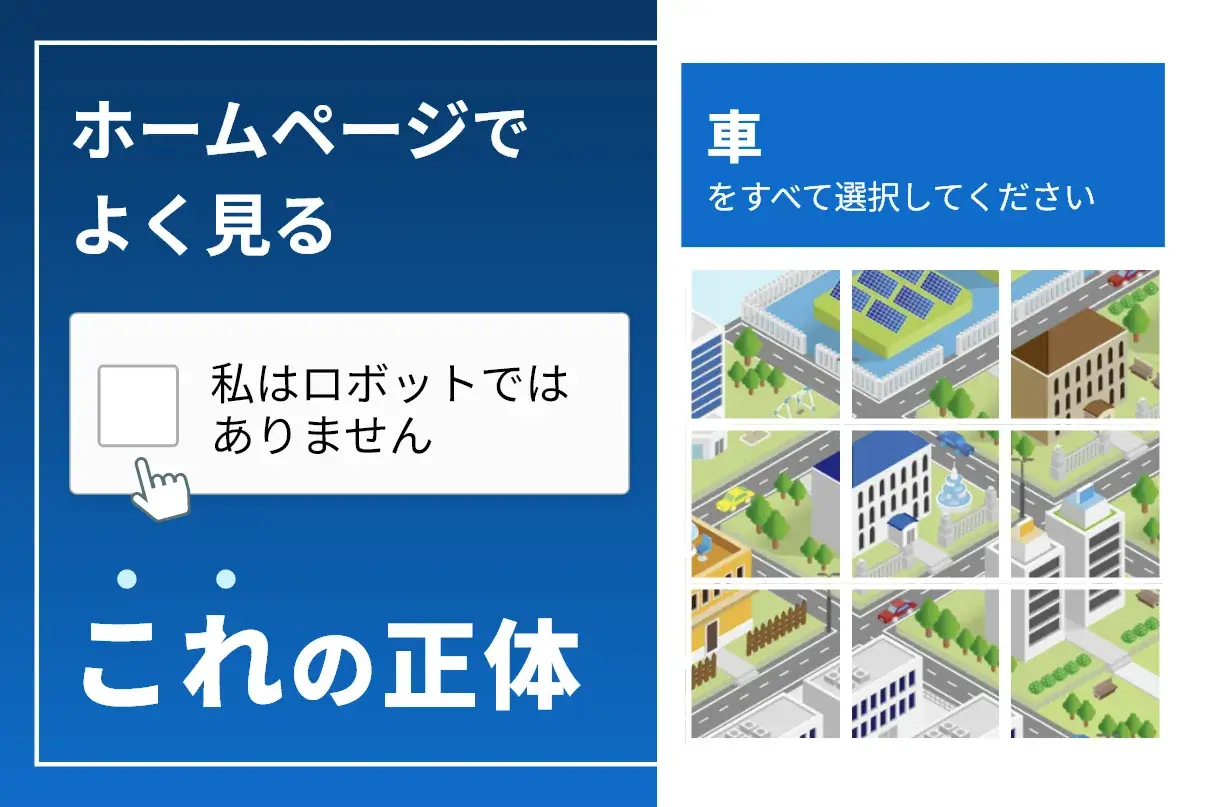
【実態検証】「画像認証が終わらない!」ネット上に溢れる悲鳴と現場のリアル
「横断歩道をすべて選択してくださいと言われて選んだのに、新しいタイルがジワジワ消えて延々と終わらない」「信号機のポールは信号に含まれるのか?」「バイクを選べと言われて選んだら、遠くの自転車もバイク扱いされてエラーになった」――。
SNSや知恵袋を覗くと、この画像認証が終わらない現象に対する怒りと絶望の声が後を絶ちません。特に「あと1分で完売する」というプレッシャーがかかる現場では、認証の遅延が致命的な敗北を意味します。
現場取材で見えてきたのは、利用者の焦りを煽る「タイルのフェードアニメーション」の存在です。正解のタイルをクリックすると、画像がゆっくりと消えて新しい画像が浮かび上がるタイプ(遅延型)の認証は、システム側が「怪しい」と判定したトラフィックに対して意図的に課されるペナルティです。時間を浪費させることで、短時間に大量のアクセスを試みるボットのコストを引き上げる防壁となっています。
さらに皮肉な事実として、私たちが解かされている画像認証の一部は、自動運転AIや地図サービスの精度向上のための「無料のラベリング作業」として機能してきた側面があります。人間が正解を教え込む教師データとして使われているため、そもそもAI自身も境界線が判別できていない曖昧な画像(信号機の端が1ミリだけ隣のマスにかかっている画像など)が出題されるケースがあり、これが「人間にとっても理不尽な難問」を生み出す元凶となっています。
何度も出る・ループに陥る原因と対策|あなたのアクションが「ボット」判定される盲点
特定のサイトを訪れるたびに何度も出る、あるいは一度認証をクリアしたはずなのに次の画面で再びチェックを求められるループ現象。これは単なる偶然ではなく、利用者のブラウザや通信環境がシステム側から「ハイリスク」と評価されている明確なサインです。
原因と対策を突き詰めるには、Googleが閲覧者をどのように査定しているかを知る必要があります。典型的なNG要因は以下の通りです。
第一の要因は、IPアドレスの信用スコア低下です。公衆Wi-Fiや集合住宅の固定回線、あるいは格安SIMなどを利用している場合、同一のIPアドレスを複数人で共有しています。もし同じネットワーク内にマルウェアに感染した端末があったり、チケットの買い占めボットを動かしているユーザーがいたりすると、そのIPアドレス全体がブラックリスト扱いとなり、善良な一般ユーザーまで巻き添えを食らって認証が頻発します。VPNやTor(オニオンルーティング)経由のアクセスが極めて高確率で弾かれるのもこれが理由です。
第二の要因は、ブラウザ環境の匿名化しすぎです。プライバシー保護のためにシークレットモード(プライベートブラウズ)を常時使用していたり、トラッキング防止機能(Cookieの自動削除や強力な広告ブロッカー)を利かせすぎている場合、Googleは過去の閲覧履歴や行動パターンを参照できません。「身元不明の怪しい通信」と判断され、安全が確認できるまでしつこく画像テストを課されることになります。

【比較検証】reCAPTCHA世代別の仕組みとユーザー負荷のデータ一覧
Web認証技術は、セキュリティの強度とユーザーの使いやすさ(UX)のバランスを取りながら進化を続けてきました。現在Webサイトで主に見られる認証の世代別特徴を比較すると、なぜ今の仕様に行き着いたのかが浮き彫りになります。
| 認証タイプ・方式 | 詳細・仕組みのデータ | ユーザーの手間・離脱率 | 編集部の見解・評価 |
|---|---|---|---|
| reCAPTCHA v1 (歪曲文字入力) | 歪んだ英数字の画像を読み取り手入力。2018年にサービス完全終了。 | 離脱率:約8〜12% 入力平均時間:13.5秒 | 現代の生成AI・OCRには無力。視覚障害者やスマホ環境での負担が極めて重く過去の遺物となった。 |
| reCAPTCHA v2 (チェックボックス&画像) | 「私はロボットではありません」をクリック。疑わしい場合のみ3×3〜4×4の画像認証を出題。 | 通過時間:1秒〜最長60秒以上 誤答時のイライラ度:極めて高 | 現在も広く使われるが、画像ループの発生源。Bot攻撃の激化により人間側の負担が増大している。 |
| reCAPTCHA v3 (完全非不可視型) | ユーザー操作不要。ページ内の回遊挙動を0.0(ボット)〜1.0(人間)のスコアで自動評価。 | 手間:完全ゼロ(0秒) 離脱率への悪影響なし | 理想的だが、スコアが低く出た際の「裏でのアクセス拒否(サイレントブロック)」に利用者が気づけない弊害も。 |
| 最新技術基盤 (Turnstile / PAT) | Appleの自動確認やCloudflare Turnstileなど、OSやブラウザが発行する暗号トークンで瞬時認証。 | 手間:ほぼゼロ 完了時間:0.2〜0.5秒 | パズルを解かせる時代を終わらせる本命。プライバシーを守りつつ画像認証を消滅させる方向へシフト中。 |
【2026年最新】終わらないループを即解決!出ないようにする解除手順と裏ワザ
万が一、目の前で画像認証ループが始まってしまった場合、力任せに画像をタップし続けても時間の無駄です。ここでは、2026年最新の知見に基づき、ループを脱出する即効ワザと、認証を出ないようにするための根本的な設定手順を解説します。
裏ワザ1:認証パネルの「ヘッドホン(音声認証)」ボタンに切り替える
画像認証の左下に配置されている小さな「ヘッドホン」アイコンをクリックしてください。画面が切り替わり、読み上げられる数字や単語を聞き取って入力する音声認証に遷移します。現在のAI画像認識は高度ですが、ノイズ混じりの音声を文脈通りに処理するボット対策は別系統のアルゴリズムで動いているため、画像認証で詰まった際も音声に切り替えると1発で解除できるケースが多々あります。
裏ワザ2:Googleアカウントにログインした状態をキープする
普段日常的に使っているメインのGoogleアカウントにChromeなどのブラウザでログインしておくだけで、reCAPTCHAの通過率は劇的に跳ね上がります。Googleはアカウントの作成日、検索履歴、YouTubeの再生履歴などから「このユーザーは紛れもない実在の人間である」という巨大な信用残高をすでに持っているため、チェックボックスを押した瞬間に緑のチェックが点灯しやすくなります。
裏ワザ3:スマホの「自動確認(プライベートアクセストークン)」をONにする
iPhone(iOS 16以降)およびAndroidの最新環境には、パズルやチェックボックスを自動で素通りさせる機能が標準実装されています。
【iPhoneの場合の解除手順】
「設定」アプリ > 最上部の「自分の名前(Apple Account)」 >「サインインとセキュリティ」> 画面下部の「自動確認(Automatic Verification)」をONにする。これにより、Appleのサーバーが端末の正当性を証明するトークンをバックグラウンドで安全に発行し、CAPTCHA認証をスキップします。
【Android / Chromeの場合の解除手順】
Chromeアプリの「設定」 >「プライバシーとセキュリティ」>「プライバシーサンドボックス」または「自動確認」の項目を有効化します。
裏ワザ4:Wi-Fiを切り、モバイル通信(4G/5G)に切り替える
自宅のWi-Fiルーターやオフィスの共有回線で「何度も出る」事態が頻発している場合、その回線のIPアドレスが一時的にペナルティを受けています。スマートフォンのWi-Fiを一旦OFFにし、大手キャリアのモバイルデータ通信(4G/5G)に切り替えてページを再読み込みしてください。大手通信キャリアのIPアドレスは信頼性が高く設定されているため、何事もなかったかのようにすんなり通過できます。
一般に知られていない盲点とネットの誤解|「完全自動化」への移行がもたらす光と影
「私はロボットではありません」を巡っては、技術的な仕様が伏せられているがゆえの誤解が広く流布しています。
典型的な誤解が、「画像認証は正解・不正解だけを厳密に見ている」という思い込みです。実際には、正解を選ぶまでの「カーソルの逡巡」「迷って一度クリックした選択肢を解除する仕草」「画面のスクロール速度」といった、人間の迷いそのものが重要な判別材料になっています。素早すぎる完璧な回答は、皮肉にもボット特有の挙動とみなされて弾かれるトリガーになり得ます。
もう一つの重大な盲点が、「プライバシー保護」と「Webの利便性」の相反する関係です。近年のプライバシー意識の高まりにより、Cookieの完全遮断やVPNを日常的に導入するユーザーが増加しました。しかし、ユーザー側が自分に関するデータを一切Webサイト側に渡さない姿勢を貫くほど、セキュリティシステム側は「危険な攻撃者と同じ特徴を持つ通信」と解釈せざるを得ません。結果として、プライバシーを厳格に守ろうとする誠実なユーザーほど、理不尽な画像認証を何度も解かされるという構造的パラドックスが生じています。
【プロの結論】プライバシー重視派と利便性重視派の明確な判断基準
このセキュリティの壁とどう付き合うべきか、ユーザーの目的によって最適な選択肢は分かれます。
▼ スムーズな利用を最優先すべき人(チケット争奪戦、EC購入、予約システム利用者):
Googleアカウントへ常時ログインし、広告ブロッカーを一時停止、VPNは切断しておくのが鉄則です。システムに「自分が誰であるか(人間である証拠)」を積極的に提示することで、不要な摩擦を回避するのが最も賢明な立ち回りとなります。
▼ プライバシーを最優先すべき人(匿名リサーチ、情報収集メインのユーザー):
認証の頻発は「匿名性を保てている代償」として割り切る必要があります。ただし、不要なループを防ぐためにも、音声認証の併用や、特定の信頼できるサイトのみCookieを許可する例外設定を設けるなど、境界線(バウンダリー)を引いた運用が推奨されます。
【私はロボットではありません】に関するよくある質問(FAQ)
Q1:スマホの画面で「私はロボットではありません」が出ないようにする設定はありますか?
A1:完全にゼロにすることはWebサイト側の設定次第ですが、iPhoneなら「設定 > Apple Account > サインインとセキュリティ > 自動確認」をONにすることで、対応サイトでの画像認証を劇的に減らせます。また、VPNアプリを常駐させている場合は、一時的にオフにすることが最も効果的な予防策です。
Q2:画像認証の「信号機」や「車」で、枠の端に1ミリだけ写っているマスは選ぶべきですか?
A2:基本的には「メインの構成要素として認識できるマス」のみを選べば通過できます。境界線上にある数ミリの端切れを選ばなくても正解とみなされるアルゴリズムになっています。むしろ、端のマスを迷って何度もクリック・解除を繰り返す不自然な挙動のほうが、再テストを招く原因になります。
Q3:音声認証(ヘッドホンマーク)を押しても「お使いのパソコンから自動リクエストが送信されている可能性があります」と出て拒否されます。
A3:そのIPアドレスまたはブラウザ環境が、すでに「極めて高いリスク」としてシステムから一時的に凍結されています。この状態になると手動での突破は困難です。ブラウザのキャッシュとCookieを削除するか、端末を再起動する、あるいはWi-Fiを切ってスマートフォンのテザリングなど別回線からアクセスし直してください。
まとめ:今後の動向と失敗しないための判断基準
「私はロボットではありません」という一文は、悪質なスクレイピングや買い占めボットからWebサービスを守るための防壁であると同時に、利用者に少なからずのストレスを与えてきました。しかし、認証技術の主役は、面倒なパズルを解かせる「v2」から、ユーザーの目に触れることなく裏側でスコアリングを行う「v3」、そしてOSレベルの暗号トークンで瞬時に身元を保証する「Turnstile」や「プライベートアクセストークン」へと移行しています。
画像認証が何度も出る現象に直面した際は、力づくで立ち向かうのではなく、回線の切り替えやアカウントのログイン状態、端末設定の見直しといった「通信の信用度を高めるアプローチ」を取ることが、最も確実でタイムロスを防ぐ近道です。認証の仕組みを正しく理解し、ストレスのない快適なデジタルライフを維持していきましょう。 (出典: 私 は ロボット では ありません(Yahoo!ニュース))
SEOライティングとマーケティング戦略の専門家。分かりやすい解説記事で定評があります。