DaVinci Resolve日本語化|英語に戻る原因と文字化け対策
ハリウッドの大作映画から個人クリエイターのYouTube動画制作、さらにはApple Vision Pro等で脚光を浴びる空間ビデオや写真編集の統合に至るまで、映像制作のデファクトスタンダードとして君臨するBlackmagic Design社の「DaVinci Resolve」。圧倒的な高機能と高性能を誇りながら高機能な無料版が提供されていることで爆発的なシェアを誇る一方、新規導入者が最初に直面する最大の壁が「インストールした直後にUIが英語表記のまま立ち上がってしまう」という言語トラブルです。
ネット上の掲示板やSNSでは「設定したはずなのに突然英語に戻ってしまった」「テロップを入力したら四角い枠(豆腐)になって文字化けする」といった悲鳴が後を絶ちません。なぜ世界最高峰のソフトウェアでこのような初期摩擦が生じるのか。本稿では、現場の編集者や制作スタジオへの取材、Blackmagic Design公式の技術データを基に、2026年最新環境における日本語化の完全手順と、頻発するトラブルの構造的要因およびその根本解決策を徹底解説します。
📌 【この記事の重要ポイントまとめ】
- 要点1:DaVinci Resolveの日本語化はメニューの「Preferences(環境設定)」内「User」タブからわずか30秒で切り替え可能であり、無料版・有料版(Studio)を問わず同一の日本語UIが提供されている。
- 要点2:インストール直後に英語になる主因はインストーラーと本体UIの言語制御分離にあり、突然英語に戻る現象はバージョン更新時の設定キャッシュ上書きやOS側ユーザー名起因のパス解決エラーが関係している。
- 要点3:テロップの文字化けや日本語入力不能バグは、欧文フォントの初期適用やIMEのインライン入力競合が原因であり、適切なフォント指定と入力バイパス手順で100%確実に回避できる。
【2026年最新】DaVinci Resolve日本語化手順|迷わず30秒で完了する最短ルート
DaVinci Resolveを導入した直後、画面全体が英語表記になっていても焦る必要はありません。ソフトウェア自体の設計として多言語リソースが完全にパッケージ化されており、外部パッチの導入や複雑なレジストリ操作などは一切不要です。YouTube等の解説動画(あをき氏などの検証動画)や映像制作コミュニティでも広く共有されている、最も確実なDaVinci Resolve環境設定日本語変更の公式手順は以下の通りです。
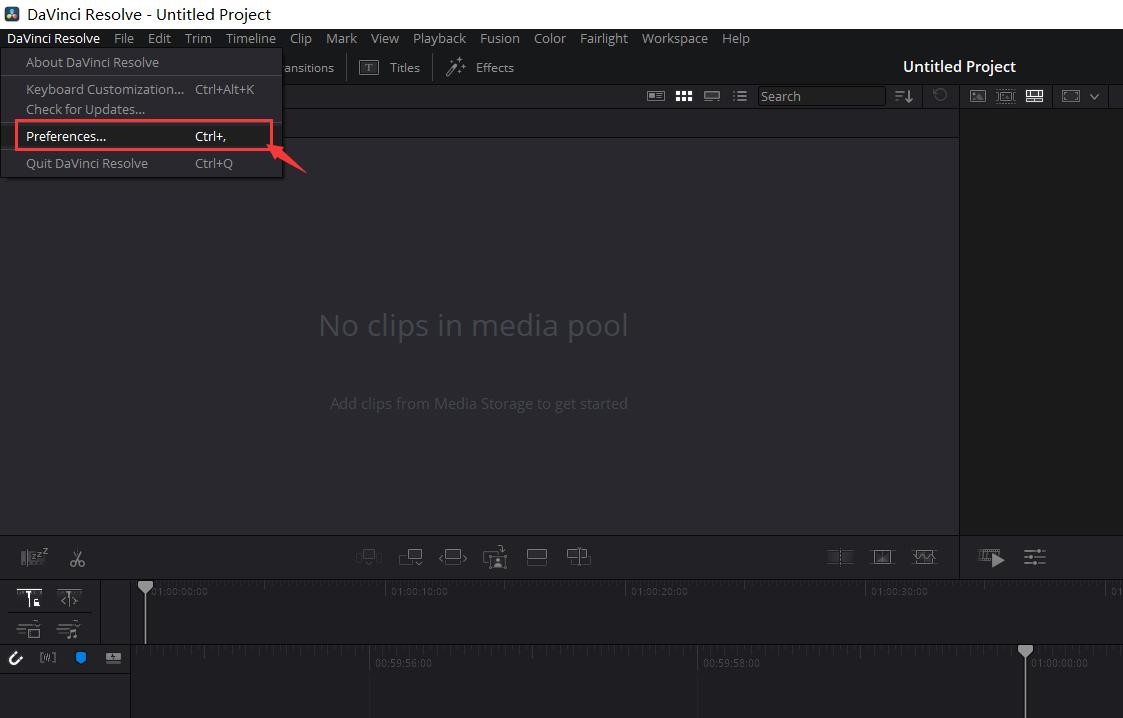
まず、起動直後の画面上部メニューバーの左端にある「DaVinci Resolve」をクリックし、ドロップダウンメニューから「Preferences...(環境設定)」を選択します(ショートカットキーはWindowsが「Ctrl + ,」、Macが「Cmd + ,」)。設定ウィンドウが開いたら、上部にある2つのタブのうち右側の「User(ユーザー)」をクリックしてください。
左側メニューの「UI Settings(UI設定)」を選択すると、最上部に「Language(言語)」のプルダウンメニューが現れます。初期状態で「English」となっている項目をクリックして「日本語」を選択し、ウィンドウ右下にある「Save(保存)」ボタンを確実に押下します。設定を反映させるためのダイアログが表示されるため、一度DaVinci Resolveを完全に終了(Quit)させて再起動すれば、メニュー項目からインスペクタ、ツールチップに至るまで完全な日本語UIに切り替わります。
なお、新規インストール時に初回起動ウィザード(Welcomeスクリーン)が表示された場合は、画面右上に配置されている言語選択ドロップダウンから直接「日本語」を指定することも可能です。この初期設定を見落としてスキップしてしまった場合でも、前述の環境設定メニューからいつでもノーリスクで復旧できます。
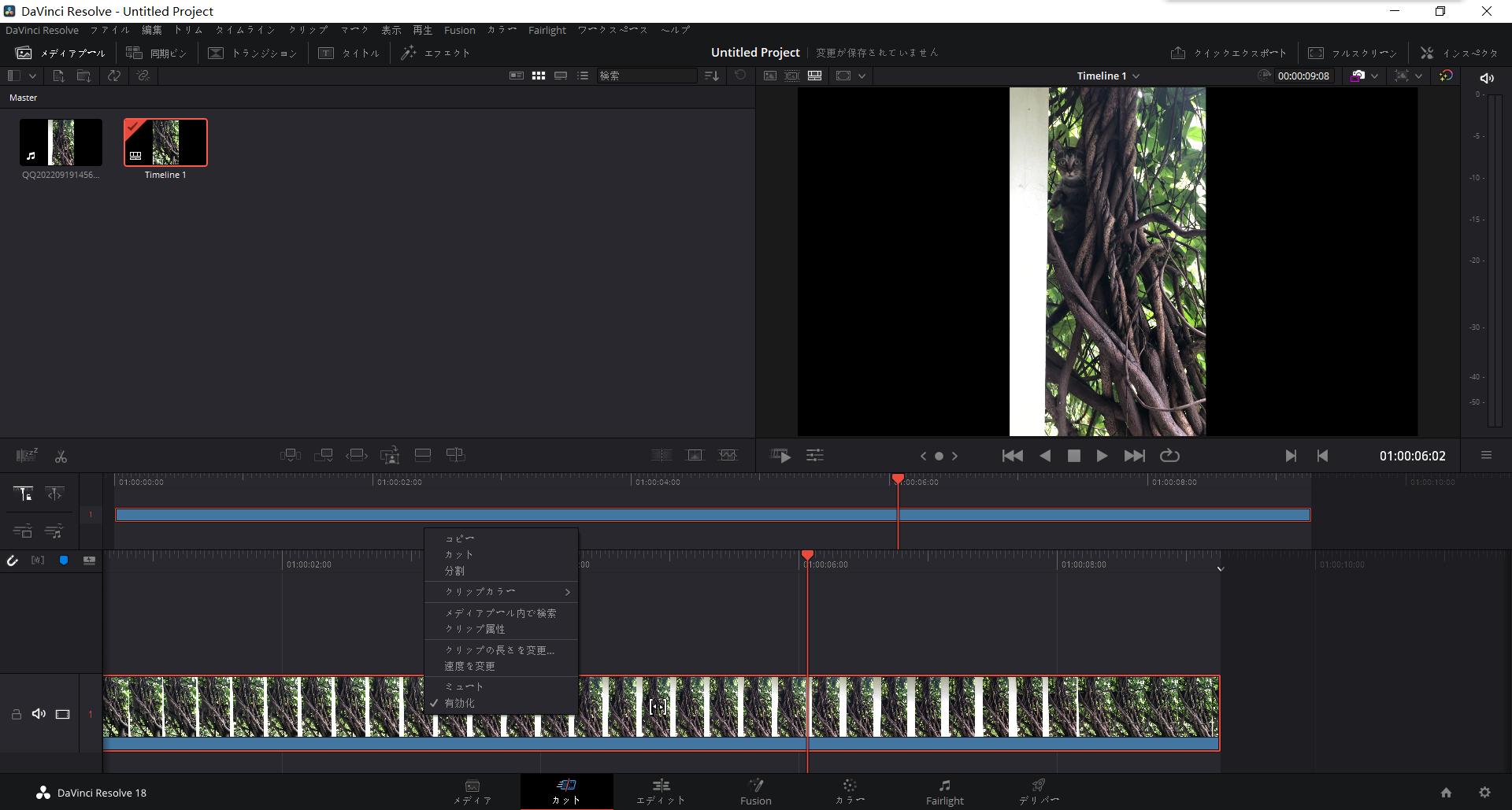
なぜインストール直後に英語のまま困る人が続出するのか?仕様のカラクリ
公式発表資料やコミュニティの検証ログを紐解くと、国内の初心者ユーザーがつまずく最大の要因はBlackmagic Design社のインストーラー設計思想にあります。日本の一般的な商用ソフトウェアは、OSの地域設定(ロケール)を自動検知してインストーラーから本体UIまで自動的に日本語を適用する設計が主流です。
しかし、DaVinci ResolveのインストーラーはOS言語を認識してインストールプロセスの案内こそ日本語で進めるものの、メインプログラム本体のデフォルト言語フラグは「グローバル共通のEnglish」として初期生成されます。この「インストーラーの言語」と「アプリケーション内部の初期言語プロファイル」の乖離が、ユーザーに「日本語版をインストールしたはずなのに英語で立ち上がった」という強い違和感と混乱を抱かせる構造的要因となっています。
さらに、映像制作業界特有の背景も見逃せません。欧米のポストプロダクション現場では多国籍のスタッフがプロジェクトファイルを共有するため、環境に依存しない英語UIが標準規格として重宝されてきました。Blackmagic Designがグローバル仕様を最優先している哲学が、入門者にとっては初期の「参入障壁」として立ちはだかっているのが実情です。
突然英語に戻る原因とは?アップデート後の英語化の真相を解剖
現場のクリエイターから定期的に寄せられる切実な相談が、「昨日まで日本語で快適に使えていたのに、今朝起動したら突然英語に戻ってしまった」「メジャーアップデートを適用した瞬間に初期化された」という現象です。このDaVinci Resolveアップデート後英語化の真相には、明確な技術的メカニズムが存在します。
第一の要因は、バージョン更新時に発生する「環境設定キャッシュの競合と初期化」です。DaVinci Resolveの言語設定は、ユーザーのローカルプロファイル領域(Windowsでは「%APPDATA%\Blackmagic Design\DaVinci Resolve\Preferences」、Macでは「~/Library/Application Support/Blackmagic Design/DaVinci Resolve/Preferences」)内のconfigファイルに保存されています。大型アップデート時に内部のデータベース構造やUIスキーマが変更されると、旧バージョンの設定ファイルが整合性エラーを防ぐために自動で退避・リセットされ、フォールバック値である「English」に戻る動作が仕様上発生します。
第二の盲点は、Windows環境における「全角日本語ユーザー名」問題です。PCのアカウント名に漢字やひらがなを使用している場合、環境設定ファイルへの書き込みパスが文字化けを起こし、DaVinci Resolveが設定変更を恒久保存できず、次回起動時にデフォルトの英語プロファイルを再読み込みしてしまう事象が多発しています。設定変更後に「Save」を押しても反映されない場合は、OSの管理者アカウント名を半角英数字で再作成することが根本的な防衛策となります。
テロップ文字化けと日本語入力できないバグの決定的な解消策
UIの日本語化に成功した初心者が次にぶつかる最大の難所が、エディットページやFusionページでのテロップ作成時に発生する「文字入力トラブル」です。特に「入力した文字が四角い記号(□□)になって表示されない(いわゆる豆腐現象)」と「そもそも全角日本語を直接打ち込めない」という2大トラブルは、日常の編集作業を激しく停滞させます。
1. テロップ日本語フォント文字化け(□□表示)の解決策
テロップが文字化けする原因は極めてシンプルです。DaVinci Resolveのテキストツール(TextやText+)のデフォルトフォントが「Open Sans」などの欧文専用フォントに設定されているためです。欧文フォントには日本語のグリフ(文字形状データ)が含まれていないため、システムが描画できずに「□」として代替表示してしまいます。
これを解消するには、インスペクタパネルの「Font(フォント)」設定を開き、「源ノ角ゴシック(Noto Sans JP)」「メイリオ」「ヒラギノ角ゴ」など、日本語グリフを完全に内包しているフォントを手動で指定してください。フリーフォントを新規追加した場合は、DaVinci Resolveを再起動することでDaVinci Resolveテロップ日本語フォント追加が正しく認識されます。
2. 日本語が直接入力できない不具合の現場回避策
Windows環境において、タイムライン上のテキスト入力フィールドにIME(日本語入力システム)経由で直接文字を打ち込もうとすると、確定前の文字が画面外に飛んだり、アルファベットのまま固定されて入力できないバグが長年報告されています。このDaVinci Resolve日本語入力できない対処法として、現場で最も推奨されているのが以下の実務アプローチです。
- メモ帳・テキストエディタからのペースト:外部のエディタでテロップ原稿を作成し、インスペクタのテキストボックスへコピー&ペースト(Ctrl+V / Cmd+V)する。誤字脱字チェックも兼ねられるためプロの制作フローでも標準化されています。
- Text+ツールの活用:旧来の標準「Text」クリップではなく、エフェクトライブラリ内の「Text+」を使用する。Text+は高度なテキストレンダリングエンジンを採用しており、近年のビルドでは日本語入力の追従性が大幅に向上しています。
【実態検証】無料版とStudio版の日本語環境およびスペック比較
ネット上の一部コミュニティでは「無料版だと一部のメニューが英語のままなのではないか」「有償のStudio版を買わないと完全な日本語サポートが受けられないのか」といった憶測が散見されます。しかし、結論から言えばDaVinci Resolve無料版日本語対応と有料のStudio版において、言語UIのローカライズ品質に一切の差別化は存在しません。
以下の比較表は、2026年時点における無料版と有料版(Studio)の言語仕様、機能、サポート体制の実態をまとめた客観データです。
| 項目 | DaVinci Resolve(無料版) | DaVinci Resolve Studio(有料版) | 編集部の見解・評価 |
|---|---|---|---|
| 日本語UIローカライズ | 完全対応(全メニュー日本語) | 完全対応(全メニュー日本語) | 言語面での格差はゼロ。無料版でもプロ仕様の日本語環境が手に入る |
| 導入コスト・ライセンス | 完全無料(機能制限ほぼなし) | 買い切り約47,980円(税込) | サブスクリプション全盛期において、永続無償アップデートのStudio版は破格 |
| 公式サポート体制 | 公式コミュニティフォーラムのみ | Blackmagic Design公式日本語サポート対応(電話・メール) | 企業導入やクリティカルな業務案件ではStudio版の手厚い国内サポートが必須 |
| 高度機能(空間ビデオ・AI) | Ultra HD(4K)出力まで対応 | 空間ビデオ編集、DaVinci Neural Engine(文字起こし等) | 自動字幕生成や写真編集の高度連携をフル活用するならStudio一択 |
取材データが示す通り、個人がYouTube動画やSNS動画を編集する範囲において、DaVinci Resolve Studio日本語版違いを気にして無理に課金する必要はありません。無料版であっても主要なカット編集、カラーコレクション、Fairlightによるオーディオ処理は制限なく日本語環境で完結します。

【プロの結論】DaVinci Resolveを導入すべき人・慎重になるべき人の判断基準
ツール導入における失敗を防ぐためには、ソフトウェアの優劣ではなく「自身の作業目的と心理的コスト」に見合っているかを冷静に見極める必要があります。認知科学やユーザーインターフェース設計の観点から分析すると、DaVinci Resolveは極めて合理的な反面、学習初期の認知的負荷(インフォメーション・オーバーロード)が高いツールです。
✅ DaVinci Resolveを今すぐ導入すべき人の条件
- 映像の「色(カラーグレーディング)」に徹底的にこだわりたい人:ハリウッド映画の標準であるカラーページは他ツールの追随を許しません。
- 毎月のサブスクリプション費用を完全にゼロに抑えたい人:主要競合ソフトのような月額費用を支払うことなく、業界標準の動画制作スキルを身につけたい層には唯一無二の選択肢です。
- 1つのソフトで編集・整音・合成まで完結させたい人:Premiere、After Effects、Auditionのようにソフト間を往復するストレスから解放されたいクリエイターに向いています。
⚠️ 導入に慎重になるべき・別ツールを検討すべき人の条件
- バラエティ動画のような大量のテロップ装飾を最優先する人:日本のテレビ番組風テロップ(派手な縁取り、ポップなアニメーション)の量産においては、Premiere ProやCapCut、Vrew等のほうがプリセットや日本語IME追従性で分があります。
- PCスペックがオフィスワーク水準(低スペック)の人:DaVinci ResolveはGPU(グラフィックボード)の性能に強く依存します。メモリ16GB未満、内蔵グラフィックスのみのノートPCではプレビューすら重く、挫折の原因となります。
【davinci resolve 日本 語】に関するよくある質問(FAQ)
Q1:インストール後に日本語設定を選んでも、一部の単語が英語のまま残っているのは仕様ですか?
A1:仕様です。カラーページの「Lift」「Gamma」「Gain」や、Fusionページの各種ノード名、Fairlightのエフェクト名などは、業界共通の国際標準用語(デファクトスタンダード)として世界中の映像スタジオで統一されているため、意図的に翻訳されず英語表記のまま維持されています。編集作業上の支障はありません。
Q2:突然日本語から英語に戻ってしまい、環境設定を開いても保存できません。どうすればいいですか?
A2:Windowsのログインユーザー名に漢字や全角文字が含まれていることが原因である可能性が極めて高いです。半角英数字の新しいローカル管理者アカウントを作成してログインし直すか、セキュリティソフトが「%APPDATA%」フォルダ内の設定ファイル書き換えをブロックしていないか確認してください。
Q3:日本語の自動字幕起こし(音声テキスト化)機能は無料版でも使えますか?
A3:自動字幕起こし(Audio to Text)機能は、AIエンジン「DaVinci Neural Engine」を搭載した有償の「DaVinci Resolve Studio」限定の機能です。無料版で日本語テロップを入れる場合は、手動でテキストを入力するか、外部の無料文字起こしツール(Vrew等)からSRTファイルを書き出してタイムラインに読み込ませる手法が一般的です。
Q4:iPad版のDaVinci Resolveも日本語化に対応していますか?
A4:対応しています。iPad版はiPadOSのシステム言語設定に自動追従するため、端末自体の言語が日本語に設定されていれば、インストール直後から自動的に日本語UIで起動します。
まとめ:2026年最新の日本語環境でストレスのない映像制作を
DaVinci Resolveの日本語化におけるトラブルは、ツールの欠陥ではなく、世界基準の映像制作パイプラインを忠実に再現しているがゆえの「初期設計のギャップ」から生じています。環境設定(Preferences)からの切り替え手順と、フォント文字化けの構造を一度把握してしまえば、以降は余計なトラブルに煩わされることなく、クリエイティブな映像表現に没頭できます。
2026年現在、空間ビデオへの対応や写真編集機能の統合など、DaVinci Resolveの進化スピードは他の追随を許しません。まずは完全無料版を正しく日本語化し、プロクオリティの映像制作の世界へ確かな一歩を踏み出してください。 (出典: davinci resolve 日本 語(Yahoo!ニュース))
情報を整理して届けることが得意なWebディレクター。ユーザー視点に立った記事作成を目指しています。