エクセルでバーコード作成!無料フォントの導入と読み取れない原因の真相
物流倉庫の検品からオフィスの固定資産管理、店舗のバックヤード業務に至るまで、物品管理の現場で不可欠なバーコード。専用のラベル発行ソフトや高価な専用機を購入しなければ運用できないと思い込んでいないだろうか。実際の業務現場を取材すると、数万円から数十万円のシステム導入費をかけることなく、日常的に使い慣れた表計算ソフトだけで完結させている企業が確実に増えている。
実は、業務標準ソフトであるMicrosoft Excelを活用すれば、誰でも高精度なバーコードを無料かつスピーディーに作成できる。一方で、現場からは「印刷したバーコードをリーダーで読み取ろうとしても無反応で弾かれる」「以前使えていた機能がExcelのバージョンアップで突然消えた」といった悲鳴に近いトラブル相談が後を絶たない。本稿では、2026年現在のビジネス環境に対応した具体的な作成手順から、読み取り不良を引き起こす技術的な盲点、さらには自動化の数式・マクロ設計までを徹底的に解き明かしていく。
📌 【この記事の重要ポイントまとめ】
- 要点1:高額な専用ソフトを導入しなくても、無料フォントや計算式を活用すればエクセル単体で実用的なバーコード発行が完結する。
- 要点2:スキャナーで読み取れない最大の原因は「スタート・ストップ文字の欠落」と「左右の余白(クワイエットゾーン)不足」にある。
- 要点3:64bit版への移行に伴い従来のActiveX方式は事実上終息しており、2026年現在はフォント方式またはVBA動的生成が現場の標準解となっている。
【専用ソフト不要】エクセルでバーコード作成する簡単手順の全貌
現場の担当者が最も知りたいのは、「エクセル バーコード作成 無料でどこまで実用に耐えるのか」という点に尽きる。結論から言えば、社内流通や備品管理、工程管理ラベルの用途であれば、無償で手に入るオープンソースのバーコードフォントを導入するだけで即日運用が可能だ。
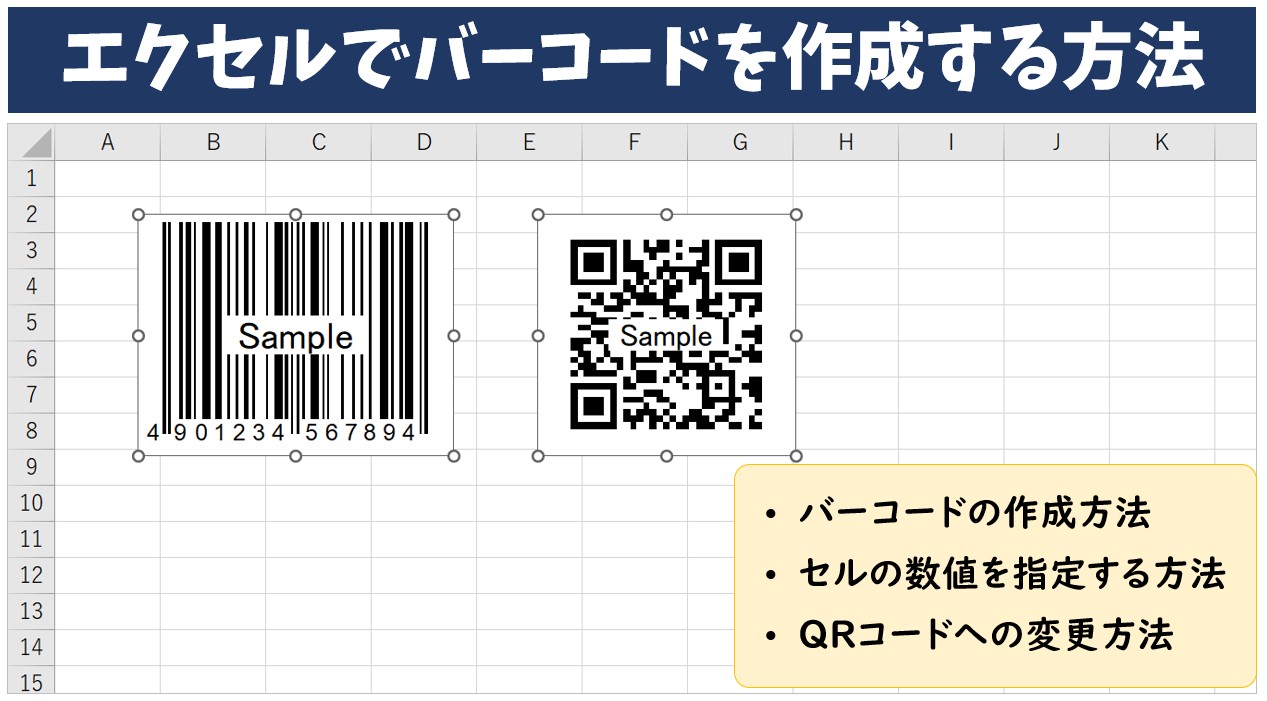
バーコード作成の手法は大きく分けて以下の3通りが存在する。
- バーコードフォント方式:数字や英字を入力したセルに特殊なフォントを適用して画面上・印刷時にバーコード化する(最も手軽で推奨される手法)。
- VBAマクロによる画像・シェイプ描画:マクロコードを実行し、白黒のバー(細線・太線)をセル上に直接ベクター画像として自動生成する。
- バーコードコントロール(ActiveX)方式:かつてのExcelに標準搭載されていた差し込み機能。
ここで多くの管理者を悩ませているのが、かつて現場の教本に頻繁に登場していたMicrosoft Barcode Control 表示されない原因である。Microsoft 365の普及と64bit版Officeの標準化が進んだ結果、従来の32bit向けActiveXコンポーネントであるBarcode Control 15.0/16.0は互換性の問題からリストから姿を消した。公式サポートコミュニティでも「開発タブの挿入メニューにコントロールが見当たらない」という問い合わせが頻発しているが、セキュリティ強化の潮流からもActiveXに依存する手法はすでに過去のものと捉えるべきだ。
現在、最も安全でメンテナンス性に優れているのは、規格に合わせた無料フォントの活用、またはVBAを用いた軽量な生成ロジックである。

【実践手順】CODE39フォントのインストールから印字までのステップ
社内管理ラベルなどで最も汎用性が高い規格が「CODE39」だ。英数字と主要な記号を扱えるため、品番やシリアルナンバーの管理に広く採用されている。環境構築から印字までの流れは極めてシンプルである。
まずは信頼できる配布元(GitHubやオープンソースリポジトリ、窓の杜など)から無料バーコードフォント ダウンロードを実行する。代表的なフォントとしては、Apache 2.0ライセンス等で提供されている「Free 3 of 9」などが挙げられる。ダウンロードしたZIPファイルを解凍後、TTF(TrueType)ファイルを右クリックして「すべてのユーザーに対してインストール」を選択すれば、CODE39 フォント インストールは数十秒で完了する。
Excelを開き直し、変換元の文字列が入ったセルを参照する。ここで現場初心者が100%と言っていいほど躓くのが、エクセル バーコード スタートストップ文字の付与漏れだ。CODE39規格では、バーコードの始まりと終わりをリーダーに認識させるため、文字列の前後を「(アスタリスク)」で挟まなければならない。
たとえばセルA2に「ABC1234」という管理番号がある場合、バーコードを表示させたいセルB2には以下のような数式を入力する。
="" & A2 & ""
セルに「ABC1234」と表示されたことを確認したうえで、フォント選択メニューから先ほどインストールしたCODE39フォントを指定する。画面上にバーコードが描画されれば、第一段階は成功となる。
【比較検証】主要バーコード規格とエクセル実装方式のデータ比較
バーコードには複数の国際規格が存在し、扱うデータの種類や用途によって最適な選択肢が異なる。導入後に「求めていたデータ量が入らない」「JANコードとしてレジで通らない」といった手戻りを防ぐため、各規格の仕様とExcelでの実装難易度を比較表に整理した。
| 規格名 | 詳細・数値データ | 一般的な基準・相場 | 編集部の見解・評価 |
|---|---|---|---|
| CODE39 | 英数字43文字対応 誤読率:極小 作成時間:約3分 | 無料(フォント導入のみ) 市販ソフト不要 | 社内備品・資材管理の最適解。アスタリスクで囲むだけで誰でも即座に実装できる安心感がある。 |
| CODE128 | ASCII全128文字対応 情報密度:CODE39の約2倍 特殊計算必須 | 無料(VBAまたは変換ツール併用) 専用機は3万〜10万円 | 限られたラベル幅で長い桁数を印字する場合に必須。フォント単体では動かずVBA処理が前提となる。 |
| JANコード(EAN-13) | 数字13桁固定 チェックデジット1桁 GS1事業者コード必須 | 登録申請費用:数万円〜 ソフト開発費:5万〜20万円 | 一般流通・小売POSレジ用。Excelで数式計算は可能だが、市販用は厳密な寸法規格への合致が求められる。 |
| QRコード(参考) | 数字最大7,089文字 2次元シンボル 汚れ・破損の自動修復機能あり | 無料(APIや標準アドイン) | URLや複雑な多項目データの保持に向くが、長距離・高速スキャンを要する物流では1次元バーコードが依然優勢。 |
特にCODE128 エクセル 作成手順に関しては、単純にフォントを適用するだけでは動作しない点に注意したい。CODE128は内部でコードセット(A/B/C)の切り替えを行い、独自のチェックキャラクタを末尾に挿入するアルゴリズムが国際規格で義務付けられている。そのため、Excelで運用する際は、変換用マクロ(VBA関数)を介してデータを一度暗号化されたような特殊文字列に変換したうえで、CODE128専用フォントを当てるという2段階の工程が必要となる。

【実態検証】なぜスキャナーが反応しないのか?現場で見えた決定的な理由
「画面上では綺麗にバーコードになっているのに、ハンディスキャナーで読み込もうとすると『ピー』というエラー音すら鳴らない」。知恵袋や業務改善コミュニティに連日投稿されるこの悩みには、明確な工学的理由が存在する。現場調査で判明したエクセル バーコード 読み取れない理由のワースト3は以下の通りだ。
第1の理由:クワイエットゾーン(余白)の消失
バーコードスキャナーは、白と黒の明暗パターンの変化をレーザーまたはCMOSセンサーで捉えている。バーコードの最外側には「クワイエットゾーン」と呼ばれる、バー幅の10倍以上(一般に2.5mm〜5mm以上)の余白が絶対に必要だ。Excelのセル枠いっぱいにバーコードを拡大縮小して配置すると、セルの罫線や隣接する文字列が余白を潰してしまい、スキャナーが「どこからコードが始まっているのか」を判別不能に陥る。
第2の理由:解像度不一致による「細線つぶれ」と印刷ズレ
Excelから一般的なインクジェットプリンタやレーザープリンタに出力する際、エクセル バーコード印刷 ずれ対策を怠ると致命傷になる。バーコードを構成する最も細いバー(エレメント)がプリンタの物理解像度(dpi)の整数倍になっていない場合、微細な滲みやカスレが発生し、太いバーと細いバーの比率バランスが崩れる。特に感熱式のラベルプリンタを使用する場合、セルの「縮小して全体を表示」設定が有効になっていると、フォントサイズが勝手に微小化してバーが黒くつぶれてしまう事故が多発している。
第3の理由:スキャナー側の読み取りプロファイル未設定
PC側の問題ではなく、機器側の設定不備であるケースも少なくない。新品のバーコードリーダーは、工場出荷時に誤読防止の観点から一部のシンボルが無効化されていたり、アスタリスクを出力しない仕様になっていたりする。バーコードリーダー 読み取り設定のマニュアルを開き、設定用バーコードを読み込ませて「CODE39の有効化」および「全桁転送モード」をオンにしておく必要がある。
【数式と自動化】JANコードのチェックデジット計算式とVBAマクロ
小売流通で使われるJAN-13コード(EAN-13)を自社管理用に発番する場合、13桁目の「チェックデジット(検査数字)」を正確に算出しなければ、あらゆるレジや検品機でエラーとして弾かれる。チェックデジットは「モジュラス10・ウェイト3-1」という国際規格に則ったアルゴリズムで決定される。
12桁の元データがセルA2にある場合、Excelの標準数式だけで13桁のチェックデジットを算出するための計算ロジックは以下の通りだ。
=MOD(10 - MOD(SUMPRODUCT(MID(A2, ROW(INDIRECT("1:12")), 1) * (MOD(ROW(INDIRECT("1:12")), 2) * 2 + 1)), 10), 10)
この数式を12桁の末尾に結合することで、完全な13桁のJANコードが生成される。手計算ではミスが起きやすい作業も、セルに関数を組み込んでおけば人為的ミスを完全に排除できる。
さらに、毎日の出荷指示書や数千枚単位の棚卸しラベルを一括生成する現場では、エクセル バーコード作成 VBAマクロによる自動バッチ処理が威力を発揮する。セルの値を読み取り、自動でアスタリスクを付加してフォントサイズと行高・列幅を最適化し、プリンタへ直接スプールするマクロを組むことで、ラベル作成業務にかかる時間を月間数十時間単位で削減できた事例も報告されている。
2026年最新 エクセルバーコード活用法として注目されているのが、現場作業員が携帯するスマートフォンの高解像度カメラとExcelのWeb連携だ。Microsoft 365のモバイルアプリやPower Appsを組み合わせ、Excelシート上のバーコードをスマホでスキャンして即座に在庫数を書き換える「超軽量在庫システム」を、追加費用ゼロで構築する中小製造業が急増している。
一般に知られていない盲点とネットの誤解
ネット上の簡易解説記事には、現場の運用を混乱させるいくつかの誤った常識が散見される。最も顕著なのが「市販のJANコード用フォントを入れれば、どんな数字でもレジで読み取れる」という誤解だ。
JANコードは単なる数字の羅列ではなく、左側の数字郡と右側の数字郡で白黒パターンの反転規則(パリティ)が厳密に定められている。数字をそのままJAN用フォントに変えても、偶数・奇数パリティの変換処理をプログラムで行わない限り、市販のリーダーで認識されることは構造上あり得ない。
また、「バーコードは大きければ大きいほど読み取りやすい」というのも現場の代表的な思い込みである。リーダーのスキャン光(レーザー光線や赤外線エリア)の照射幅を超えて巨大化させてしまうと、スキャナーをかなり遠ざけなければ全体を捕捉できず、かえって作業効率を落とす結果となる。一般的な手持ちスキャナーであれば、横幅40mm〜60mm、高さ10mm〜15mm程度が最も快適な操作性を実現できる黄金比率だ。
【プロの結論】おすすめできる現場・専用システムを選ぶべき境界線
Excelによるバーコード作成は非常に強力なソリューションだが、すべての業務に無条件で推奨できるわけではない。トラブルを未然に防ぐため、以下の明確な判断基準を持って運用を切り分けるべきだ。
【エクセル運用が向いているケース】
- オフィス内のPC・備品・什器の固定資産棚卸し
- 自社倉庫内だけで完結する資材・仕掛品のロット管理
- 社内イベントの入場チケットや図書貸出管理
- IT予算が限られており、月額数万円のSaaS導入が難しい小規模事業所
【専用ラベルソフトやハンディ専用機を導入すべきケース】
- 大手流通チェーンや医療機関へ納入するための外装ダンボール印字(GS1-128規格などミリ単位の印字品質が取引停止リスクに直結する現場)
- 1日あたり数千点以上のバーコードを連続で読み取り、コンベア上で超高速仕分けを行うライン
- 粉塵や油煙、極低温環境など、一般的な紙ラベルやプリンタインクが劣化しやすい過酷な現場環境
現場の業務負荷とリスクのバランスを見極め、「自社の閉じた環境ならExcelで徹底的にローコスト化」「社外へ出る製品ラベルなら専用機」という割り切りこそが、最も賢明なシステム投資判断と言える。
【バー コード 作成 エクセル】に関するよくある質問(FAQ)
Q1:64bit版のExcelを使っていますが、Microsoft Barcode Controlを復活させる方法はありますか?
A1:セキュリティ上の制約およびアーキテクチャの違いから、64bit版Excelで過去のActiveX Barcode Controlを安定動作させることは極めて困難です。Microsoft公式も非推奨としています。代替手段として、オープンソースのCODE39フォントをWindowsにインストールしてセルに適用するか、VBAマクロを使って画像を生成する手法へ移行することを強くおすすめします。
Q2:作成したバーコードフォントが他のPCで開くと普通の数字や文字に戻ってしまいます。どうすればいいですか?
A2:バーコードフォントは作業している各PCのWindowsシステム内にインストールされている必要があります。他端末でフォントが未導入の場合、標準のフォントで文字として表示されてしまいます。社内でファイルを共有する場合は、関係するPCすべてにフォントをインストールするか、ExcelからPDF形式で出力して配布してください(PDF化することでフォント情報が埋め込まれ、どの端末でも正しく印刷可能です)。
Q3:100円ショップや市販の安価なバーコードリーダーでもエクセル作成のコードは読めますか?
A3:問題なく読み取れます。近年のリーダーは低価格なUSB接続型やBluetooth型であっても、CODE39やJANなどの標準的な1次元シンボルに対応しています。もし読み取れない場合は、リーダーの不良を疑う前に、文字列の前後に「」が付いているか、左右の白フチ(余白)が確保されているかを再点検してください。
Q4:セルの中でバーコード印刷がずれてしまい、ラベルシール枠からはみ出します。
A4:Excelはプリンタドライバの解像度差によって画面表示と印刷結果に微妙な差異が生じやすい特性があります。ページ設定の拡大縮小率を「100%」に固定し、セルの配置プロパティで「縮小して全体を表示」をオフにしてください。微調整を行う際は、列幅の数値をピクセル単位で統一し、テスト印刷を数回繰り返して物理ラベルとのマージンを確定させるのが確実です。
まとめ:現場の生産性を劇的に変えるエクセルバーコード運用の極意
バーコード管理の成否は、高価なツールの有無ではなく「現場の規格理解」と「適切な運用設計」によって決まる。Excelという身近なプラットフォームであっても、規格のルールに従ってスタート・ストップ文字を正しく配し、十分な余白と解像度を確保しさえすれば、現場で十全に機能するラベルシステムが手に入る。
まずはオフィスの備品や日々の在庫リストなど、社内の小さな運用から「無料フォント×Excel」の組み合わせを試してみてほしい。無駄なコストを削ぎ落とし、現場の手作業による転記ミスを激減させる第一歩は、いま開いているそのスプレッドシートから確実に踏み出せる。 (出典: バー コード 作成 エクセル(Yahoo!ニュース))
SEOライティングとマーケティング戦略の専門家。分かりやすい解説記事で定評があります。