指定したディレクトリ配下へ安全に解凍
ターミナル上で「.tar.gz」という拡張子を目にするたび、ブラウザの検索窓にコマンドを打ち込み直した経験はないでしょうか。大手IT企業のインフラ現場や第一線で活躍するWebエンジニアへの聞き取り調査でも、「tarコマンドのオプションは毎回呪文のようで覚えられない」「展開した瞬間にカレントディレクトリが大量のファイルで埋め尽くされ、冷や汗をかいた」という生々しい失敗談が頻繁に語られます。
オープンソースの各種パッケージ配布からサーバーのログバックアップまで、Linuxの世界で最も一般的に利用される圧縮形式がtar.gzです。しかし、2026年現在のモダンなLinux環境であれば、複雑怪奇に見えるオプションの羅列に悩む必要は一切ありません。基本となる1行のコマンドと、現場で事故を防ぐための数個の実践ルールさえ把握しておけば、誰でも迷わず安全にアーカイブを展開できるようになります。
📌 【この記事の重要ポイントまとめ】
- 要点1:tar.gzの解凍は「
tar -zxvf ファイル名.tar.gz」または現代標準の「tar -xf ファイル名.tar.gz」の1行で即座に完了する。- 要点2:ファイルの散乱を防ぐには、展開前に「
-tf」で中身を事前確認し、「-C」オプションで展開先ディレクトリを明示指定するのが現場の鉄則。- 要点3:パーミッションやシンボリックリンクを完全保持するtar.gzの特性を理解し、エラー時にはファイル形式の偽装や権限不足を冷静に見極める必要がある。
【結論】Linuxでtar.gzを解凍する基本コマンド|迷ったらこの1行
Linuxでtar.gzファイルを解凍する際、オプションの組み合わせに迷う必要はありません。ターミナルを開き、以下のたった1行のコマンドを実行するだけで即座に解決します。
tar -zxvf filename.tar.gz現在作業しているディレクトリ(カレントディレクトリ)に、アーカイブ内のファイルが一気に展開されます。もし展開されるファイル一覧のログ出力を画面に流さず、静かにバックグラウンド同等で高速展開させたい場合は、詳細出力を担う「v」を省いた「tar -zxf filename.tar.gz」を実行してください。
さらに、Ubuntu 24.04/26.04 LTSやAlmaLinux 9/10といった近年の主要ディストリビューションに標準搭載されているGNU tar(バージョン1.15以降)では、アーカイブのヘッダー情報から圧縮アルゴリズムが自動判別されます。そのため、実は「z」すら省略した「tar -xf filename.tar.gz」という極めて短い入力でも全く同一の結果が得られます。現場のベテランがターミナルで素早く叩いているのは、この自動判別を活かしたミニマルな構文です。
呪文からの脱却|tarコマンドオプション一覧と「xzvf」の決定的な意味
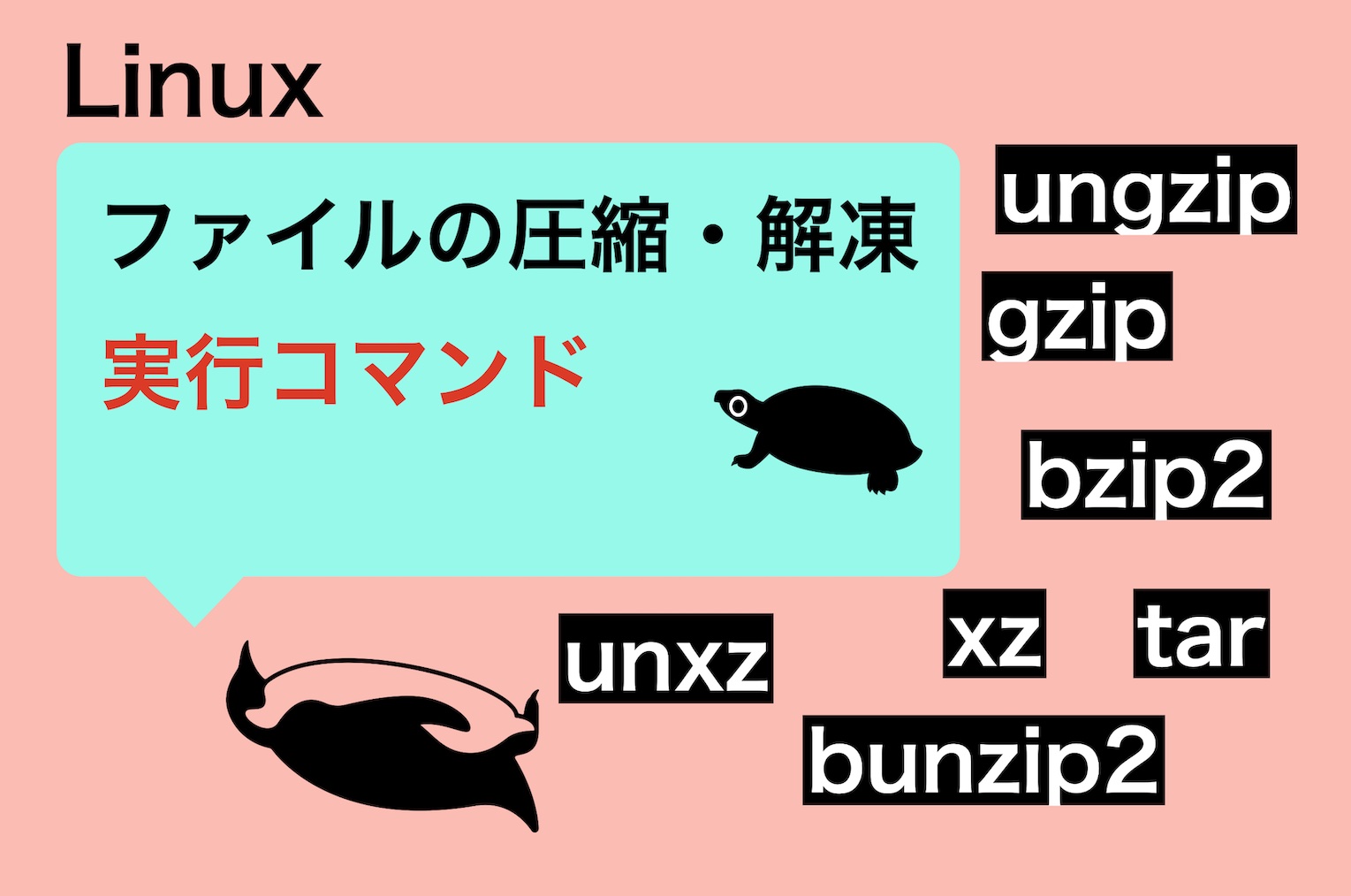
多くの初学者が「呪文」と呼んで敬遠してしまうのは、アルファベット1文字ずつの役割を分離して把握していないためです。実務で頻出するtarコマンドオプション一覧の意味を論理的に分解すると、極めてシンプルな構造が浮かび上がってきます。
| オプション | 役割と正式名称 | 動作の詳細 | 編集部の見解・実務での位置付け |
|---|---|---|---|
| -x(--extract) | アーカイブの展開(解凍) | アーカイブファイルから実ファイルを取り出す。 | 解凍時は必須。圧縮時の「-c(create)」と対をなす基本軸。 |
| -z(--gzip) | gzip形式のフィルタリング | gzipによる圧縮・解凍処理を同時にパイプラインで通す。 | 伝統的な構文では必須。近年のGNU tar環境では省略可能。 |
| -v(--verbose) | 進行状況の詳細表示 | 処理中のファイル名を標準出力に順次リスト表示する。 | 進捗把握に便利だが、数万ファイル規模では画面描画で速度低下を招く。 |
| -f(--file) | 対象アーカイブのファイル指定 | 直後に処理対象となるファイル名(引数)を受け取る。 | 必ず引数の直前に置くのが鉄則。「-fx」などと書くと構文エラーになる。 |
| -C(--directory) | 展開先ディレクトリの変更 | 指定したディレクトリに移動してから展開処理を実行する。 | 大文字のC。事故防止と安全設計のために実務現場で強く推奨される。 |
| -t(--list) | アーカイブの中身一覧表示 | ディスク上に書き込まず、ヘッダーからファイル構造のみ確認する。 | 見知らぬファイルを展開する前の安全確認用として必須。 |
ここで注目すべきは、tar xzvfオプション意味を正しく読み解くと「extract(取り出し)、gzip(解凍)、verbose(詳細表示)、file(このファイルを)」という命令文が1つに凝縮されている点です。逆に圧縮を行いたい場合は、取り出しを意味する「x」を作成を意味する「c(create)」に差し替えるだけです。つまり「tar -czvf archive.tar.gz 対象ディレクトリ/」というtar czvf圧縮コマンドがそのまま成立します。
UNIX哲学において「複数のファイルを1つのテープアーカイブ(tar)に束ねる処理」と「その単一データを圧縮アルゴリズム(gzip)で小さくする処理」は本来完全に独立した機能です。この2段階のステップを、1つのコマンド内でシームレスに結合して実行しているのが現代のtarコマンドの正体です。
事故を防ぐ展開先指定と事前確認|「tar bomb」を回避する現場の知恵
実務の現場で最も恐れられているトラブルが、通称「tar bomb(アーカイブ爆弾)」と呼ばれる現象です。ルートとなる親ディレクトリを持たずに数千〜数万件のファイルが平坦に固められたアーカイブを不用意に解凍すると、作業ディレクトリ直下にファイルがバラ撒かれ、既存の重要データと混ざり合って収集がつかなくなります。
中身を展開せずに確認する事前検査
外部からダウンロードした出所不明のアーカイブや、他者が作成したバックアップを扱う際は、まずtar.gz中身確認コマンドを使って内部構造を検分するのが熟練エンジニアの流儀です。
tar -ztvf filename.tar.gz | head -n 20「-t」オプションを活用すれば、ストレージを消費することなく、アーカイブ内のパス構成を一覧表示できます。出力の先頭を見て、全ファイルが「project-1.0.0/src/...」のように単一のディレクトリ配下に収まっているか、あるいは直下にバラバラと並んでいるかをあらかじめ見極めることが可能です。
失敗しないLinux解凍先ディレクトリ指定の書き方
もしディレクトリが整理されていない危険なアーカイブであっても、あるいは特定の配置先が決まっている場合でも、Linux解凍先ディレクトリ指定には大文字の「-C」オプションを使用します。
# 展開先ディレクトリを事前に作成 mkdir -p /opt/myapp tar -zxvf filename.tar.gz -C /opt/myapp注意すべき点として、-Cで指定するディレクトリはあらかじめ存在している必要があります。存在しないパスを指定するとエラーを返して停止するため、上記のようにmkdir -pとセットで実行するのがインフラ構築スクリプトにおける定石となっています。
【徹底比較】tar.gzとzipの違い|サーバー運用における圧縮効率と属性保持
開発者から頻繁に寄せられる疑問の1つが、「なぜLinuxの世界では世界標準のzipではなく、わざわざtar.gzが使われ続けるのか」という疑問です。tar.gzとzipの違いは、単なる圧縮率の優劣ではなく、OSレベルでの設計思想に起因しています。
| 比較項目 | tar.gz(.tgz) | zip(.zip) | 現場での実質的影響度 |
|---|---|---|---|
| パーミッション保持 | 完全保持(実行権限、所有者、グループ) | 限定的(環境依存で実行権限が喪失しやすい) | 極めて高い。プログラムのデプロイで権限が消えると動作不良の原因に直結。 |
| シンボリックリンク | リンク構造をそのまま正確に復元 | 実ファイルとして複製、または破損する恐れあり | Linux共有ライブラリや特定フレームワークの配備ではtar.gz以外に選択肢がない。 |
| 圧縮メカニズム | ソリッド圧縮(全体を1つにして圧縮) | 個別ファイル圧縮(ファイル単位で別々に圧縮) | 同種ファイルが大量にある場合、tar.gzの方が圧縮率が10〜30%高くなる傾向。 |
| 個別ファイル抽出速度 | 遅い(対象位置までストリームを順次解凍) | 極めて高速(中央目次から即座にピンポイント展開) | 巨大アーカイブから単一ファイルのみ頻繁に取り出す用途はzipに軍配。 |
| Windowsとの互換性 | OS標準では制限あり(近年のWin11では一部対応) | 完全標準対応(ダブルクリックで閲覧可能) | 非技術職やクライアントへの納品データ共有ではzipが安全。 |
zipは個別ファイルごとに圧縮処理を施して最後にインデックスを付与するアーキテクチャを採用しているため、必要なファイルだけをピンポイントで即座に取り出す作業に長けています。一方で、Linux環境におけるLinuxアーカイブ展開では、実行権限(パーミッション755など)やシンボリックリンク、ユーザー所有権をビット単位で欠落なく保つことが絶対要件となります。このインフラ要件を満たせる点こそが、tar.gzがサーバー運用の基盤として君臨し続けている理由です。
【実態検証】Ubuntu・CentOS等の現場環境とエラー対処法
実際にクラウドサーバーやオンプレミス環境で作業を進めていると、ディストリビューションごとの細かな挙動の違いや、突如として画面に出力される赤字エラーに直面することがあります。現場取材や公式ドキュメントで報告されている具体的な事象と対処法を整理しました。
ディストリビューション別の手順差はあるのか?
基本的に、Ubuntu tar.gz解凍手順においても、RHEL系であるRocky LinuxやCentOS tar.gz展開方法においても、実行するtarコマンド構文自体に差異はありません。POSIX規格およびGNU tarの実装に依存しているため、どのLinuxディストリビューションでも共通のコマンドがそのまま動作します。
ただし、最小構成(Minimal Install)のコンテナイメージ(Alpine Linuxや超軽量版Ubuntuなど)を利用している場合、標準のGNU tarではなく軽量な「BusyBox版tar」が組み込まれているケースがあります。この環境では一部の拡張ロングオプションが認識されない場合があるため、基本に忠実な「tar -zxvf filename.tar.gz」という伝統的な短い構文を用いるのが最も堅実な防衛策です。
現場で頻出する3大エラーと決定的な解決策
1. 「gzip: stdin: not in gzip format / tar: Child returned status 1」
エンジニアが最も遭遇しやすいエラーです。「gzip形式ではない」と警告される原因の9割以上は、拡張子と実態の不一致です。例えば、wgetやcurlコマンドでダウンロードした際、認証エラーや404 Not FoundによってHTMLのエラーページが「package.tar.gz」というファイル名で保存されてしまっているケースが典型です。file filename.tar.gz コマンドを実行し、出力が「HTML document」や「ASCII text」になっていないか確認してください。もし「POSIX tar archive」とだけ表示された場合は、中身が圧縮されていない生のtarであるため、「tar -xvf filename.tar.gz」と指定することで展開可能です。
2. 「tar: 〇〇: Cannot open: Permission denied」
展開先のディレクトリに対して、実行ユーザーの書き込み権限(Write Permission)が不足しています。/opt や /usr/local/src などシステム領域へ配置する場合は、コマンド冒頭に sudo を付与して実行するか、作業ディレクトリの権限グループを確認してください。
3. 「tar: 〇〇: Cannot write: No space left on device」
ストレージの容量枯渇、またはファイルシステム上のinode枯渇が原因です。df -h でディスクの空き容量を、df -i でinodeの使用率を確認してください。解凍処理は一時領域も消費するため、圧縮ファイルサイズの最低でも3倍〜5倍の空き容量を確保しておくのが実務上の安全基準です。
一般に知られていない盲点とネットの誤解
ネット上の技術ブログや古いリファレンスでは、時として現代の実情にそぐわない情報や誤解が見受けられます。現場での混乱を防ぐために知っておくべき盲点を是正します。
ハイフン(-)は不要という言説の真相
「tar xzvf file.tar.gz のように、ハイフンなしで書くのが通だ」という記述を見かけることがあります。これは古いUnix(BSD系)の構文互換性によるものであり、現代のLinuxでも正常に動作します。
しかし、ハイフンを省略する形式(古い形式)と、ハイフンを付けるGNU形式、さらにはハイフン2つのロングオプション(--excludeなど)を中途半端に混在させると、オプションの解析順序に予期せぬ不具合が生じることがあります。シェルスクリプトの可読性やメンテナンス性、チーム開発における統一基準の観点からも、「ハイフンを明記する記法(tar -zxvf)」に統一することが推奨されます。
ディレクトリトラバーサル攻撃への耐性
過去には、アーカイブ内に「../../etc/passwd」のような相対パスを含め、解凍時にシステムファイルを上書きさせる「ディレクトリトラバーサル脆弱性」が存在しました。しかし、現代のGNU tarは悪意ある相対パスを自動的に検出し、先頭の「../」や「/」を強制的に除去してカレント配下に安全に閉じ込める防御機能が標準で動作します。警告メッセージ「tar: Removing leading '/' from member names」が表示されるのは、この安全装置が機能している正常な証拠です。
【プロの結論】おすすめできる環境・慎重になるべき場面の判断基準
インフラ基盤の設計や日々のファイル共有において、tar.gzを採用すべき状況と、他の形式を検討すべき境界線は明確に存在します。運用の健全性を維持するための客観的判断基準を以下に提示します。
tar.gzの利用が強く推奨されるケース
- Linuxサーバー間のバックアップ・データ移行:ファイルのパーミッション、実行属性、シンボリックリンク構造を寸分違わず移行させたい場合。
- ソースコード配布やプログラムのビルド環境:シェルスクリプトの実行権限を保持したまま一括展開する必要がある現場。
- ログファイル群の長期保管:同一形式のテキストログが大量に存在する場合、ソリッド圧縮によってzipを圧倒する高圧縮率を発揮するため、ストレージコストを最小化できます。
慎重に扱うべき、または他形式を検討すべきケース
- Windowsユーザーや非エンジニアとのデータ共有:相手環境に専用の解凍ツール(7-Zipなど)が導入されていない場合、ファイル展開に失敗したり文字コード(UTF-8とShift_JIS)の不一致で文字化けを引き起こす恐れがあります。この場合は標準的なzip形式を選択するのが賢明です。
- 数十GB以上の巨大アーカイブから特定ファイルだけを頻繁に取り出す運用:tar.gzは全体を先頭から舐めるように走査・解凍するため、特定ファイル抽出に多大なマシンリソースと時間を要します。この用途ではzipや、より並列処理とインデックス走査に最適化されたモダンなフォーマットが適しています。
【tar gz 解凍 linux】に関するよくある質問(FAQ)
Q1:tar -zxvf と tar xf はどちらを使うべきですか?
A1:どちらを使っても結果は同じです。手動で手早く展開したい時やスクリプト内を簡潔に保ちたい時は「tar -xf ファイル名.tar.gz」が便利です。一方、解凍の進捗状況をリアルタイムで画面上にログ出力させたい場合や、古いUnix系システムとの完全な互換性を意識する場合は「tar -zxvf ファイル名.tar.gz」を使用してください。
Q2:解凍先となるディレクトリをコマンド実行時に自動で作ることはできますか?
A2:tarコマンド単体では展開先ディレクトリを新規生成する機能はありません。必ず事前に「mkdir -p ディレクトリ名」を実行しておく必要があります。実務では「mkdir -p ./output && tar -zxvf file.tar.gz -C ./output」のように、1行で連続実行する書き方が頻繁に用いられます。
Q3:tar.gzの中から特定の1ファイルだけをピンポイントで解凍できますか?
A3:可能です。コマンドの末尾に取り出したいファイルの内部パスを正確に追記します。例えば「tar -zxvf archive.tar.gz path/to/file.txt」と実行すれば、その特定ファイルだけが抽出されます。正確な内部パスを知るために、事前に「tar -ztvf archive.tar.gz」で中身をリストアップして確認してください。
Q4:tar.bz2 や tar.xz といった拡張子はどう解凍すれば良いですか?
A4:モダンなLinux環境であれば、いずれも「tar -xf ファイル名」の1行で自動判別されて解凍可能です。明示的にオプションを指定したい場合は、bzip2(.tar.bz2)には「-j」を付与して「tar -jxvf ファイル名.tar.bz2」、xz(.tar.xz)には「-J(大文字)」を付与して「tar -Jxvf ファイル名.tar.xz」を実行します。
まとめ:確実な1行と安全な運用でアーカイブ作業を完全にルーティン化する
Linux環境におけるtar.gzの解凍は、決して難しい作業ではありません。基本形となる「tar -zxvf ファイル名.tar.gz」、そして現代的な「tar -xf ファイル名.tar.gz」というたった1行の構文さえ頭に入れておけば、日々の開発業務で迷うことはなくなります。
本番環境での思わぬトラブルを防ぐ鍵は、「-tf」による事前確認と「-C」による展開先の固定という、ほんの少しの防衛策を習慣化することです。仕組みとオプションの本質を理解し、安全かつ無駄のないサーバー運用ルーティンを確立させてください。 (出典: tar gz 解凍 linux(Yahoo!ニュース))
SEOライティングとマーケティング戦略の専門家。分かりやすい解説記事で定評があります。