エクセル千円単位の失敗しない設定術|書式と計算のズレを暴く【2026】
企業の財務諸表や月次売上レポートの作成において、桁数の多い数値をスッキリ整える「千円単位」や「百万円単位」への変換作業は、デスクワークの基本でありながらトラブルの温床になりがちです。画面上では完璧に見える帳票を印刷した瞬間、「行の合計値と末尾の計算結果が1合わない」「元のデータが壊れて参照先がおかしくなった」といったトラブルに直面し、冷や汗をかいた経験を持つビジネスパーソンは後を絶ちません。
根本的な原因は、「セルの書式設定による見た目の変更」と「数式による数値自体の丸め処理」の決定的な違いを曖昧にしたまま作業を進めてしまう点にあります。本稿では、2026年の実務現場で求められる標準手順を整理し、端数処理のズレが引き起こす組織的リスクから具体的な設定テクニックまで、現場目線で徹底的に解き明かします。
📌 【この記事の重要ポイントまとめ】
- 要点1:「セルの書式設定ユーザー定義」を使えば、元の数値を破壊せず末尾にカンマを入れるだけで「エクセル千円単位表示」が可能になる。
- 要点2:計算が合わない最大の理由は「見た目は四捨五入されているが、計算式は元の端数まで合算している」ことであり、用途に応じたROUND関数の併用が必須となる。
- 要点3:財務諸表などの公式文書では「単位:千円」の明記と端数調整ルールの統一が不可欠であり、チーム内での運用指針の共有がミスを防ぐ唯一の防壁となる。
【2026年最新手順】エクセル千円単位表示の基本|セルの書式設定ユーザー定義で一瞬変換
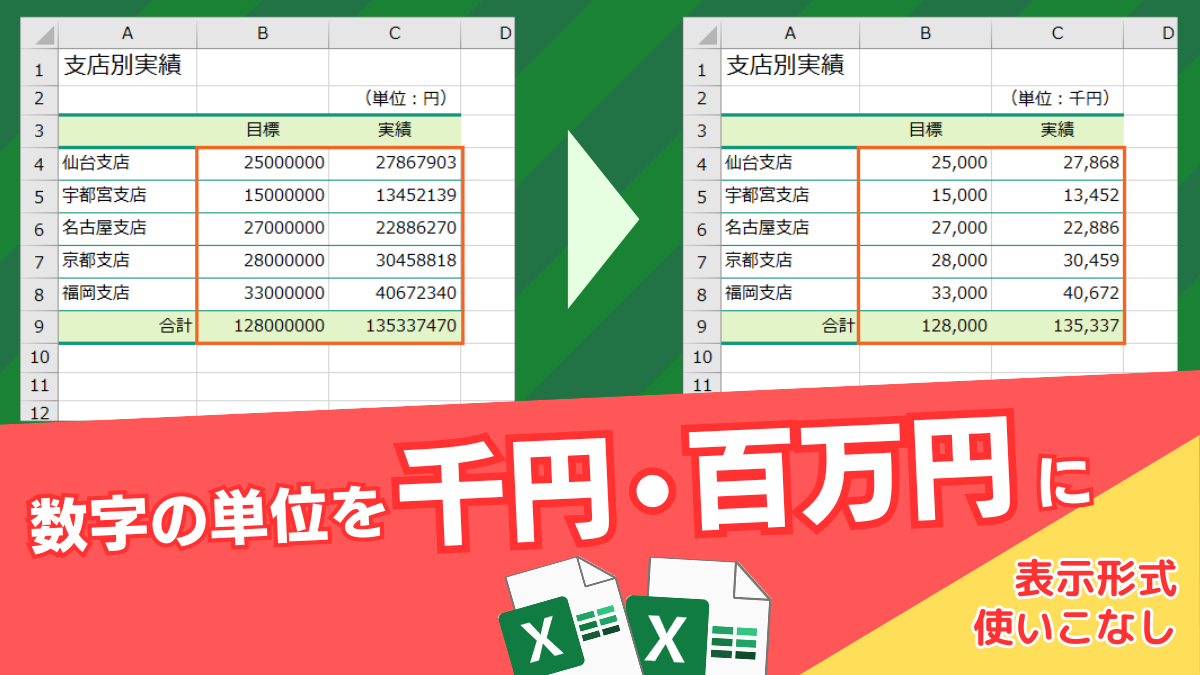
エクセルで「1,234,567」という数値を「1,235千円」のように省略して見せる最もスマートなアプローチは、データそのものを書き換えるのではなく、セルの書式設定ユーザー定義を活用した表示形式の変更です。この手法を用いれば、セルの内部には元の「1,234,567」がそのまま保持されるため、後から詳細な再計算や別シートへの参照を行う際にもデータの完全性が保たれます。
2026年現在、現場で最も多用されている「エクセル千円単位2026年最新手順」の基本操作は極めてシンプルです。
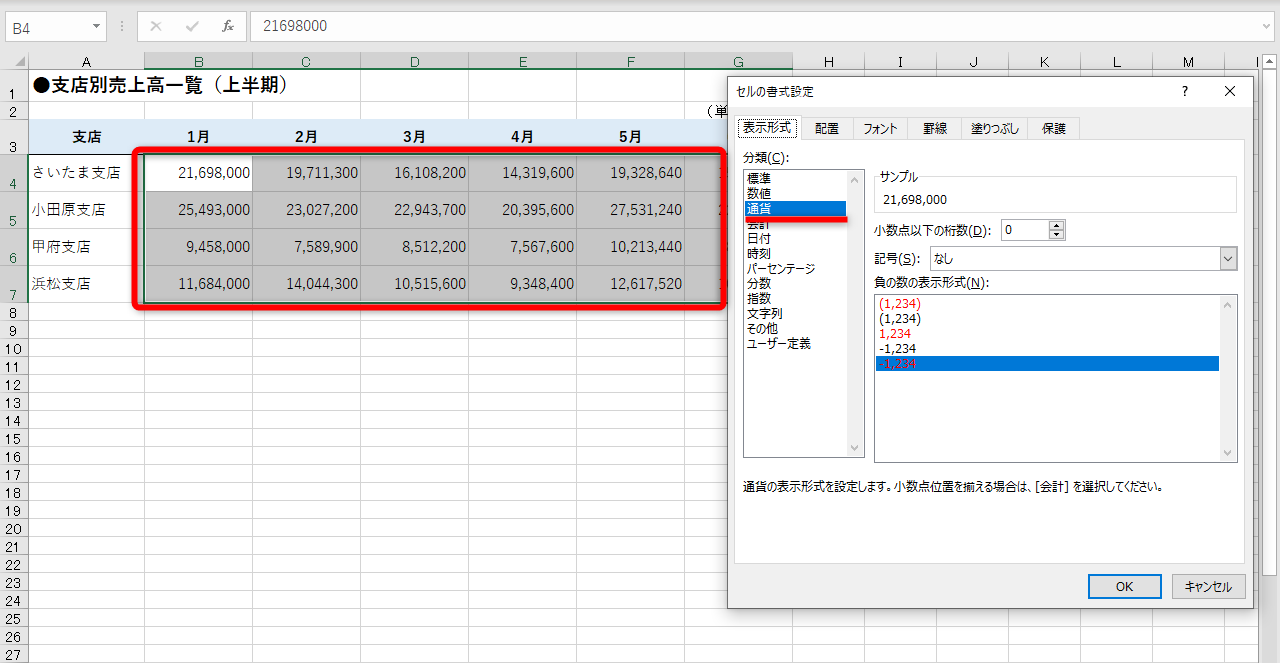
- 千円単位に変換したいセル範囲を選択し、ショートカットキー「Ctrl + 1」で[セルの書式設定]ダイアログを開く。
- [表示形式]タブから[ユーザー定義]を選択する。
- [種類]の入力欄に「
#,##0,」と半角で入力して[OK]をクリックする。
ここで極めて重要なポイントが、書式記号の末尾に打つ「カンマ(,)」の存在です。通常のエクセルでは「#,##0」と書くことで3桁区切りのカンマが表示されますが、末尾にカンマを1つ追加すると「下3桁(千の位未満)を非表示にする」というエクセル表示形式カンマ省略の特殊ルールが発動します。もし「エクセル百万円単位表示」を行いたい場合は、末尾にカンマを2つ連ねて「#,##0,,」と入力するだけで、下6桁が省略されて百万単位へと切り替わります。
末尾に「千円」という文字列を直接添えたい場合は、「#,##0,千円」または「#,##0,"千円"」と設定します。このわずか数秒の設定を知っているだけで、桁数の多い金額が整然と並び、視認性の高いビジネス文書へと生まれ変わります。
なぜ合計が合わない?エクセル千円単位計算合わない理由と端数処理の罠
「画面に並んだ千円単位の数字を縦に足し算していくと、一番下のSUM関数の合計値と1だけズレてしまう」――知恵袋や社内のヘルプデスクに最も多く寄せられる悲鳴が、このエクセル千円単位計算合わない理由です。
結論から明かせば、この不一致はエクセルのバグではなく、「表示上の四捨五入」と「内部演算の厳密さ」のギャップによって生じる必然の現象です。ユーザー定義書式(#,##0,)は、百の位を自動的に四捨五入して画面上に投影します。しかし、セル内部には1円単位の精密な数値が残っています。エクセルのSUM関数は画面に見えている数値ではなく、セル内部の生数値を合算するため、端数の蓄積によって合計行の表示が「手計算で足した値」と食い違ってしまうのです。
ある大手製造業の経理部門に所属するベテラン担当者は、過去の監査対応を振り返り次のように語っています。
「役員会へ提出する直前の資料で、縦の合計と横の合計が1千円合わないことが発覚し、原因究明のためにフロア総出で深夜まで電卓を叩いた苦い経験があります。書式設定で見た目だけ千円単位にした表をそのまま印刷したのが原因でした。経営陣からは『基礎的な足し算すら合っていない杜撰な資料』と厳しく叱責されました」
印刷物やPDFとして配布された文書を見る人間は、当然ながら紙面に印字された数値を基準に確認します。そこに「1のズレ」が存在すると、たとえそれが端数処理の仕様であっても、文書全体の信頼性に傷がつくのが実務のシビアな現実です。
【徹底比較】書式設定 vs 1000で割る数式 vs ROUND関数千円単位
千円単位への変換には、目的や提出先に応じて複数のアプローチが存在します。それぞれの特性を正しく把握せずに混同して使用することが、現場の混乱を生む元凶です。実務で使われる代表的な3つの手法を比較検証しました。
| 変換手法 | 主な記述・設定例 | メリット・特徴 | リスク・注意点 |
|---|---|---|---|
| セルの書式設定 (ユーザー定義) | #,##0, | 元データを改変しない。いつでも1円単位に戻せる。 | 画面上の縦計・横計を手計算すると「合計値が1ズレる」現象が発生しやすい。 |
| 数式除算 (単純に1000で割る) | =A1/1000 | 小数点以下の数値として扱えるため、グラフ作成等に最適。 | 小数を非表示にすると書式設定と同様に合計不一致のリスクが残る。 |
| ROUND関数併用 (実数値を端数処理) | =ROUND(A1/1000, 0)または =ROUND(A1, -3) | セルの内部データ自体が丸められるため、印刷時の縦計・横計が完全に一致する。 | 元データが失われるため、別表で計算するか元データを保持する構造が必要。 |
表から明らかなように、「分析用の元データシート」では書式設定を使い、「外部提出や印刷を前提とする報告書」ではROUND関数千円単位の数式を用いて帳票を作成するのが、トラブルを未然に防ぐ鉄則です。
【実務直結】財務諸表千円単位エクセル作成術とエクセル千円単位四捨五入・切り捨ての現場基準
上場企業の決算開示や金融機関向けに作成する財務諸表千円単位エクセルの実務では、端数処理の基準を厳密に統一しなければなりません。実務で用いられる処理方針には、主に「四捨五入」と「切り捨て」の2系統が存在します。
1. エクセル千円単位四捨五入を行う場合
会計慣行上、最も広く採用されているのが四捨五入です。千の位まで丸めて千円単位にするには、以下のいずれかの数式を用います。
- 数式そのものを千円単位にする場合:
=ROUND(A1/1000, 0) - 1円単位の数値を千円未満で四捨五入する場合:
=ROUND(A1, -3)(その後、表示形式で下3桁を非表示にするか、別途1000で割る)
第2引数に「-3」を指定すると、百の位が四捨五入され、1,000円未満の端数が綺麗にゼロクリアされます。
2. エクセル千円単位切り捨てを行う場合
保守的な予算管理や、税務関連の積算見積もりなどでは、過大計上を防ぐために切り捨てが義務付けられるケースが多々あります。
- ROUNDDOWN関数:
=ROUNDDOWN(A1/1000, 0) - INT関数:
=INT(A1/1000)(※正の数値の場合に有効) - FLOOR関数:
=FLOOR(A1, 1000)(1,000の倍数に切り捨て)
企業会計基準や有価証券報告書の作成実務において、四捨五入によって縦計と各項目の和に差異が生じた場合は、欄外に「※単位未満は四捨五入しているため、合計値と一致しない場合があります」と注記を添えるのが法的な慣行です。しかし、社内会議資料や取引先への請求・見積書においては、こうした注記があっても「計算間違い」と受け取られかねないため、最終行の差額を手動で特定項目に寄せる「端数調整(プロレーション)」を行うケースも少なくありません。
【現場検証】「形式を選択して貼り付け」で生データを一括千円単位化する裏ワザ
「関数を新しく組むセルスペースがない」「既存の巨大なデータベースの数値を、一撃で千円単位の実数値に置き換えたい」という切実な現場の要望に応えるのが、エクセル千円単位貼り付けのテクニックです。
この手法は、空いているセルを利用して一括除算を実行するプロ御用達の裏ワザです。
- シート内の使っていない任意のセルに半角で「
1000」と入力し、そのセルを「Ctrl + C」でコピーする。 - 千円単位に変換したい数値が入っているセル範囲をすべてドラッグ選択する。
- 右クリックメニューまたはショートカット「Ctrl + Alt + V」で[形式を選択して貼り付け]ダイアログを開く。
- [演算]項目の中にある[除算](割り算)にチェックを入れ、[OK]を押す。
- 最初に「1000」と入力した作業セルを削除する。
この操作を実行すると、選択されたすべてのセル内の数値が瞬時に「1000で割られた確定値」へと上書きされます。手作業で数式を組む手間が一切省けるため、期末処理やデータクレンジングの時短テクニックとして重宝されています。
ただし、一度上書きしてしまうと元データが恒久的に失われるという不可逆のリスクを孕んでいます。実行前には必ずワークシート全体のバックアップを保存するか、別シートに生データを退避させておくことが、重大インシデントを防ぐ防衛策となります。
一般に知られていない盲点とネットの誤解
インターネット上のQ&AサイトやSNSでは、「千円単位の表示ならユーザー定義で末尾カンマを入れるだけで万事解決」という短絡的なアドバイスが散見されます。しかし、この言説を鵜呑みにすることは危険です。
「表示形式だけで解決する」という信仰の危うさ
セルの書式設定は、あくまで「人間の目に対する化粧」に過ぎません。裏側に生データが存在し続けるため、そのセルを他のシステム(基幹ERPやBIツール)にCSVエクスポートした瞬間、画面上の千円単位ではなく元の「1円単位の数値」が出力され、連携先でデータが1,000倍に膨れ上がるシステム障害を引き起こす危険性があります。「外部連携を前提とする元データ」と「人間が閲覧するための帳票」を峻別する設計思想を持たなければなりません。
【プロの結論】向いている人・慎重になるべき人の判断基準
千円単位への変換作業において、どの手法を選択すべきかは担当者の役割と提出物の性質によって完全に分かれます。
- 「セルの書式設定(ユーザー定義)」が向いているケース:
- 自席でのクイックな数値分析や傾向把握を行うアナリスト
- 後から詳細な1円単位のドリルダウン分析が必要となる予実管理シート
- 印刷を伴わず、画面共有のみで完結する社内ディスカッション
- 「ROUND関数 / 数式処理」を徹底すべきケース:
- 役員会、株主総会、金融機関へ提出する公式な印刷・PDF帳票の作成者
- 「縦計と内訳の不一致」を一切許容しない厳格な経理・財務責任者
- 他部署へ配布し、二次加工されるテンプレートファイルを設計する管理部門
数字の1円、1千円のズレは、時に組織内における担当者や部門の信認を大きく揺るがします。「見た目だけを繕うのか、それとも数値の構造そのものを統制するのか」という視座を持つことこそが、プロフェッショナルの仕事の分水嶺となります。
【エクセル 千 円 単位】に関するよくある質問(FAQ)
Q1:セルの書式設定で千円単位にした後、末尾にマイナスが表示されてしまいます。修正方法はありますか?
A1:ユーザー定義の書式記述が不十分な可能性があります。正の数、負の数、ゼロの表示形式をセミコロンで区切って定義してください。例えば「#,##0,;[赤]-#,##0,;"-"」と設定すれば、マイナス値は赤字で適切に千円単位表示され、ゼロはハイフンとして整然と出力されます。
Q2:千円単位にしたセルをコピーして別の場所に貼り付けると、元の大きな数字に戻ってしまいます。
A2:ユーザー定義書式は「セルそのもの」に紐付いているため、値のみを貼り付けたり、書式がクリアされた場所にコピーすると生データが表示されます。書式を維持したまま転記したい場合は「Ctrl + C」の後に[形式を選択して貼り付け]から[書式]を選択するか、通常の「すべて貼り付け」を行ってください。
Q3:1,000円未満の端数を切り上げて千円単位で請求資料を作りたいのですが、どの関数を使うべきですか?
A3:ROUNDUP関数またはCEILING関数を使用します。例えばA1セルの数値を千円単位で切り上げるには「=ROUNDUP(A1/1000, 0)」と記述します。元の数値を千の位で切り上げて1円単位のまま扱いたい場合は「=ROUNDUP(A1, -3)」または「=CEILING(A1, 1000)」が最適です。
まとめ:今後の動向と失敗しないための判断基準
AIやクラウドアナリティクスが高度に浸透した現代においても、エクセルを用いた人間同士の意思決定と合意形成の重要性は変わりません。むしろ、自動化が進んだからこそ、最終出力されるレポートのわずかな数値の不整合が、作成者の基礎的なリテラシーや組織のガバナンスを測る試金石となっています。
千円単位表示を使いこなす要諦は、「表示形式で整えるのか」「関数で実数値を確定させるのか」を用途に応じて明確に使い分けることに尽きます。本稿で紹介した手順と端数処理のメカニズムを指針とし、正確で説得力のあるドキュメント作成を実践してください。 (出典: エクセル 千 円 単位(Yahoo!ニュース))
SEOライティングとマーケティング戦略の専門家。分かりやすい解説記事で定評があります。