Photoshop色の置き換えができない理由と解決法|白黒攻略と最新技
写真編集ソフトの最高峰として君臨するPhotoshopにおいて、「服や製品の色をサッと変えたいのに、なぜか全く反応しない」「色がくすんで不自然なベタ塗りになってしまう」というトラブルは、初心者はもちろん現場のオペレーターでも一度は直面する厄介な問題です。とりわけ白や黒といった無彩色を扱おうとした瞬間、従来のツールがまるで動かなくなる現象に頭を抱えた経験を持つ方は少なくありません。
2026年現在、Adobeの画像処理エンジンやAI機能は長足の進歩を遂げていますが、色の置き換えには依然として「デジタル色彩工学の論理」が存在します。この根本原理を理解していなければ、いかに最新の環境を揃えていても意図通りの仕上がりは得られません。色の置き換えが失敗するメカニズムから、服や髪の毛の質感を完璧に残したまま色を操るプロの現場技術までを詳しく検証していきます。
📌 【この記事の重要ポイントまとめ】
- 要点1:白・黒・グレーが無反応になる原因はHSB色空間の計算式にあり、色相の変更ではなく明度と彩度の再構築が不可欠。
- 要点2:従来の「色の置き換えツール」による破壊的編集を脱却し、「オブジェクト選択ツール」と調整レイヤーを組み合わせるのが現在の標準手法。
- 要点3:髪や服の繊維感を殺さないためには、「描画モード:カラー」単体ではなく、トーンカーブによる陰影保持と境界線の調整処理が仕上がりを分ける。
【原因究明】なぜ変わらない?Photoshopで色の置き換えができない決定的な理由
編集作業中に「色の置き換えツール」や「色相・彩度」スライダーをいくら動かしても、画面上のピクセルがびくともしないケースがあります。この現象に直面した現場からは、「バグではないか」「ソフトの不具合を疑った」という相談が絶えません。しかし、グラフィック検証の現場が示す結論は明確です。その9割以上はソフトの故障ではなく、デジタルカラーの構造的制約とレイヤー設定の食い違いに起因しています。
最大の発火点となるのが、「白」「黒」「グレー」といった無彩色に対する操作です。Photoshopにおける色相の計算は、色相(Hue)・彩度(Saturation)・明度(Brightness)からなるHSB色空間をベースに処理されます。純粋な白や黒は、彩度が0%の状態です。数学的に「0」に対してどんな数値を掛け合わせてもゼロであるのと同様に、色相環の角度を何度回転させても、彩度がゼロのピクセルには新しい色が乗りません。これが「白や黒が全く反応しない」と錯覚する数学的背景です。
無彩色以外でも色の置き換えが失敗する経緯には、以下のような実務上の設定ミスが高頻度で確認されています。
まず疑うべきは、作業中の画像カラーモードです。Web用素材として書き出されたGIF画像や、一部の最適化PNG画像は「インデックスカラー(8bit・256色)」で固定されている事例が多々見受けられます。このモード下では詳細なカラー演算が無効化されるため、メニューバーの「イメージ」>「モード」からRGBカラー(8bitまたは16bit)へ変換しなければ処理を受け付けません。
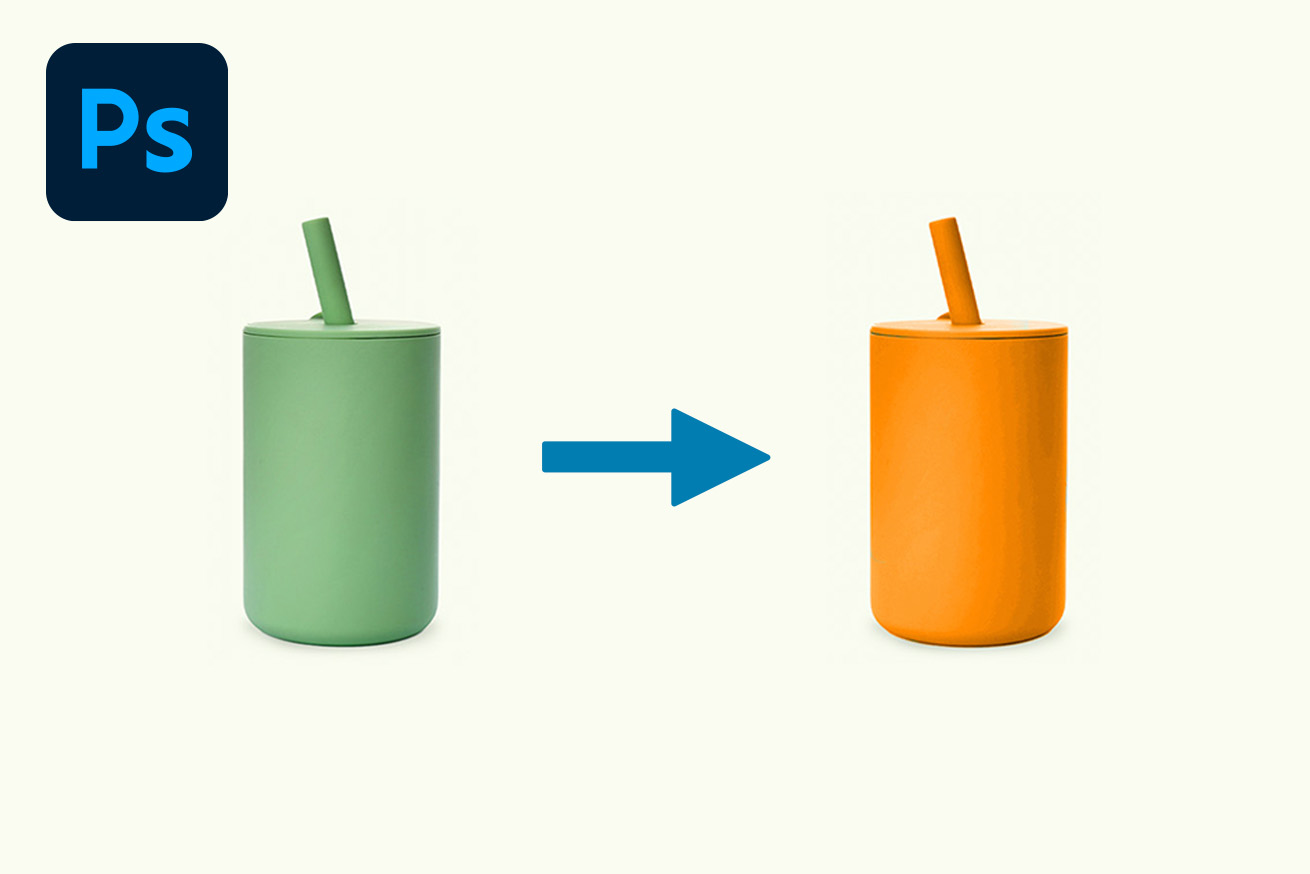
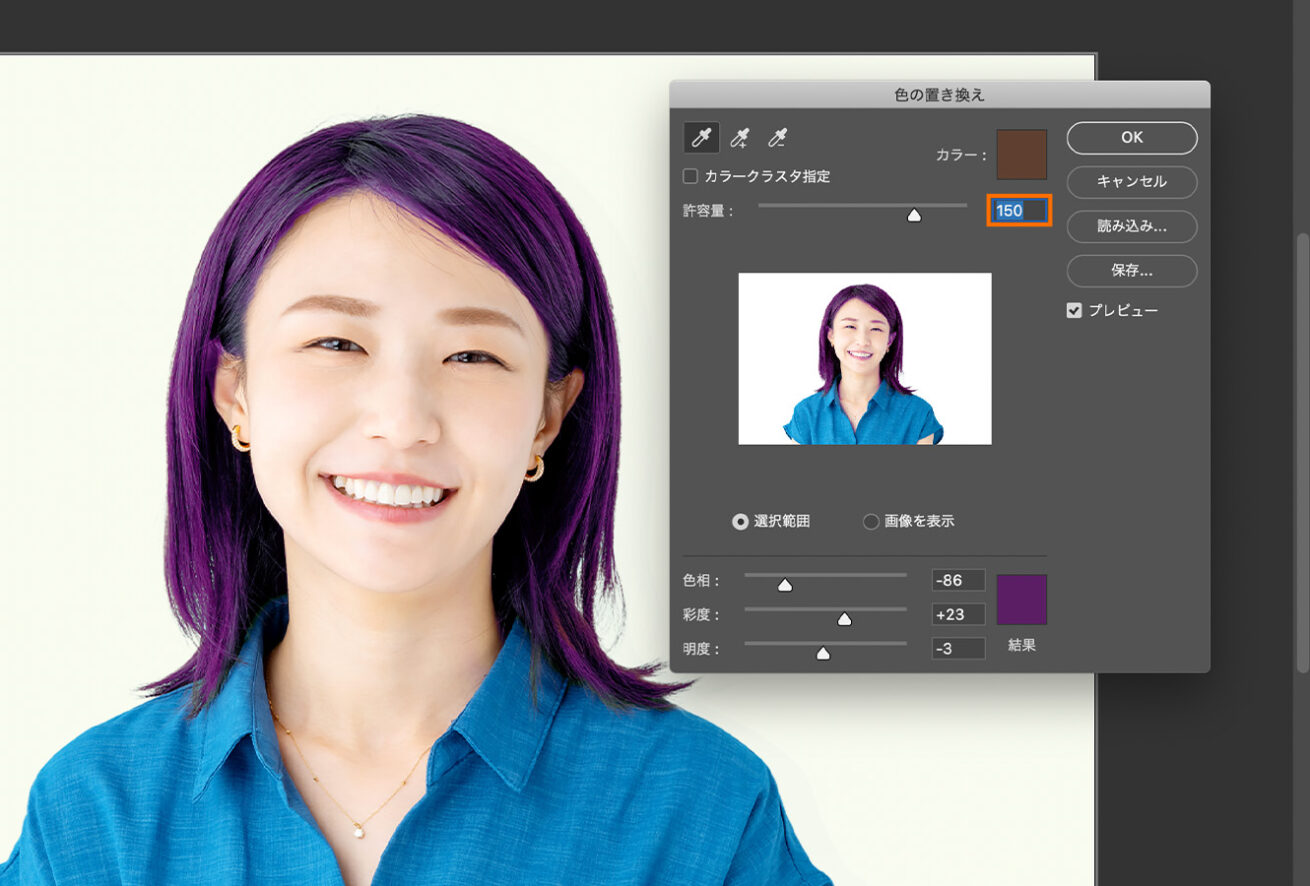
また、スポイトでサンプルを採取する際の「許容量」設定の乖離も典型的な要因です。初期値のままでは背景の微妙なグラデーションや布地の陰影を認識できず、許容量を「40」未満に絞りすぎると選択範囲が極端に狭まり、逆に「150」以上に広げすぎると関係のない肌や床まで変色してしまいます。被写体のコントラストに応じた許容量の微調整を怠ると、作業は一向に進みません。
【実態検証】利用者の生の声と現場目線で見えたリアルな失敗事例
現場のレタッチャーやEC制作チームが抱える苦悩は、SNSやクリエイターコミュニティの投稿にも如実に表れています。2025年から2026年にかけて寄せられた主要な声を分析すると、単に「色が変わらない」という初期の躓きを超え、「変わった後の質感が壊れる」という二次被害が深刻であることが浮き彫りになりました。
「ECサイト用にモデルが着用している黒のTシャツをピンクに変えようとしたが、まるで画用紙を貼り付けたような不自然な仕上がりになり、クライアントから即座に差し戻された」というアパレル撮影ディレクターの告白は、まさに無彩色の落とし穴を象徴しています。黒の明度を強引に引き上げた結果、生地特有のドレープ(シワ)や光沢情報が失われ、フラットな面として潰れてしまった結果です。
さらに、ヘアサロンのプロモーション写真を手掛ける若手レタッチャーの手記でも、「髪色をアッシュグレーに変える際、毛先の境界線がギザギザになり、背景の白壁に緑色のフリンジが浮き出て修正に半日を費やした」という切実な実態が語られています。これは旧来のツールでピクセルを直接上書きする「破壊的編集」を行ったことで、細かな毛先のアンチエイリアス(半透明部分)が強制的に置き換わり、リカバリーが利かなくなった典型例です。
現場のプロが口を揃えるのは、「元画像の情報を破壊しないレイヤー構成を組まなければ、修正依頼が発生した瞬間に最初から作り直しになる」という過酷な教訓です。短絡的なショートカットを狙ったツール選びこそが、結果として最も作業コストを膨らませる元凶となっています。
手法別の性能比較|Photoshop色変更アプローチの決定版データ
Photoshopには色を変更するためのルートが複数用意されています。目的に応じた最適な選択ができるよう、制作現場で頻用される4大アプローチの特性と実効性を比較検証しました。
| アプローチ手法 | 詳細・技術的特性 | 作業所要時間・難易度 | 編集部の見解・実務評価 |
|---|---|---|---|
| 色の置き換えツール | ブラシで直接ピクセルを塗布・置換。白・黒には非対応。元画像を直接書き換える破壊的編集。 | 最短1分/難易度:低 | 手軽だが修正が利かない。アタリ確認や簡易プレビュー用途に限定すべき手法。 |
| 色相・彩度 調整レイヤー | 色相スライダーで全体または特定カラー成分を回転シフト。「着色」チェックで無彩色にも対応可能。 | 約3分〜5分/難易度:低〜中 | 非破壊編集の基本形。有彩色同士の変更において極めて安定した結果を叩き出す。 |
| 特定色域の選択 | 赤、黄、緑、シアン、青、マゼンタ、白色、中間調、黒色の9系統別にCMYK各版の濃度を微細制御。 | 約5分〜10分/難易度:中〜高 | 印刷用CMYKの厳密な色校正や、肌色・風景の特定トーンを追い込む現場で不動の信頼性。 |
| 描画モード「カラー」+トーンカーブ | 輝度を保持しながら色情報のみを上乗せ。明暗はトーンカーブ等のクリッピングで個別制御。 | 約8分〜15分/難易度:高 | 白・黒の素材を別色へ変える唯一の王道。生地の立体感を寸分違わず残せるプロ必須技術。 |
初心者からプロまで使える実践手順|服や髪を劇的に自然へ導く技法
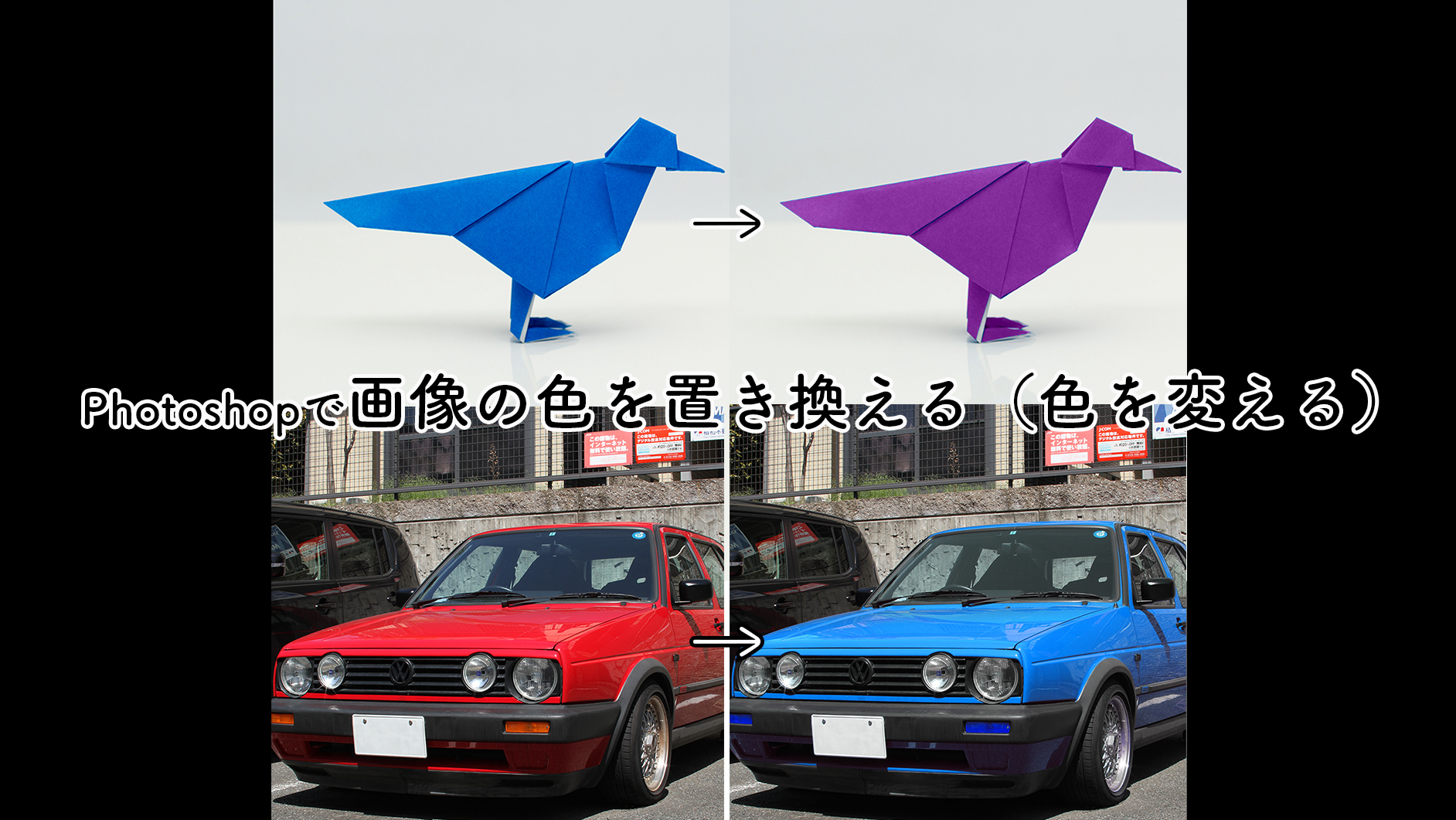
実務で最も頻度の高い「服のカラーバリエーション展開」と「モデルのヘアカラー変更」を想定し、破綻を起こさずに仕上げる標準ワークフローをステップごとに紐解きます。
ステップ1:オブジェクト選択ツールによる高精度なベース分離
まず対象領域を正確に特定します。ツールパネルから「オブジェクト選択ツール」を選び、上部オプションバーで「被写体を選択」をクリックするか、対象の服や人物をざっくりと矩形で囲みます。現在のPhotoshopに搭載されている認識エンジンは、服の縫い目や輪郭を高精度で判別します。
選択範囲が作成されたら、オプションバーの「選択とマスク」へ進みます。「境界線調整ブラシ」に持ち替え、髪の毛先のふわっとした部分や服の起毛部分をなぞることで、複雑な境界情報がアルファチャンネルとして滑らかに統合されます。
ステップ2:色相・彩度 調整レイヤーの生成とクリッピング
選択範囲がアクティブな状態のまま、レイヤーパネル下部の「塗りつぶしまたは調整レイヤーを新規作成」アイコンをクリックし、「色相・彩度」を展開します。これで自動的に選択範囲がレイヤーマスクとして適用され、余計な領域へ色が漏れる事態を物理的に防ぐことができます。
対象が赤や青などの有彩色の場合は、プロパティパネル上部のマスターメニューを切り替え(例:赤い服なら「レッド系」を指定)、スポイトで服の実色をクリックします。その後、「色相」スライダーをドラッグするだけで、服の陰影・ハイライトのグラデーションを完全に維持したまま別の色へと移し替えられます。
ステップ3:特定色域の選択によるリアルな質感の追い込み
色相を変えただけでは、デジタル特有の不自然な蛍光色っぽさが残るケースがあります。これを防ぐために重ねるのが「特定色域の選択」レイヤーです。プロパティパネル内のカラー指定から、変更後の色味(例えば緑に変えた場合は「グリーン系」)を選び、ブラック(K)スライダーをわずかにプラス側へ、シアン(C)やイエロー(Y)を微量に加減します。この印刷機的な微調整を加えることで、布地や毛髪が持つ「自然な染料の深み」が再現されます。
一般に知られていない盲点とネットの誤解|白と黒を鮮やかに染める裏ワザ
ネット上の簡易Tipsでは「色の置き換えツールを使えば数秒で白から赤へ変えられる」といった表現が散見されますが、これは現場の経験者から見れば明らかな誤りです。前述の通り、彩度が0のピクセルに色相の回転は作用しません。プロが白や黒を自在に染め変える際に行っているのは、「輝度情報の分離と再構築」という全く異なるアプローチです。
例えば、真っ白なドレスを鮮やかな赤に変える裏ワザは、次のような段取りで実行されます。
1. ドレスの選択範囲を作成し、新規レイヤーを作成して描画モードを「乗算」に設定する。
2. 変更したい目標の赤色でそのレイヤーを塗りつぶす。この段階では、乗算効果によって白かった部分が赤に沈みますが、光が強く当たっているハイライト部分まで一様に暗くなってしまいます。
3. そこで、新規に「トーンカーブ」調整レイヤーを作成し、下のカラーレイヤーに対してクリッピングマスク(Alt/Optionキーを押しながら境界をクリック)を適用。
4. トーンカーブのコントラストを引き上げ、入力レベルを調整することで、元の白ドレスが持っていたシワのハイライトと中間調を引っ張り出します。
5. 仕上げに、塗りつぶしレイヤーの描画モードを「カラー」や「リニアライト」等と組み合わせ、透明度を90%前後に逃がすことで、まるで最初からその色で織られた布地のような自然な立体感が現れます。
逆に「真っ黒なジャケットをベージュに変える」場合は、描画モードを「スクリーン」にして光を足し込んだ上で、トーンカーブでシャドウの締まりを再設計します。白と黒を制する鍵は、「色を塗る」ことではなく「光の量を制御する」ことにあるという事実こそ、ネット情報が見落としがちな最大の盲点です。
【2026年最新】Photoshopの色変更機能の進化と現場ワークフローの変化
現在のPhotoshop環境において、色変更のワークフローは劇的なパラダイムシフトを迎えています。Adobe Senseiからさらに進化した最新のコンテキストタスクバーと生成エンジンは、選択から色彩置換までの手順を劇的に短縮させました。
特筆すべきは、被写体別の反射光シミュレーション機能の成熟です。従来、青い服を赤い服に変えた場合、顎の下や背景の壁に「青い環境光(カラーブリード)」が反射して残り、それが不自然さの原因となっていました。現在のバージョンでは、カラーマッチングアルゴリズムが周囲の環境光を自動検出し、対象物の色変更に伴って反射光のトーンまでワンクリックで調和させることが可能になっています。
しかし、技術が進歩した現在でも、制作会社やデザインファームの現場で徹底されている鉄則があります。それは「スマートオブジェクト化」と「調整レイヤーによる非破壊編集の維持」です。いくらAIが一瞬で色を変えてみせても、クライアントから「やはり初校のカラーに戻して、少しだけ青みを足してほしい」と言われた際、元画像を破壊していれば対応は不可能です。ツールの進化を享受しつつも、内部のレイヤー構造は常に可逆的(いつでも元の状態に戻せる構造)に保つ姿勢が、プロの制作現場では揺るぎないスタンダードとなっています。
【プロの結論】おすすめできる人・慎重になるべき人の判断基準
色の置き換え作業を行うにあたり、自身のスキルセットや案件の要件によって選ぶべきルートは明確に分かれます。無用な時間浪費やクオリティ事故を防ぐための客観的判断基準を提示します。
▼「簡易な置き換え機能」で十分なケース(おすすめできる人・案件)
・有彩色(赤から青、緑から黄など)の単純な色相シフトである場合
・SNSの投稿用画像など、縮小表示が前提で毛先のフリンジが目立たない用途
・デザインの初期段階で、クライアントに複数のカラーパターンを即座に提示したい場合
▼「調整レイヤー+描画モード」を厳格に組むべきケース(慎重を期すべき人・案件)
・白、黒、グレー、あるいは極端に暗い・明るい被写体の色を変更する場合
・ポスター、カタログ、高解像度ECサイトなど、拡大表示に耐えうる微細なテクスチャ保持が必須の案件
・後から微小な色味変更やトーンの修正要求が入る可能性が高い商用制作案件
【photoshop 色 の 置き換え】に関するよくある質問(FAQ)
Q1:色の置き換えツールでドラッグしても、十字カーソルが出るだけで全く描画されません。
A1:レイヤーパネルで選択されているレイヤーが「テキストレイヤー」や「調整レイヤー」、あるいは「非表示」になっていないか確認してください。また、対象レイヤーがロックされている場合や、画像モードが「インデックスカラー」になっている場合も描画できません。「イメージ」>「モード」>「RGBカラー」へ変更し、対象のピクセルレイヤーを選択して実行してください。
Q2:服の色を変えたら、境界線に元の服の色が白い線のように残ってしまいます。
A2:選択範囲の境界処理が甘いことが原因です。マスクを作成した後、レイヤーパネルのマスクサムネイルをダブルクリックして「選択とマスク」ワークスペースに入り、「エッジをシフト」スライダーをわずかにマイナス側(-10%〜-20%)に設定してください。選択範囲がわずかに内側へ食い込むことで、境界の取り残し(フリンジ)が綺麗に消滅します。
Q3:髪の色を自然な茶髪に変えたいのですが、ベタッとした海苔のようになってしまいます。
A3:ハイライト(天使の輪)の輝度情報が単一のカラーで上書きされている状態です。「描画モード:カラー」のレイヤーで色を乗せた後、そのレイヤーのレイヤースタイル(ダブルクリックで開く)を開き、「ブレンド条件」の「下のレイヤー」にある白側スライダーを、Alt/Optionキーを押しながら分割して左側へ動かしてください。元の髪が持っていた強いツヤ・光沢部分だけが自然に浮き上がり、生え際まで立体的なヘアカラーに仕上がります。
まとめ:今後の動向と失敗しないための判断基準
Photoshopにおける色の置き換えは、単一の魔法のようなボタンを探す作業ではなく、「被写体の明度特性を見極め、適切なレイヤー手法をあてがう論理的なプロセス」です。白や黒が変わらない理由を色の三属性から理解し、非破壊編集のワークフローを身につけるだけで、現場での手戻りは劇的に削減されます。
オートメーション技術がどれほど高度化しようとも、生地の質感、毛髪の柔らかさ、光の回り込みといった繊細なリアリティをジャッジするのは制作者自身の観察眼に他なりません。本稿で紹介した構造的アプローチとプロの裏ワザを日常のワークフローに落とし込み、いかなるカラーチェンジの要求にも即座に応えられる盤石の編集技術を確立してください。 (出典: photoshop 色 の 置き換え(Yahoo!ニュース))
最新のトレンドや話題のニュースをわかりやすく解説するWebライターです。読者の皆様に役立つ情報を日々お届けしています。