インスタQRコード完全解説2026|出し方と印刷で失敗する落とし穴
ビジネスの現場やクリエイターの交流において、もはや紙の名刺を手渡すだけの時代は完全に過去のものとなりました。相手のスマートフォンをかざしてもらい、瞬時にプロフィールへと誘導する導線の主役は、依然としてInstagramの公式二次元コードです。対面イベントでの名刺交換から、飲食・アパレル店舗の店頭POP、展示会の配布チラシに至るまで、アカウントへの到達率を左右する最重要ツールとして定着しています。
しかし、現場の取材を進めると「印刷したQRコードが客のスマホで読み取れない」「数十万円かけて刷り直す羽目になった」というトラブルが後を絶ちません。画面上で見ている分には問題なく機能していても、印刷時のインク潰れや余白不足、あるいは色のコントラスト設計ミスによって、スキャン不能に陥るケースが多発しています。2026年現在の最新仕様に基づき、正しい発行・カスタマイズ手順から、現場で即座に役立つ印刷事故の防止策までを徹底的に掘り下げます。
📌 【この記事の重要ポイントまとめ】
- 要点1:2026年最新のInstagramアプリでは「プロフィールをシェア」から数タップで公式QRコードの作成・背景色変更・端末保存が完結する。
- 要点2:読み取りトラブルの最大要因は「コントラスト不足」「周囲の余白(クワイエットゾーン)欠落」、そして「印刷後のユーザーネーム(ID)変更」にある。
- 要点3:名刺や店舗POPへの印刷時は最低「15〜20mm四方」「300dpi以上の解像度」を死守し、配布前に複数端末での実機読み取りテストが必須となる。
【2026年最新】インスタQRコードの出し方・作成と端末保存の全手順
現在運用されているInstagramアプリにおいて、自身のQRコードを表示・発行する導線は極めてシンプルに整理されています。過去のUIアップデートを経て、現在はプロフィールのフロント画面から即座にアクセス可能です。
具体的なインスタQRコード出し方は以下のステップで完結します。
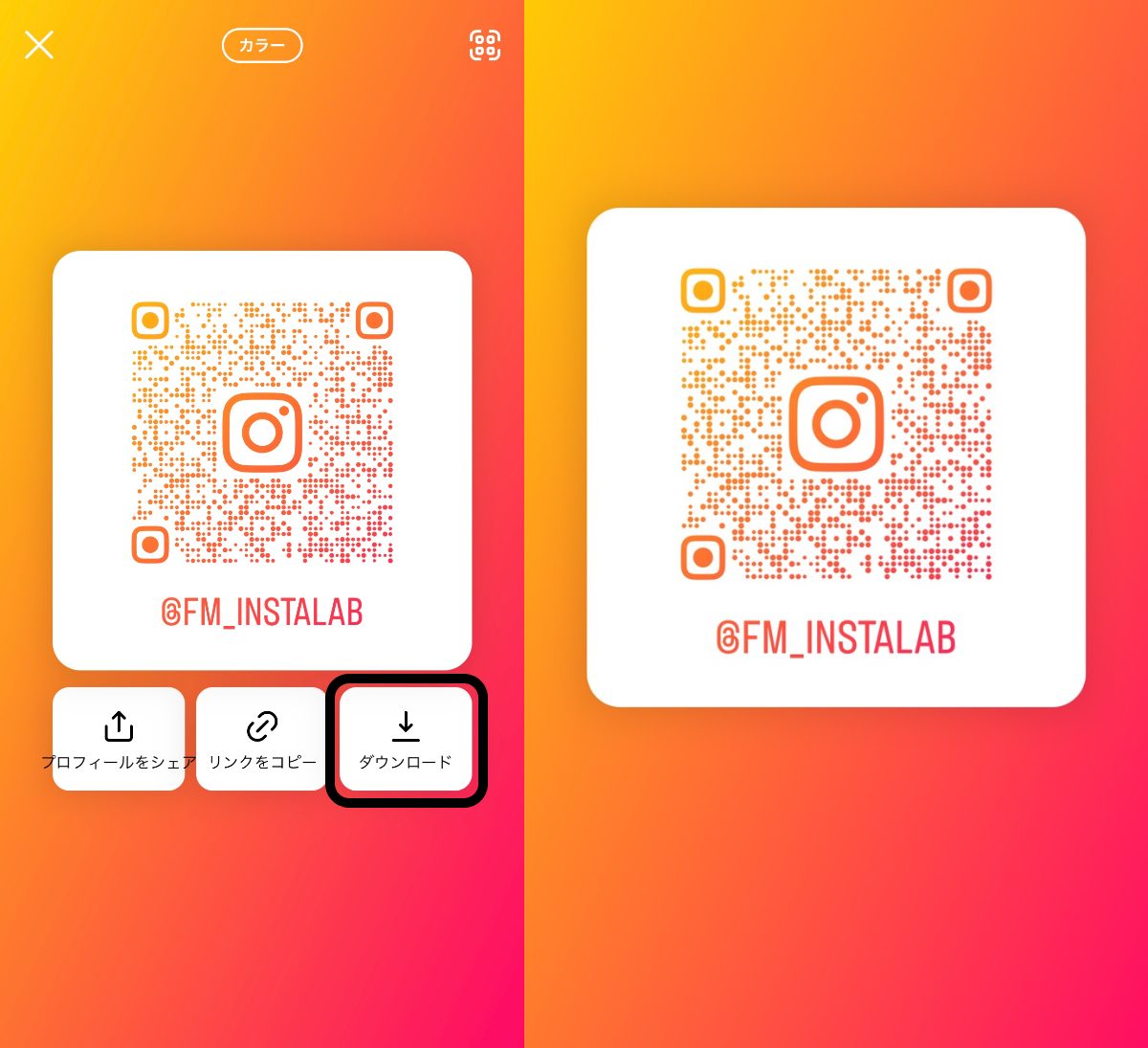
- Instagramアプリを起動し、右下のアイコンをタップして「プロフィール画面」を開く。
- プロフィール編集ボタンの隣にある「プロフィールをシェア」をタップする。
- 画面中央に自身のユーザーネームが埋め込まれた公式QRコードが表示される。
この画面を開くだけでインスタQRコード作成が完了した状態となります。この画面から誰かに直接読み取ってもらう場合は、画面の輝度を最大に近づけて相手のカメラに向けるだけで問題ありません。
一方、後述する印刷物への流用やSNSでの画像共有を行う場合は、インスタQRコード保存方法を把握しておく必要があります。QRコード表示画面の下部に配置されている「画像を保存」をタップすれば、端末の写真フォルダに高解像度のPNG画像として直接エクスポートされます。また「リンクをコピー」を選択すれば、QRコードのリンク先であるプロフィールの固有URL(https://www.instagram.com/ユーザーネーム/)がクリップボードに取得できます。

読み取り方法の徹底比較|標準カメラ・アプリ内スキャン・外部リーダーの最適解
インスタQRコード読み取りのアプローチは、ユーザーの利用環境やシチュエーションによって複数の選択肢が存在します。相手に「どうやって読み取ればいいですか?」と尋ねられた際に迷わず案内できるよう、それぞれの挙動と向き不向きを把握しておくことが不可欠です。
1. スマートフォン標準カメラによるスキャン(最も推奨)
iPhoneの標準「カメラ」アプリ、またはAndroid端末の「Googleレンズ」連携カメラを立ち上げ、コードにかざす手法です。現在普及している9割以上のスマートフォンにおいて、標準カメラを向けるだけで黄色や白のバブルリンクが表示され、ワンタップでInstagramアプリが自動起動します。相手に余計なアプリの操作を強いることがないため、対面での交換時における標準的な案内といえます。
2. Instagramカメラでスキャンする手順
アプリ内から直接スキャンしたい場合は、ホーム画面を右スワイプしてストーリーズ撮影画面を開くか、発見タブ(虫眼鏡アイコン)の検索バーにあるスキャン機能を用います。Instagramカメラでスキャンを行う最大の利点は、ブラウザを経由することなくアプリ内遷移が100%保証される点にあります。端末の設定によって「標準カメラだとSafariやChromeで開いてしまい、ログインを求められる」という離脱トラブルを回避する手段として有効です。
3. 外部QRコードリーダー対応の実情
サードパーティ製のQRコードリーダーアプリやLINEのコード読み取り機能を使用した場合でも、外部QRコードリーダー対応は標準仕様として維持されています。ただし、アプリ内ブラウザで開かれた際に「ログインしていません」と表示され、フォロー導線が途切れてしまうリスクが指摘されています。商業利用においては「標準カメラまたはInstagramアプリ内から読み取ってください」と注記を添えるのが離脱を防ぐ鉄則です。
ネームタグからの劇的進化とデザイン変更・色変更のカスタマイズ術
かつてInstagramでは独自規格である「ネームタグ」が採用されていました。しかし、2020年秋以降の世界基準QRコードへの統合を経て、汎用性が劇的に向上しました。インスタネームタグ変更点の本質は、「Instagramのアプリ内でしかスキャンできなかった閉じた仕様」から「あらゆるOSの標準カメラで瞬時にURL展開できるオープンな仕様」へと転換された点にあります。
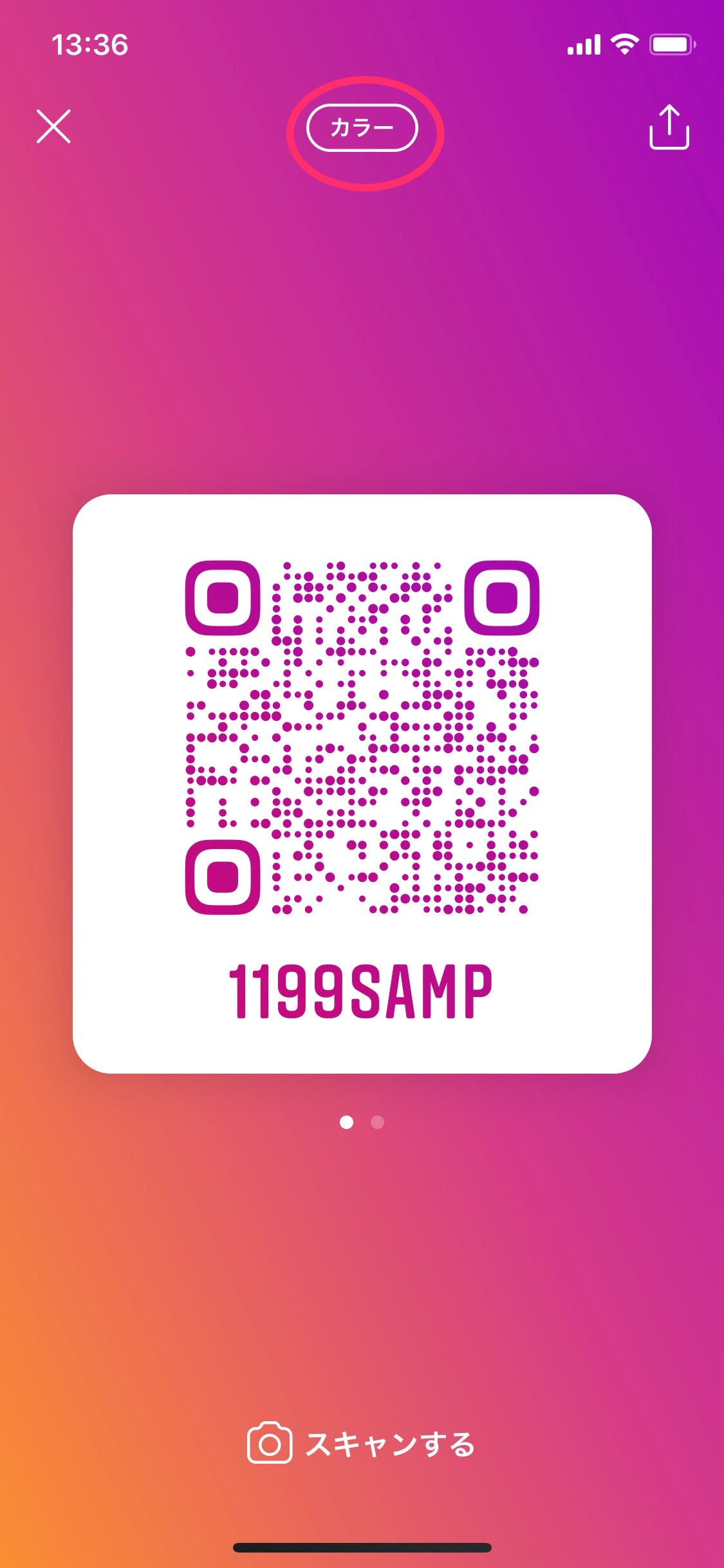
この利便性を維持したまま、視覚的な差別化を図るためのインスタQRコードデザイン変更もアプリ内で手軽に行えます。コード表示画面の最上部にある切り替えボタン、または画面の余白をタップすることで、以下の3つのスタイルを自由に選択可能です。
- カラー(単色・グラデーション):画面タップごとに配色が変化し、ブランドカラーに合わせたインスタQRコード色変更が可能。
- 絵文字(EMOJI):画面いっぱいに好きな絵文字を敷き詰め、ポップな世界観を演出。
- セルフィー(自撮り):インカメラで撮影した自身の顔写真やステッカーを背景に配置。
さらに2026年最新機能の動向として、Meta社はビジネスアカウント向けにベクターデータ(SVG形式)での書き出しや、中央アイコンへの公式ブランドロゴ自動配置のテストを順次拡大しています。しかし、過度な装飾やコントラストの低いグラデーションを選択すると、後述する読み取り障害を誘発するため、デザイン性と視認性のバランス設計が極めて重要になります。
【印刷の罠】名刺印刷・店舗用POPチラシ活用で絶対にやってはいけない過ち
「イベント用の名刺を1,000枚刷った直後にアカウントIDを変えてしまい、全てゴミになった」「店舗の卓上POPに小さく印刷したら、暗い店内でピントが合わず誰一人読み取ってくれない」――これらは印刷現場で日常的に起きている悲劇です。
インスタQRコード名刺印刷や店舗用POPチラシ活用を成功させるためには、Web画面上では顕在化しない「物理的制約」を厳密に管理しなければなりません。制作前に必ず押さえるべき仕様基準を以下の比較表に整理しました。
| 項目 | 詳細・数値データ | 一般的な基準・相場 | 編集部の見解・評価 |
|---|---|---|---|
| 最小印刷サイズ | 名刺:一辺15mm以上 店頭POP:一辺25〜30mm以上 | 10mm以下(デザイン重視の極小配置) | 10mm四方は近接撮影に弱い格安端末で認識不能になる。最低15mmの確保が安全圏。 |
| 印刷解像度 | 300〜350 dpi(モノクロ2値なら600dpi) | 72 dpi(Web用スクショの流用) | 画面キャプチャを拡大配置するとドットのエッジがぼやけ、印刷時にインクが滲んで読取エラー多発。 |
| 余白(マージン) | コード外側に「4セル分」以上の空白域 | 余白ゼロで周囲に文字・罫線を密着 | クワイエットゾーン(余白)がないと、スキャナがコードの輪郭境界を認識できず完全に沈黙する。 |
| 用紙の表面加工 | マットコート紙、上質紙(無光沢) | 強光沢PP貼り、ミラーコート紙 | 照明が反射する光沢紙はカメラが白飛びを起こす。飲食店のスポットライト下では特に致命傷。 |
| URLの永続性 | ユーザーネーム固定が絶対条件 | ブランディングで頻繁にIDを変更 | 公式QRはID直結の「静的URL」。ID変更の瞬間に印刷物は「404エラー」の紙くずと化す。 |
【実態検証】「読み取れない!」利用者の悲鳴と現場データから判明した6大原因
SNSの投稿やQ&Aサイト、店舗コンサルの現場で寄せられる「QRコードが読み取ってもらえない」というトラブル報告を精査すると、技術的な要因はほぼ以下の6パターンに集約されます。インスタQRコード読み取れない原因の多くは、スキャン側の端末不良ではなく、コード自体の配置設計に起因しています。
原因1:明度差(コントラスト比)の破綻
淡いピンクの背景にオレンジのコードを配置するなど、視覚的な「おしゃれさ」を優先しすぎたケースです。人間の目には見えていても、スマートフォンのセンサは明暗の2値情報として解析します。背景とシンボルのコントラスト比が4.5:1以上保たれていない場合、カメラはコードの存在すら検知できません。
原因2:白黒反転(ネガ反転)によるデコード失敗
黒背景のショップカードに対して「白いQRコード」を印刷するデザイン手法です。近年のiPhone標準カメラは反転コードの読み取りにも対応していますが、一部のAndroid端末や外部読み取りリーダーでは認識率が30%以下に激減することが実証されています。商用印刷では「明るい背景に暗いコード」が鉄則です。
原因3:クワイエットゾーン(周囲余白)のトリミング
デザイナーがレイアウトの収まりを気にするあまり、QRコードの周囲にある余白を限界まで削り落とし、すぐ隣に「フォローしてね!」「公式アカウントはこちら」といったテキストを接近配置する事例です。カメラの画像認識エンジンは「周囲に何もない空白エリア」を基準にコードの四隅を検出するため、余白を削ると一気に読み取り精度が低下します。
原因4:印刷後のユーザーネーム変更(リンク切れ)
「アカウントの認知を拡大するために、途中で分かりやすい英数字に変更した」という初歩的なミスです。Instagramアプリ内で生成されるQRコードは、読み取り時に特定のURL(instagram.com/旧ID)へアクセスする仕組みになっています。IDを変更すると古いURLへのリダイレクトは行われず、「このページはご利用いただけません」と表示されます。
原因5:店頭の照明反射とアクリルプレートの映り込み
POP印刷自体に問題はなくても、設置場所のアクリルスタンドやラミネート加工の反射がカメラレンズを直撃し、白飛びを起こすケースです。特に飲食店のカウンターやバーなど、スポットライトが直下にある環境ではスキャンの失敗率が跳ね上がります。
原因6:カメラレンズの物理的汚れと近接ピント外れ
相手のスマートフォンのレンズに付着した皮脂汚れや、小さすぎるコードを読み取ろうとして端末を近づけすぎたことによるピントの喪失(最短撮影距離の限界突破)です。コードが一辺15mm未満の場合、マクロ撮影機能を持たない廉価版端末では物理的に合焦しません。
一般に知られていない盲点とネットの誤解|アカウント共有のリスク管理
手軽にフォロワーを増やせるツールとして重宝される一方で、インスタアカウント共有に伴うセキュリティとプライバシーの盲点について、誤った認識がネット上で散見されます。無用なトラブルを避けるために、事実関係を正確に把握しておく必要があります。
誤解1:「名前(表示名)」を変えたら印刷したQRコードも使えなくなる?
これは完全な誤解です。QRコードに埋め込まれているのは、半角英数字と一部記号で構成される「ユーザーネーム(ID / ハンドル名)」のみです。プロフィール上に日本語などで表示している「名前(氏名・ショップ名)」を何度変更しても、ユーザーネームを変更しない限り、既存のQRコードは永続的に機能し続けます。
誤解2:「鍵アカウント(非公開)」のQRコードを渡せば投稿を見てもらえる?
非公開アカウントのQRコードであっても、コードの発行自体や相手のスキャンは正常に行われます。ただし、読み取った先に表示されるのは「このアカウントは非公開です」という標準の承認要求画面です。スキャンしたからといって特別なパスが付与されるわけではなく、相手がフォローリクエストを送信し、本人が承認するステップを省略することはできません。
リアル空間における不用意なコード露出のリスク
個人のプライベートアカウントのQRコードを、不特定多数が集まるオフラインの場(街頭アンケート、相席イベント、初対面のコミュニティ)で安易に提示することは慎重であるべきです。Instagramのアカウントには過去の行動履歴、位置情報タグ、交友関係が濃密に蓄積されています。「名刺代わりに」と提示したQRコードから、自宅の最寄り駅や生活圏を特定されるデジタルストーキングの事例も報告されています。ビジネス用とプライベート用でアカウントを完全に分離することが、現代のデジタルリテラシーにおける最低条件です。
【プロの結論】デジタル行動心理とブランド体験から見出すべき判断基準
デジタルマーケティングおよび行動心理学の観点から見ると、オフラインからオンラインへの誘導における離脱率は「ユーザーに生じさせる認知負荷(フリクション)」の大きさに完全に比例します。「文字を入力して検索させる」という行為に比べ、QRコードのスキャンは負荷を70%以上削減できる強力な武器です。しかし、一度でも「かざしたのに読み取れない」というエラーを体験した瞬間、ユーザーの探索モチベーションは急速に冷却され、二度とアクセスされることはありません。
これらを踏まえ、公式QRコードをそのまま使うべき人と、外部ツール等を用いた運用に慎重になるべき人の基準は明確です。
- 公式QRコードをそのまま使うべき人:
- 対面での名刺交換やイベント交流が中心のクリエイター・個人事業主
- ユーザーネームを今後数年間変更する予定が一切ないブランド・店舗
- アプリ内のデザイン切り替えで素早く統一感を出したい担当者
- 慎重な設計・別手法を検討すべき人:
- リブランディングや店舗名変更の可能性を残している新規事業(独自の短縮URLを中継するダイナミックQRコードの採用を推奨)
- Instagram単体ではなく、公式LINEや自社EC、TikTokなど複数導線を同時に束ねたい事業者(リンク集サービスへの集約を推奨)
- 極小のアクセサリー台紙など、印刷面積が10mm以下に制限される特殊製品(テキスト表記と検索誘導への切り替えを推奨)
【インスタ グラム qr コード】に関するよくある質問(FAQ)
Q1:ユーザーネーム(ID)を変更した場合、過去に名刺やチラシへ印刷したQRコードはどうなりますか?
A1:完全に読み取り不能となり、相手側には「このページはご利用いただけません」という404エラーが表示されます。Instagramの公式QRコードはユーザーネームを含む固有URLを直接コード化しているためです。印刷後にIDを変更した場合は、印刷物の刷り直しが必須となります。
Q2:スマートフォン自身の画面に表示されているQRコードを、同じ端末1台だけで読み取る方法はありますか?
A2:可能です。画面のスクリーンショットを撮影した後、iPhoneなら写真アプリで画像を開き、右下に現れる「QRコード認識マーク」やコード部分を長押しすることでリンク先へ直接ジャンプできます。Androidの場合は、Googleフォト等で画像を開き「Googleレンズ」を実行することで同様に遷移可能です。
Q3:IllustratorやCanvaで名刺・POPを作る際、背景色を自由に変えても大丈夫ですか?
A3:背景色の変更自体は可能ですが、「背景(明)とコード(暗)の明度差」を明確に確保することが絶対条件です。パステルカラー同士の組み合わせや、同系色の濃淡、あるいは白黒反転デザインは読み取りエラーの典型的な原因となります。印刷発注前に、家庭用・オフィス用プリンターで等身大プリントを行い、スマートフォンの標準カメラで即座に反応するか必ず検証してください。
Q4:PC(パソコン)のブラウザ版InstagramからQRコードを発行することはできますか?
A4:可能です。ブラウザ版で自身のプロフィールページを開き、歯車アイコン(設定)または共有アイコンから「QRコード」を選択すれば、PC画面上にコードが表示され、PNG画像としてダウンロードできます。デザインチームに印刷用素材として支給する際などに便利です。
まとめ:オフライン導線を最大化するための実践ステップ
InstagramのQRコードは、リアル空間に存在する見込み客やビジネスパートナーを、自社のデジタル資産へとシームレスに引き込む極めて強固な架け橋です。2020年の仕様統一以降、読み取り互換性の問題はハードウェア面ではほぼ解消されました。現在の失敗の9割以上は、発注者側の「印刷サイズ不足」「余白の切り詰め」「不用意なID変更」というヒューマンエラーによって引き起こされています。
名刺やチラシ、店頭POPへの展開を検討しているなら、まずはアプリの「プロフィールをシェア」から高解像度データを入手し、十分な余白とコントラストを維持したレイアウトを徹底してください。そして大量印刷の発注ボタンを押す前に、実際のサイズで出力した紙片にスマートフォンをかざす――このわずか1分の現場検証を行うかどうかが、プロモーションの投資対効果を決定づける分水嶺となります。 (出典: インスタ グラム qr コード(Yahoo!ニュース))
最新のトレンドや話題のニュースをわかりやすく解説するWebライターです。読者の皆様に役立つ情報を日々お届けしています。