Gmail添付ファイル容量の真実!25MB上限の理由と大容量送信の裏技
ビジネスの現場や日常のやり取りにおいて、重要な書類や写真、動画ファイルを送信しようとした瞬間、「ファイルが大きすぎます」という非情なエラーメッセージに作業を止められた経験を持つ人は少なくありません。2026年を迎えた現在も、世界のビジネス・プライベート双方で絶対的なインフラとして機能しているGmailですが、多くのユーザーが一度は直面するのが「25MBの壁」です。
クラウドストレージがテラバイト単位で語られ、高速通信が日常化した時代において、なぜGmailの添付ファイル容量は頑なに25MBに抑えられているのか。本稿では、送信・受信容量に潜む技術的なカラクリから、エラーで送れない根本原因、そして大容量データを安全かつ確実に相手へ届ける最新の解決策までを徹底的に解明します。
📌 【この記事の重要ポイントまとめ】
- 要点1:Gmailの添付上限は送信25MB・受信50MBだが、データ変換(Base64)の影響で実質約18MB〜20MBが直接添付の限界となる。
- 要点2:有料のGoogle OneやGoogle Workspaceを契約していてもメール自体の添付容量制限は一切緩和されない。
- 要点3:容量オーバー時はGoogleドライブの自動リンク挿入や信頼性の高い転送サービスを使い分けるのが2026年現在の最適解である。
【なぜ25MBなのか】Gmail添付ファイル上限の理由とBase64の罠
Gmailの公式仕様において、1通のメールに添付できるファイルの上限は合計25MBと定められています。複数のファイルを同時に添付する場合でも、個々のサイズではなく「合算値が25MB以内」でなければなりません。この基準は無料の通常アカウントだけでなく、企業向けのGoogle Workspace添付ファイル容量制限においても同様に適用されています。
ここで多くのユーザーが疑問に感じるのが、Gmail 添付ファイル 容量オーバー 理由の裏にある技術的な背景です。インターネットの電子メール規格(SMTP)は、もともと英数字などのテキストデータをやり取りするために設計された極めて歴史の長いプロトコルです。画像やPDFなどのバイナリデータをメールで送信する際には、システムが自動的に「Base64」と呼ばれるテキスト形式へのエンコード(変換処理)を実行します。
このBase64エンコード処理を経ると、データの構造上、ファイルサイズが元データの約33%から37%ほど肥大化します。つまり、パソコン上で「22MB」と表示されているファイルであっても、メール送信の処理に入った瞬間、内部的には約29MB以上に膨れ上がり、25MBの上限を軽々と突破してしまうのです。現場で「20MB前後のファイルなのにGmail 添付ファイル 25MB 送れない」という現象が頻発するのは、このデータ変換ロスが直接的な原因です。直接添付を試みる場合、安全圏は実質18MB以下と認識しておくのが確実です。
一方で、見落とされがちなのがGmail 添付ファイル 上限 送信 受信の非対称性です。Googleは2017年に受信側のシステムをアップデートしており、現在のGmail 受信容量 50MBに設定されています。つまり、外部の他社メールシステム(独自のメールサーバーなど)から送られてきたメールであれば、最大50MBまでの容量をGmail側で直接受け取ることが可能です。ただし、送信側がGmailである限りは25MBの制限に縛られるため、Gmail同士の送受信では実質的に25MB(実質約18MB)が天井となります。

【実態検証】利用者の生の声と現場目線で見えたエラー頻発のリアル
SNSや大手質問サイト、企業の情シス(情報システム部門)に寄せられる相談を検証すると、添付ファイルに関するトラブルは単なる「ファイルサイズの見落とし」にとどまりません。現場で実際に起きている生々しい声から、見落とされがちな落とし穴が浮き彫りになっています。
「クライアントへの提出期限直前、23MBのデザインPDFがどうしても送れず、パニックになった」「送信済みトレイには入っているのに、相手のサーバーで弾かれて届いていなかった」といったトラブルは、業界を問わず日常的に発生しています。特に注意すべきは、受信者側の企業が導入しているセキュリティゲートウェイやオンプレミスサーバーの制限です。Gmail側が25MBを許容していても、送信先端企業のメールサーバー側が「1通あたり10MBまで」といった厳しい上限を設けている場合、メールは即座にバウンス(不達返送)されます。
また、スマートフォンの普及に伴い、Gmail ファイル添付 スマホ iPhone 送り方に関する現場の混乱も増加しています。近年のiPhoneやハイエンドAndroid端末で撮影された写真は、カメラの高画素化や「Live Photos(短い動画付き写真)」の標準化によって、1枚あたりの容量が急激に増大しています。スマートフォン版のGmailアプリから家族写真や工事現場の施工写真を3〜4枚まとめただけで、ユーザーが無自覚なまま25MBの閾値を超えてしまい、送信トレイに「未送信」のまま滞留し続けるトラブルが後を絶ちません。
Gmail添付できないエラーの根本原因と即効性のある解決策
添付ファイルが送れない場合、原因はファイルそのもののサイズだけとは限りません。画面にエラーが表示されたり送信に失敗したりする場合、多角的な要因をチェックする必要があります。Gmail 添付できない エラー 原因と解決策を体系的に整理しました。
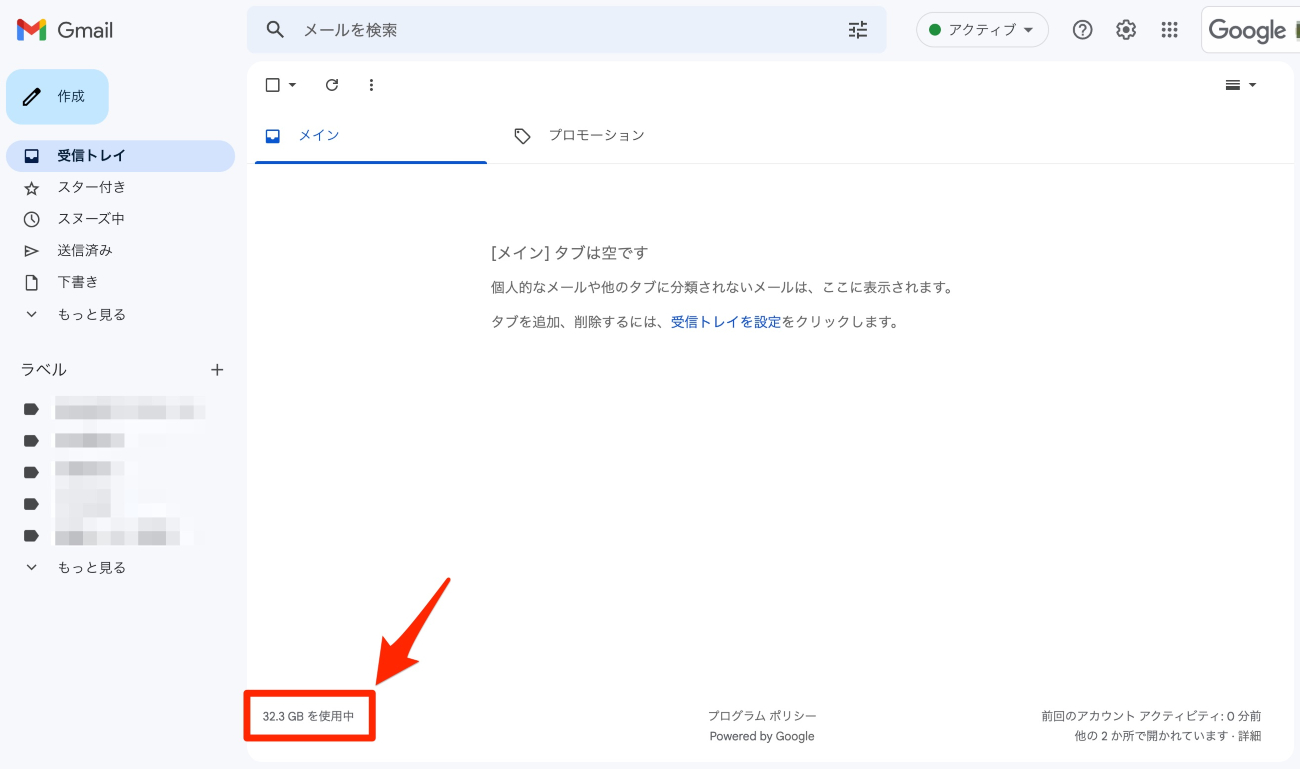
第1の要因は、Googleアカウント全体の空き容量枯渇です。Gmail、Googleドライブ、Googleフォトは、アカウントに割り当てられた共通のストレージ(無料版は15GB)を共有しています。写真や大容量データでドライブが満杯になっていると、メールの送受信そのものが完全にストップします。このケースでは、Google One ストレージ容量不足 対処法として、不要な大容量メールの検索削除(検索窓に「has:attachment larger:10M」と打ち込んで抽出)や、Googleドライブ内のゴミ箱を完全に空にする、あるいはGoogle Oneへの課金によって基本枠を拡張する作業が急務となります。
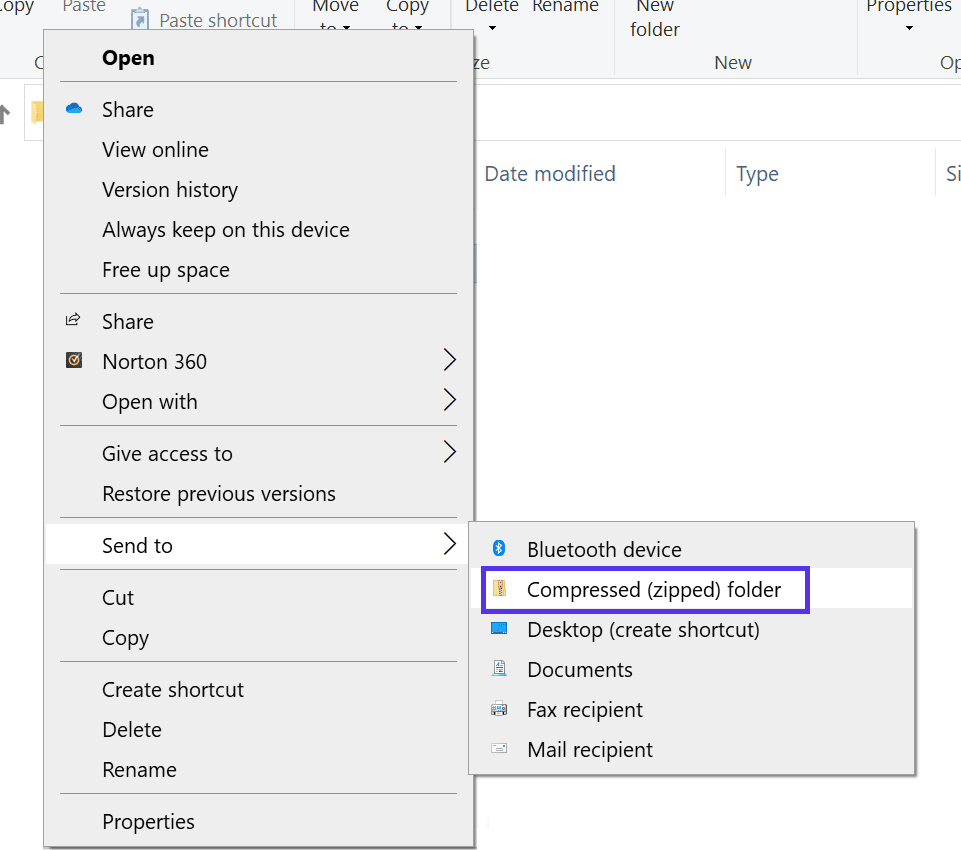
第2の要因は、セキュリティ機能による拡張子ブロックです。Gmailはマルウェア感染を防ぐため、実行可能ファイル(.exe、.batなど)の添付を全面的に拒絶します。さらに注意が必要なのは、Gmail 添付ファイル 圧縮 zip 送信を行う場合です。ファイルをzip形式に圧縮しても、その内部にブロック対象の拡張子が含まれている場合や、パスワードで保護された暗号化zipである場合、Googleのセキュリティスキャンが構造を検知してアップロードを強制遮断することがあります。
| ファイル共有・送信手段 | 詳細・数値データ | 一般的な基準・相場 | 編集部の見解・評価 |
|---|---|---|---|
| Gmailへの直接添付 | 公称25MB(Base64変換により実質約18MBまで) | ビジネスメールの標準(10MB以内推奨) | 小規模な資料や画像1〜2枚に限定すべき基本手段。 |
| Googleドライブ共有リンク | 最大15GB(無料枠)〜最大5TB(有料プラン契約時) | Googleエコシステム内の標準連携 | セキュリティと利便性のバランスが最良。権限管理が鍵。 |
| 外部大容量転送サービス (ギガファイル便など) | 1ファイル最大300GBまで対応(無料) | クリエイティブ・動画納品の現場で主流 | 超大容量に最適だが、企業の機密保持規程との照合が必須。 |
| zip形式への圧縮添付 | 圧縮率10%〜80%(ファイル形式に強く依存) | テキスト・Office系データで多用 | 画像や動画の圧縮には不向き。セキュリティ検疫リスクあり。 |
【2026年最新】25MBを超える大容量ファイルを安全に送信する決定打
日常の業務やクリエイティブ制作でギガバイト単位のデータを扱う機会が増過した現在、Gmail 大容量ファイル 送信方法 2026年最新のスタンダードを押さえておくことは必須のリテラシーです。容量制限を回避し、かつ相手に不信感を与えないスマートな送信方法は主に2つに集約されます。
1. 最もシームレスな「Googleドライブ 添付ファイル 共有方法」
GmailのWebブラウザ版では、作成画面に25MBを超えるファイルをドラッグ&ドロップすると、システムが自動的に「このファイルは25MBを超えているため、Googleドライブのリンクとして共有されます」と判定し、クラウドストレージ経由の送信に切り替えてくれます。
手動で設定する場合も極めて簡単です。作成ウィンドウ下部にある「Googleドライブアイコン」をクリックし、アップロードしたファイルを選択して「ドライブのリンク」として挿入するだけです。送信ボタンを押した際、相手がそのファイルを閲覧・ダウンロードできるようにアクセス権限(「リンクを知っている全員」または「受信者のみ」)を付与するポップアップが出るため、用途に応じた権限(閲覧者、閲覧者(コメント可)、編集者)を選択して送信します。この方法であれば、1ファイルあたり最大で数テラバイトのデータであってもメール本文内に安全なアクセスリンクとして埋め込むことができます。
2. 納品や単発送信に便利な「ギガファイル便 Gmail 送り方」
相手がGoogleアカウントを業務で使用していない場合や、数百GBに達する動画・RAWデータを単発でやり取りする場合、国内大容量転送の定番である「GigaFile(ギガファイル)便」を活用するのが効率的です。
利用手順は、ギガファイル便の公式サイトにブラウザからアクセスし、ファイルの保持期限(7日〜100日など)を設定した上でファイルをアップロードします。発行された「ダウンロードURL」をコピーし、Gmailの作成画面に貼り付けて送信します。安全性を担保するため、アップロード時に「ダウンロードパスワード」を必ず設定し、そのパスワードをメール本文または別ルートで相手に伝える運用が推奨されます。
一般に知られていない盲点とネットの誤解
ネット上のQ&Aや情報まとめ記事の中には、Gmailの仕様に関する誤解が散見されます。実務で思わぬトラブルに巻き込まれないために、以下の3つの真実を把握しておく必要があります。
第1の誤解は、「有料プランのGoogle Oneに課金すれば、メール添付の上限が100MBや1GBに拡張される」という言説です。これは明白な誤りです。Google Oneや法人向けのGoogle Workspaceにどれほど多額の課金を行い、クラウド容量を2TBや10TBに拡張したとしても、1通のメールに直接添付できる容量の上限は25MBのまま固定されています。課金によって増えるのは「アカウント全体の保管庫容量」であり、メールプロトコルの直接添付枠が広がるわけではありません。
第2の誤解は、「どんなファイルでもzip圧縮すれば送れる」という思い込みです。テキストデータや未圧縮のCSV、Officeファイル(WordやExcel)はzip化することで劇的に容量が縮小します。しかし、JPEGやPNGなどの画像形式、あるいはMP4などの動画形式、すでに最適化されているPDFファイルは、内部ですでに高度な圧縮が施されているため、zip圧縮をかけてもファイルサイズは1〜3%程度しか小さくなりません。24MBの動画ファイルをzip圧縮しても23.5MBにしかならず、Base64のエンコードによって依然として送信エラーを引き起こします。
第3の誤解は、「受信上限が50MBだから、他社から40MBの資料を送ってもらえば届く」という過信です。前述の通りGmail側は50MBの受取枠を用意していますが、送り手側のメールサービス(Outlook、Yahoo!メール、プロバイダメール等)の送信制限が10MB〜25MBに設定されているケースが大多数を占めます。結果として送り手の段階で配送エラーとなり、受信側には何も届かないというコミュニケーションの断絶が起きます。
【プロの結論】デジタルリテラシーと組織セキュリティから見た最適解
メールにおける添付ファイルの取り扱いは、単なる技術的なハウツーを超えて、送信者のビジネスリテラシーと組織セキュリティへの配慮が露骨に現れる領域です。2020年以降、官公庁や大手企業を中心に「パスワード付きzipファイルと別送パスワード(いわゆるPPAP)」の廃止が決定打となりました。暗号化zipはセキュリティソフトのウイルス検知をすり抜ける危険性があるため、企業のメールゲートウェイで無条件に破棄されるケースが激増しています。
では、現場のユーザーはどのように判断基準を持つべきでしょうか。
◆ クラウド共有(Googleドライブ等)を選択すべき条件
- 送信相手と定期的にやり取りするビジネスパートナーや社内メンバーである場合
- 相手のアクセス権限を後から剥奪(共有停止)できるセキュリティ安全性を確保したい場合
- 10MBを超える提案書、企画書、高画質なプレゼンテーション資料を送信する場合
◆ 外部転送サービス(ギガファイル便等)を選択すべき条件
- Googleアカウントを持たない社外の取引先へ、単発で大容量データを納品する場合
- 映像制作、写真撮影、CADデータなど、500MBを超える超巨大ファイルを送る場合
- 自社の社内セキュリティ規定(シャドーIT対策)で外部ストレージ利用が許可されている場合
大容量のファイルを何の断りもなく直接添付してメールを送りつける行為は、受信者側のメールボックスを急激に圧迫し、モバイル環境での予期せぬパケット消費を強いるという「心理的バウンダリー(境界線)の侵害」を引き起こします。「重いデータはクラウドの安全なリンクで届ける」という振る舞いこそが、現代のデジタルコミュニケーションにおいて最も信頼を獲得できる姿勢です。
【gmail 添付 ファイル 容量】に関するよくある質問(FAQ)
Q1:iPhoneのGmailアプリから大容量の動画や写真を送るにはどうすればいいですか?
A1:iPhoneのGmailアプリで25MBを超えるファイルを選択すると、自動的にGoogleドライブ経由のリンク共有に誘導されます。あらかじめ「Googleドライブ」アプリに対象の動画や写真をアップロードしておき、Gmailの作成画面にあるドライブ連携ボタンから該当ファイルを挿入するのが最もエラーの起きない確実な手順です。
Q2:パソコンの表示では21MBのPDFファイルなのに、Gmailで「25MBを超えています」と怒られるのはなぜですか?
A2:メール送信時に実行される「Base64エンコード」というデータ変換処理により、ファイルサイズが見かけ上の数値から約33%以上肥大化するためです。パソコン上で21MBであっても、システム内では約28MBとして計算され、上限を超過します。直接添付を成功させるには、元ファイルサイズを概ね18MB以下に抑える必要があります。
Q3:Googleドライブのリンクをメールで送った場合、相手がGoogleアカウントを持っていなくてもファイルを開けますか?
A3:開くことができます。共有設定を行う際、一般的なアクセス権を「リンクを知っている全員」に設定しておけば、相手がGoogleアカウントにログインしていない状態や、他社のアカウント(Yahoo!や会社専用ドメイン等)であっても、ブラウザ上でファイルを閲覧・ダウンロードすることが可能です。
Q4:Google Workspaceの有料プランを契約すれば、直接添付できる容量は増えますか?
A4:増えません。企業向けの最上位プランであっても、直接添付できる容量上限は一律25MBです。ただし、組織内のGoogleドライブを活用した大容量共有の権限管理機能やセキュリティポリシー設定が強化されるため、クラウドリンクを用いた大容量送受信を組織全体で安全に運用できるようになります。
まとめ:今後の動向と失敗しないための判断基準
Gmailの添付ファイル容量上限が「25MB」に据え置かれているのは、Googleの技術的限界ではなく、半世紀近く稼働し続けている世界のメールインフラ全体を崩壊させないための合理的かつ必然的な防壁です。この制約を無理に直接添付で突破しようと試みることは、エラーの温床であり、ビジネス上のリスクでしかありません。
実質約18MBを超えるファイルを扱う際は、迷わず「Googleドライブの共有リンク」を第一選択とし、状況に応じて「外部の大容量ファイル転送サービス」を適切に使い分けることが肝要です。ツールの背景にある技術的理由を理解し、相手の受信環境に配慮したスマートなファイル受け渡しを実践していきましょう。 (出典: gmail 添付 ファイル 容量(Yahoo!ニュース))
最新のトレンドや話題のニュースをわかりやすく解説するWebライターです。読者の皆様に役立つ情報を日々お届けしています。