PDFにパスワード設定できない原因は?グレーアウト解決と無料保護術
取引先への機密情報送付や個人情報を含む書類のやり取りで、PDFへの暗号化はビジネスの必須作法となっています。しかし、いざ保護をかけようと画面を開いた瞬間、「パスワードを使用して保護」のボタンが薄くグレーアウトしてクリックできない、あるいは設定を保存しようとするとエラーに阻まれるというトラブルが現場で頻発しています。
急ぎの提出期限が迫るなかで発生するこの不具合は、単なるPCの一時的なフリーズではありません。背後には、使用しているソフトウェアのエディションによる機能差や、PDFファイルそのものに組み込まれた保護属性、さらには電子署名との競合など、明確な技術的要因が存在します。本稿では、ボタンが押せない決定的な理由を解剖し、有償ソフトを新規導入することなく無料で即座に鍵をかける具体的な回避ルートまでを網羅して検証します。
📌 【この記事の重要ポイントまとめ】
- 要点1:無料配布されている「Adobe Acrobat Reader」は閲覧専用ソフトであり、単体でのセキュリティ付与機能は仕様上グレーアウトして利用できない。
- 要点2:デジタル署名済み、編集制限(権限パスワード)、XFA動的フォーム形式のファイルは、たとえ有料版ソフトであっても追加の暗号化がブロックされる。
- 要点3:有料ライセンスを契約せずとも、公式のAdobeオンラインツール、Word・Excelの書き出し機能、Mac標準のプレビュー機能を活用すれば完全無料で強固なパスワード設定が可能。
【なぜ押せない?】Acrobat Readerでパスワード設定がグレーアウトする決定的理由
「保護メニューを開いても文字が薄くなっていて選択できない」という相談は、企業のITヘルプデスクや各種サポート窓口に寄せられる不具合報告のなかでも群を抜いて大きな割合を占めています。このトラブルに直面した際、まず確認すべきは使用しているソフトウェアが無料版のAdobe Acrobat Readerなのか、それとも有料版のAdobe Acrobat Pro / Standardなのかという点です。
アドビ社が提供する「Adobe Acrobat Reader」は、あくまでPDF文書の閲覧・印刷・注釈入力に特化した無償ビューアに過ぎません。文書全体を暗号化したり、印刷やコピーを禁じる権限パスワードを付与したりする「セキュリティ設定機能」は、上位の商用ライセンスであるAcrobat ProやStandardにのみ許諾された機能です。そのため、無料版のリーダーで「パスワードを設定」という項目が見えていたとしても、それは上位プランへのアップグレードを促す導線として配置されているケースが多く、クリックできないよう制御されています。
正規のAdobe Acrobat パスワード設定方法は、有料サブスクリプションを契約した環境で「ツール」メニューから「保護」を選択し、「パスワードを使用して保護」または「詳細オプション」内の「パスワードによる暗号化」へと進む手順をとります。もし現在開いているソフトのウインドウ最上部に「Acrobat Reader」と表記されているならば、それは不具合ではなくソフトウェアの正規仕様であることを認識しなければなりません。
【徹底究明】PDFにパスワード設定できない原因ワースト5と判別フロー
有料版のAcrobatを使用している場合や、後述する無料ツールを介しているにもかかわらず処理が弾かれる場合、ファイル側の属性や構造が暗号化を拒絶しています。取材データおよび各社検証レポートから浮かび上がったPDF パスワード設定 できない原因の代表格は以下の5点です。
第1の原因は、デジタル署名や電子証明書がすでに付与されているケースです。クラウドサインやDocuSign、あるいはマイナンバーカード等を用いた電子署名が付与された文書は、「署名後の改ざん防止」が最優先されます。暗号化処理は内部バイナリを書き換える改ざん行為と同一とみなされるため、システムによってセキュリティプロパティの変更が完全にロックされます。
第2に、既存のPDF セキュリティ設定 権限パスワードによる縛りです。他者が作成したファイルで「編集の許可」が制限されている場合、その制限を解除しない限り、上書きで新しい暗号鍵を付加することはできません。この状況を打開するには、元の制作者から権限パスワードの開示を受け、PDF 編集制限 解除を実行する必要があります。
第3は、官公庁の申請書や特殊な帳票に多い「XFA(XML Forms Architecture)」形式の動的PDFです。アドビ独自のフォームスクリプトが組み込まれた文書は一般的なセキュリティハンドラーと相性が悪く、標準的な暗号化アルゴリズムを適用できない制約を持ちます。
第4は、OS側のファイル属性が「読み取り専用」になっている点、もしくはネットワーク共有フォルダ内で他者が同時に排他ロックをかけている点です。暗号化は既存ファイルを再書き込みするプロセスを伴うため、書き込み権限がない状態では保存時にエラーを返します。
第5は、過去の古いPDF規格や他社製フリーソフトで生成された不正な構文エラーです。PDFの構文ツリーが破損している場合、Acrobatのセキュリティエンジンが整合性を検証できず、保護処理を中断してしまいます。
【実態検証】現場のIT担当者とユーザーが証言するトラブルのリアル
脱PPAP(パスワード付きZIPファイルの送付廃止)が日本の官民で定着した現在、実務の現場では「ファイルを個別でPDF暗号化して送る」運用へと急速にシフトしました。しかし、この移行期において現場ユーザーの混乱が深刻化しています。
都内の中堅商社で情報システム部門を率いるシニアマネージャーは、現場の混乱を次のように証言します。「月末の請求処理期日になると、営業や総務から『PDFにパスワードがかけられない』という緊急内線が殺到します。画面共有で確認すると、9割はクライアントから送られてきた電子署名済みの受託確認書に、自社でさらに鍵をかけようとしてロックされているか、単にPCにプリインストールされている無料リーダーを使っているだけの初歩的ミスです。」
また、SNSや質問掲示板でも悲痛な声が散見されます。「急ぎで機密保持誓約書を暗号化して返信しなければならないのに、メニューがグレーアウトして動かない」「相手からパスワードを要求されているのに、設定画面すら開けない」といったパニック状態の投稿が連日投稿されています。安全性を高めるためのセキュリティ義務化が、ツールの仕様理解と噛み合わず、現場の業務進行を阻害するボトルネックを生み出している実態が浮き彫りとなっています。
【2026年最新】完全無料でPDFにパスワードを設定する4大代替ルート
有料のAcrobat Proライセンスを保有していない場合でも、諦める必要はありません。OS標準機能や信頼性の高い正規ルートを活用すれば、PDF パスワード設定 無料の環境を安全に構築可能です。業務環境に合わせて最適なアプローチを選択してください。
1. Adobe Acrobat オンラインツール(ブラウザ完結型)
開発元であるアドビが公式提供しているWeb版ツールを利用する手法です。ブラウザ上でファイルをドラッグ&ドロップし、任意のパスワードを入力するだけで暗号化されたPDFが即座に生成されます。有償版と同等のアルゴリズムが適用され、ソフトのインストールも一切不要です。ただし、企業のセキュリティポリシーでクラウドへのファイルアップロードが禁じられている機密文書の場合は、事前に社内規定を確認しておく必要があります。
2. Microsoft Word / Excelの標準書き出し機能
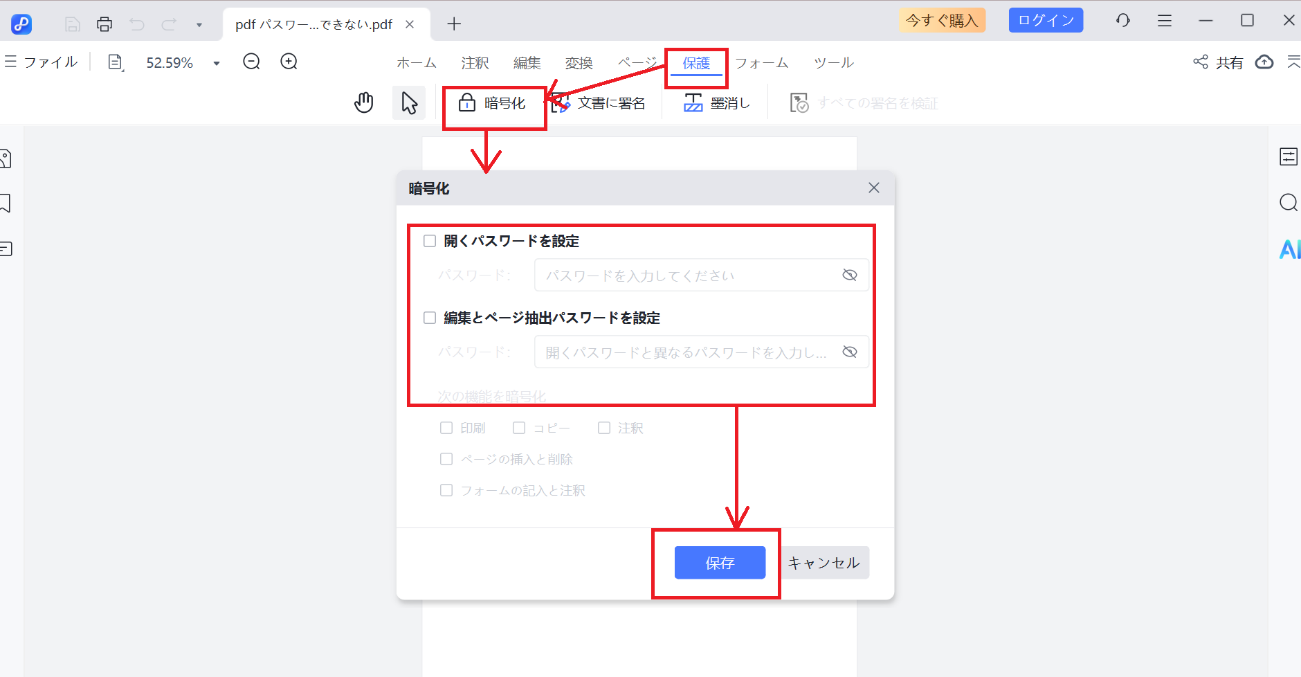
自ら文書を作成してPDF化する場合、Word PDF パスワード 保存方法を把握しておけば外部ツールすら不要です。Wordの「ファイル」メニューから「名前を付けて保存」を選択し、ファイルの種類を「PDF」に切り替えます。その際に表示される「オプション」ボタンをクリックし、ダイアログ最下部にある「ドキュメントをパスワードで暗号化する」にチェックを入れて保存します。ExcelやPowerPointでも同様の暗号化出力が可能です。
3. Mac標準「プレビュー」アプリによるローカル暗号化
macOS環境であれば、サードパーティ製アプリに頼る必要はありません。Mac プレビュー PDF 暗号化は極めて強固かつ軽快に機能します。対象のPDFをプレビューで開き、「ファイル」>「書き出す」を選択。「権限」をクリックするか「暗号化」にチェックを入れ、パスワードを入力するだけで、強力なAES暗号化が施されたファイルがローカル環境のみで完結して出力されます。
4. iPhone・iPadのファイルアプリによる保護
モバイルワーク環境では、iPhone PDF パスワード設定 アプリを新規で探す必要すらありません。iOS標準の「ファイル」アプリで対象PDFを開き、画面下部の共有ボタンから「PDFをロック」を選択するだけで、デバイス単体で閲覧パスワードを付与できます。
【徹底比較】PDF暗号化手法とセキュリティ強度の検証データ一覧
PDFにパスワードを付与する手法は多岐にわたりますが、手法ごとに採用されている暗号化アルゴリズムや互換性、運用上のリスクは大きく異なります。以下の比較表で各手法の特性を整理しました。
| 暗号化手法・ツール | 暗号化強度(標準仕様) | 費用・導入コスト | 編集部の見解・評価 |
|---|---|---|---|
| Adobe Acrobat Pro | AES-128 / AES-256(選択可) | 月額約2,000円〜(サブスク) | 閲覧制限と印刷・編集権限の分離設定が唯一完全に制御できる企業標準。 |
| Adobe公式 Webツール | AES-256(標準) | 完全無料(回数制限あり) | 手軽さは随一だが、外部クラウドへの一時送信を伴うため厳格な社内規定に注意。 |
| Microsoft Office書き出し | AES-128相当 | 実質無料(Office保有者) | 自作ドキュメントなら最も堅実。閲覧パスワードのみ対応で印刷制限は不可。 |
| Mac「プレビュー」機能 | AES-128 / AES-256 | 完全無料(OS標準機能) | ローカル処理で漏洩リスク皆無。Macユーザーにとって最も安全性の高い選択肢。 |
| ブラウザ仮想印刷再出力 | 暗号化解除(非保護化) | 完全無料 | 制限されたPDFを平文化する裏技だが、電子署名が無効化されるため緊急避難限定。 |
セキュリティ強度の観点では、現在の国際標準においてPDF 暗号化方式 互換性を考慮した場合、AES-256が最も強固です。古いRC4方式は解読ツールで瞬時に突破される脆弱性があるため、最新のビジネス環境ではAES方式で出力されているかどうかが安全性の分水嶺となります。
一般に知られていない盲点とネットの誤解|強引なパスワード解除のリスク
インターネット上の掲示板や一部の技術ブログでは、「パスワード設定ができないPDFは、Google Chromeで開いて仮想プリンターで再印刷すれば解決する」というテクニック、いわゆるChrome PDF パスワード保護 印刷の迂回ルートが紹介されています。確かに、編集制限や特殊なスクリプトでロックされたPDFをChrome上で「PDFとして保存」して再出力すると、内部の制限属性が剥ぎ取られ、プレーンなPDFとして再暗号化できるようになるのは事実です。
しかし、この裏技には致命的な代償が伴います。仮想印刷を介した瞬間に、文書に付与されていた正規の「電子署名」や「タイムスタンプ」は完全に消失し、法的証拠力を失います。さらに、テキストの埋め込みフォントがラスタライズされて文字の選択や検索ができなくなったり、しおりやリンクなどのメタデータが不可逆的に破壊されたりする不具合を招きます。契約書や公的文書においてこの手法を用いることは、企業のコンプライアンス上、極めて危険な行為に他なりません。
【プロの結論】セキュリティ組織論と現場運用から導く判断基準
現代の企業組織における情報セキュリティ管理において、「現場が使いこなせないルール」は形骸化し、かえってシャドーITの温床となります。PDF暗号化トラブルを恒久的に防ぐためには、個人のリテラシーに依存するのではなく、扱う文書の性質に応じた明確な判断フローを定着させる必要があります。
【クラウド無料ツールを選択すべき人・シチュエーション】
社外秘のコア機密を含まない一般的な広報資料、学術資料、または緊急で個人間でのやり取りが必要なケース。有償ライセンスを持たない在宅勤務環境下で、即座に閲覧保護を付加したい場合に適しています。
【有償ライセンスまたはOSローカル暗号化を徹底すべき人・シチュエーション】
顧客の個人情報、未公開財務データ、知的所有権に関わる契約書を扱う担当者。外部サーバーへのアップロード自体が規程違反となる環境では、MacのプレビューやOfficeの元データ暗号化、または企業契約されたAcrobat Proの利用が不可欠です。中途半端なフリーのオンライン変換サービスに機密文書を投じる行為は、情報漏洩事故の引き金になりかねないことを銘記すべきです。
【pdf パスワード 設定 できない】に関するよくある質問(FAQ)
Q1:無料のAdobe Acrobat Readerでパスワードをかける裏技は本当にないのですか?
A1:ソフトウェア単体の機能としては存在しません。「保護」や「パスワードを設定」のボタンを押しても有償版の購入案内が表示されます。ただし、アドビ公式がWeb上で提供している「Adobe Acrobat オンラインツール」にアクセスすれば、同一のアドビ環境でありながら完全無料でブラウザからパスワードを設定できます。
Q2:電子署名されたPDFに、どうしてもパスワードをかけて送付したい場合はどうすればいいですか?
A2:電子署名が付与されたPDFそのものに後からパスワードを付加することは、改ざん防止の国際規格上不可能です。代替策として、署名済みPDFをパスワード付きZIPファイルに圧縮して送付するか、暗号化機能を備えたセキュアなオンラインストレージの共有リンク(アクセス権・閲覧パスワード付き)を用いて共有するのが現代の実務における正攻法です。
Q3:パスワードを設定したはずなのに、誰でも開けてしまうのはなぜですか?
A3:設定したのが「閲覧用パスワード(オープンパスワード)」ではなく、「権限パスワード(編集制限用パスワード)」になっている可能性があります。権限パスワードのみを設定した場合、文書の閲覧自体は誰でも可能で、印刷やテキストコピーのみがブロックされます。ファイルを開くこと自体を制限したい場合は、設定時に「文書を開くためのパスワード」にチェックが入っているかを必ず再確認してください。
まとめ:トラブルを即時解決し、セキュアな業務環境を構築するために
PDFにパスワードが設定できない現象は、PCの故障でもソフトのバグでもなく、エディションの壁やファイルの保護構造に起因する必然的な結果です。グレーアウトに遭遇した際は、まず「無料版リーダーを使っていないか」「ファイルに電子署名や既存の制限が施されていないか」を冷静に切り分けることが解決への第一歩となります。
有料ソフトを慌てて契約せずとも、Wordからの直接出力、Macプレビュー、公式オンラインツールなど、安全性を担保しながら無料で目的を達成する代替手段は手元に揃っています。ツールの特性と暗号化の仕組みを正しく把握し、機密情報を確実に保護できるスマートなワークフローを確立してください。 (出典: pdf パスワード 設定 できない(Yahoo!ニュース))
毎日更新されるトレンド情報を分析・発信中。役立つ裏技やおすすめ情報を分かりやすく紹介します。