Switchの電源が入らない?完全放電・フリーズを直す最新復活術
お気に入りのゲームを楽しもうと電源ボタンを押した瞬間、画面が真っ暗なままで一切の反応を示さない——。Nintendo Switchユーザーであれば、誰もが背筋を凍らせる瞬間です。任天堂サポートへの相談窓口やゲーム機修理専門店の現場データを見ても、「電源がつかない」「充電マークすら出ない」というトラブルは、発売から年数が経過した2026年現在もトップクラスの相談件数を記録しています。
愛着のあるセーブデータが消えてしまうのか、あるいは高額な修理代や買い替えが必要なのかとパニックに陥る読者も少なくありません。しかし、現場の修理技術者やハードウェア検証の知見によれば、電源が入らない症状の過半数は基板の物理故障ではなく、一時的なシステムフリーズやバッテリーの「完全放電」が原因です。焦って修理に出したり、無理な分解を試みたりする前に、まずは自宅で安全に行える正しい復活手順を順を追って試行することが重要になります。
📌 【この記事の重要ポイントまとめ】
- 要点1:電源が入らないトラブルの多くは「画面フリーズ」か「過放電」であり、12秒以上の強制再起動や30分以上の直挿し給電で復旧する可能性が高い。
- 要点2:数か月放置したSwitchは内部保護回路が働き、給電直後は画面が無反応になるため、純正ACアダプターを用いた正しい給電ステップが必須。
- 要点3:オレンジ画面・青画面・ドックの緑点滅などは自力修復が困難な物理障害の兆候であり、セーブデータを守るためにも任天堂公式修理の利用が賢明。
【焦る前に確認】Switchの電源が入らない最大の原因はフリーズと完全放電
本体の電源ボタンをいくら押しても画面が黒いまま変化がない場合、多くのユーザーは「壊れてしまった」と直感します。しかし、Nintendo Switchの内部構造を紐解くと、ハードウェアの死ではなくソフトウェアの制御停止、いわゆる「スリープ死(スリープからの復帰失敗)」に陥っているケースが非常に多く見られます。
特に多いのが、ゲームプレイの中断時やオートセーブの通信処理中にスリープへ入った際、内部OSが予期せぬエラーを起こして画面描画のみを停止させている状態です。このとき、本体内部のプロセッサには通電しているものの、液晶ディスプレイがオフのまま固定されるフリーズ現象が発生します。外見上は完全に電源が切れているように見えるため、ユーザーは電源ボタンを短押ししても無反応だと誤認してしまいます。
もうひとつの巨大な要因が、リチウムイオンバッテリーの特性による「過放電(完全放電)」です。Switchを数週間から数か月間ドックから外したまま放置していた場合、バッテリー残量がゼロになった後も待機電力によって微弱な放電が続きます。バッテリーの電圧が安全基準値を下回ると、バッテリーパックの保護回路が作動し、一般的な微弱充電ではシステムが立ち上がらない「仮死状態」へ移行します。これが、充電器を挿しても充電マークすら表示されない最大の理由です。

まずはコレ!修理に出す前に試したい「強制再起動」と基本の復活手順
画面が真っ暗な状態に直面した際、最初に行うべきもっとも効果的なアプローチがSwitch強制再起動のやり方の正確な実践です。単に電源ボタンをポンと押したり、2〜3秒長押ししたりするだけでは、フリーズした基板はリセットされません。
公式マニュアルおよび修理現場で推奨されている基本手順は以下の通りです。まず本体上部にある電源ボタンを指でしっかりと「12秒間以上」押し続けてください。体感時間は短く感じられがちであるため、時計を見ながら確実に12秒以上カウントすることが成功率を高めるコツです。この操作によって、内部で暴走・固着していた給電管理チップへハードウェアレベルのリセット信号が送られ、電源が完全に遮断されます。
12秒長押しを終えたら一度ボタンから指を離し、数秒置いてから、通常通り電源ボタンを1回だけ短押しします。もし単なるフリーズであれば、画面中央に「Nintendo」のロゴが表示されて正常に起動します。これがSwitchフリーズ画面真っ暗の対処法として最初に試すべき黄金律です。
もしロゴが出てもホーム画面へ進まない、あるいは動作が極端に不安定な場合は、内部キャッシュの破損を疑い、Switchメンテナンスモード起動手順を実行します。本体の電源を完全に切った状態(12秒長押し後)から、音量ボタンの「+」と「ー」を両方同時に強く押し込みながら電源ボタンを押します。Nintendoロゴが表示された後も音量ボタンを押し続けることで、セーブデータを保持したまま本体を初期化・修復できる専用画面へアクセスすることが可能です。
ニンテンドースイッチが充電できない理由とバッテリー完全放電の救出策
強制再起動を試しても全く反応がない場合、疑うべきは電源供給ラインのトラブルです。ニンテンドースイッチ充電できない理由の多くは、給電環境のミスマッチやコネクタの接触不良に起因しています。
もっともやりがちなミスが、スマートフォン用の一般的なUSB Type-C充電器や低出力のモバイルバッテリーを使用しているパターンです。Nintendo Switchの充電仕様は「USB Power Delivery(USB-PD)」規格に準拠しており、特に完全放電からの復帰には高い電圧と安定した電流(最大15V/2.6A)が要求されます。スマートフォンの5V/1A〜2A出力の充電器では、保護回路を解除するだけのエネルギーを供給できず、何時間挿していてもピクリとも反応しません。
放電しきった本体を蘇らせるためのSwitchバッテリー完全放電の復活法には、厳格な手順が存在します。
まず、ドック経由ではなく、任天堂純正のACアダプター[HAC-002]を本体下部のType-Cポートに「直接」接続します。そして、画面に何も映らなくても焦らず、最低でも30分から1時間、重度の放電個体であれば半日ほど給電したまま一切触らずに放置してください。内部回路が安全な電圧レベルまで蓄電を完了した瞬間、液晶の左上に小さなバッテリーアイコンが点灯し、起動プロセスが始まります。
また、Switch純正ACアダプター故障確認も欠かせません。任天堂公式アナウンスにもある通り、純正ACアダプター自体にも保護機能が備わっており、家庭内コンセントのノイズや過電流を検知すると給電を自動停止します。一度コンセント側と本体側の両方からプラグを抜き、20秒以上放置してからコンセントへ再接続する「アダプターのリセット」を行うだけで、あっさり給電が再開される事例も多発しています。
さらに、TVモードで使用中にドック緑ランプ点滅の原因を探るケースも目立ちます。ドック背面のランプが一定間隔でパパパッと点滅している場合、ドック内部の映像出力チップや給電ラインでエラーが起きている合図です。ケーブル類(ACアダプター、HDMIケーブル)をすべてドックから外し、ACアダプター→HDMI→本体の順で再度確実に接続し直すことで、保護エラーを解除できます。
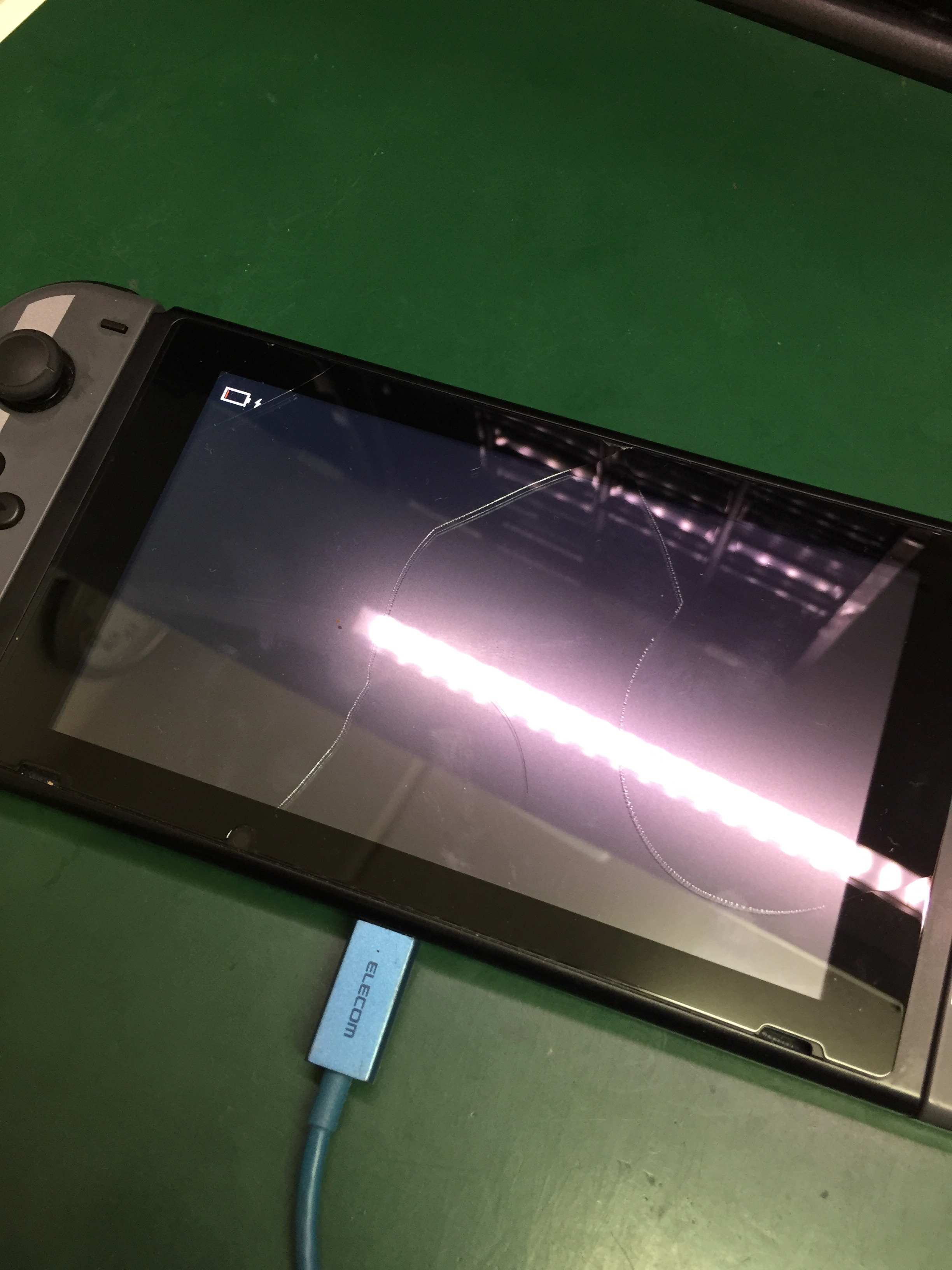
【症状別チェック表】ロゴフリーズ・オレンジ・ブルー画面の危険度と対処法
Switchの起動不良は、画面の色や表示内容によって「自力復旧が可能か」「専門修理が必要か」が明確に分かれます。自身の端末がどのステージにあるのかを以下の客観データから冷静に見極めてください。
| 発生症状 | 推定される内部原因 | 復旧難易度と自力対応策 | 編集部の見解・修理判断 |
|---|---|---|---|
| 画面が真っ暗(無反応) | 内部フリーズ、またはバッテリー完全放電 | 低(復旧率約60〜70%) 12秒長押し強制終了+純正充電器で30分以上放置 | 大半が自力で解決可能。まず焦らず充電器直挿しで様子を見るべき段階。 |
| Nintendoロゴから進まない | システムキャッシュ破損、microSDカードの読み込みエラー | 中(復旧率約40%) SDカードを抜き、メンテナンスモードから本体更新 | Switchロゴから進まないフリーズ対策として、SDカードの物理不良を疑うのが鉄則。 |
| 画面がオレンジ色一色 | Wi-Fi通信チップのハングアップ、一時的な通信処理エラー | 中(復旧率約50%) 電源ボタン12秒長押しによる完全再起動 | Switchオレンジスクリーン原因と直し方の第一歩は強制リセット。再発頻発なら通信モジュール故障。 |
| 画面が青色一色(ブルースクリーン) | 本体の湾曲や落下衝撃によるメイン基板(SoC/メモリ)の半田クラック | 極高(自力不可) ユーザー側での対処法なし(無理な加圧は厳禁) | Switchブルースクリーン基板故障の典型。街の修理店でも難修理のため公式送付が安全。 |
| 充電口を挿すと一瞬ついて消える | 充電端子(Type-Cピン)の破損、給電制御IC(M92T36等)のショート | 高(自力不可) 無理に充電器を挿し続けると基板が全損する危険あり | 端子内部のピン折れや異物混入を目視確認。焦げ臭い場合は即座に通電停止を。 |
上記の通り、ロゴ画面で止まる場合はSwitchロゴから進まないフリーズ対策として「microSDカードを抜いて起動してみる」ことが劇的な効果を発揮します。SDカード内のセクタがクラッシュしていると、OSがマウント処理で無限ループに陥るためです。カードを抜いた状態で起動すれば、本体側の問題ではないことが即座に特定できます。
一般に知られていない盲点とネットの誤解|充電器とバッテリーの罠
ネット上のQ&A掲示板やSNSでは、「非純正の急速充電器を使えばすぐに直る」「強く叩いたり温めたりすれば基板の接触が戻る」といった危険な民間療法が散見されますが、これらは本体の寿命を決定的に縮める誤解です。
現代のポータブルゲーム機において、給電プロトコルは極めて緻密に設計されています。特にSwitchの給電基板に搭載されている給電管理ICチップは、安価なサードパーティ製ドックや規格外の充電ケーブルによる急激なサージ電圧に非常に脆弱です。非純正ドックを使用し続けた結果、給電ICチップが焼損して突然死するトラブルは修理業界でも長年問題視されてきました。「昨日まで普通に使えていたのに朝起きたら死んでいた」というケースの背後には、こうした規格外周辺機器によるダメージの蓄積が隠れていることが多々あります。
また、「リチウムイオンバッテリーは使い切ってから満充電したほうが長持ちする」という旧世代のニッカド電池時代の知識を信じ、あえて完全放電させて放置するユーザーもいます。しかし、現代のリチウムイオン電池にとって「0%状態の長期放置」は劣化を加速させる最大の敵です。半年前後放置するだけで内部セルが不可逆的な劣化を起こし、再充電そのものを受け付けなくなります。任天堂公式も「半年に一度は必ず充電してほしい」とアナウンスしているのはこのためです。

【実態検証】利用者の生の声と現場目線で見えたリアル
修理受付の現場やコミュニティに寄せられる実際のユーザーの叫びを調査すると、日常生活の些細な行動がトラブルの引き金になっていることが浮き彫りになります。
「久しぶりに連休で遊ぼうと思ったら全く動かない。子供が机の奥に半年放置していた」(30代保護者・知恵袋投稿)
「充電マークが一瞬だけピッと出て消えるのを繰り返し、朝になっても起動しなかったが、純正ACアダプターを壁のコンセントに直挿しして2時間置いたら嘘のように直った」(20代男性・SNS検証)
「ドックに挿しても緑のランプが一瞬チカチカしてテレビに映らない。本体画面も真っ暗。壊れたと思って修理代を調べまくっていたが、電源ボタンを指が痛くなるくらい長押ししたら直った」(40代主婦・ブログ実録手記)
現場を取材する修理エンジニアはこう証言します。「店頭に持ち込まれる『電源入らない端末』の3台に1台は、店頭で純正アダプターを繋ぎ、12秒リセットをかけただけでその場で電源が入ります。お客様は『何時間も電源ボタンを押した』とおっしゃいますが、短く何度も押すだけで、12秒以上持続してリセット信号を送り込めていないケースが大半です」。
多くのユーザーが「故障」と決めつけて諦めかけている境界線には、単なる「操作手順のわずかな勘違い」が存在しているのが現場の紛れもない現実です。
自力復旧不可なら任天堂公式サポートへ|修理費用・日数と申込み手順
強制再起動、長時間の純正直挿し給電、SDカードの取り外し、メンテナンスモードの試行を行っても改善が見られない場合、内部パーツの寿命や物理的な基板故障と判断せざるを得ません。その際は、信頼性の観点から任天堂公式修理申込み手順に沿ってメーカーサポートを利用するのが最善の選択肢です。
街の非正規修理店は即日修理を謳う店舗も多いですが、基板修理の技術レベルにばらつきがあり、一度でも非公式な分解を施された個体は、以降の任天堂公式サポートや下取りサービスを一切受けられなくなるという致命的なリスクを伴います。大切なセーブデータを保護し、安全な純正パーツで修理するためには公式サポートが推奨されます。
公式を利用する場合の任天堂サポート修理費用と日数の最新目安は以下の通りです。オンラインから修理を申し込む「オンライン修理受付」を利用すると、修理代金が5%割引される特典が適用されます。
- CPU基板の修理・交換:13,200円〜15,400円前後(税込・参考価格)
- 液晶ディスプレイ・タッチパネルの交換:8,800円〜9,900円前後(税込)
- バッテリー交換:4,950円前後(税込)
- 修理期間の目安:サービスセンターへ商品到着後、通常7日〜10日前後で返送(連休や繁忙期は2週間程度要する場合あり)
申込み手順はシンプルです。任天堂公式サイトのサポートページから「オンライン修理受付」を選択し、ニンテンドーアカウントでログインして修理を申し込みます。発行された修理お申し込み票を印刷(または申込番号をメモ)し、「本体」「純正ACアダプター」「保証書」を緩衝材で丁寧に梱包して任天堂サービスセンターへ発送します。ACアダプターを一緒に送ることで、電源が入らない原因が本体側にあるのか給電側にあるのかをメーカー側で総合的に診断してもらえます。
【プロの結論】買い替えか公式修理か?後悔しないための判断基準
現代の家庭において、ゲーム機は単なる玩具を超えて、家族の団らんや子ども同士のソーシャルなコミュニケーション基盤となっています。だからこそ、突然の起動不能は家庭内に大きな焦燥感を生み出します。ここで大人が冷静な判断基準を持つことが不可欠です。
【公式修理に出すべき人】
・本体内にクラウドバックアップに対応していないゲーム(『ポケットモンスター』シリーズや『あつまれ どうぶつの森』など)のセーブデータが残っている人
・購入から3年未満で、外装やバッテリー以外の全体的な損耗が少ない個体を使っている人
・1万円前後のコストで安心の純正保証を維持したい人
【買い替えや次世代機移行を検討すべき人】
・すでに初期型(2017〜2018年製)を長年酷使しており、スタンドの破損やファンの異音など各所にガタが来ている人
・ブルースクリーン等の基板全損が確定しており、基板交換でデータ復旧が見込めない可能性が高い人
・2026年現在の最新ハイブリッド機(有機ELモデルや次世代後継機)のスペックへステップアップを望んでいる人
長年使用した初期型の場合、基板修理に15,000円を投じても、直後に冷却ファンやカードスロットなど別のパーツが経年劣化で壊れる「修理の連鎖」に陥るリスクがあります。ハードウェアの経年劣化年数とセーブデータの価値を天秤にかけ、合理的かつ納得のいく選択を下してください。
【switch 電源 が 入ら ない】に関するよくある質問(FAQ)
Q1:純正の充電器を挿しても充電マークすら出ないのですが、完全に壊れていますか?
A1:壊れているとは限りません。バッテリーが完全放電(過放電)状態に陥ると、給電初期は液晶に充電マークを表示するだけの電力すら供給されず、完全な無反応に見えます。まずは純正ACアダプターをコンセントから20秒抜いてリセットした上で、本体に直接挿し、画面に何も出なくても最低30分から1時間は何も触らずに給電を続けてみてください。
Q2:12秒長押しの強制再起動をすると、保存されているゲームのセーブデータは消えてしまいますか?
A2:強制再起動によってセーブデータやダウンロードソフトが消えることは原則ありません。パソコンの電源長押しによる強制終了と同じであり、基板への給電を物理的に遮断してリセットする動作です。ただし、セーブデータの書き込み処理が実行されているまさにその瞬間に電源を切った場合を除きますが、電源が入らない画面真っ暗な状態であればデータ消失のリスクは極めて低いです。
Q3:ドックの緑ランプがチカチカ点滅してテレビに映りません。何が原因ですか?
A3:ドックの緑ランプ点滅は、ドックと本体、あるいはACアダプター間での通信・給電異常を知らせる警告シグナルです。ドックから全てのケーブル類を一度引き抜き、コンセント側も抜いて数分放置してください。その後、純正ACアダプター、HDMIケーブル、本体の順で確実に接続し直すことで解消するケースが大半です。それでも点滅が直らない場合は、ドック内部の基板不良または本体側のUSB端子のピン折れが疑われます。
Q4:電源ボタンを押すと「Nintendo」のロゴは出ますが、そこから先へ進みません。
A4:ロゴフリーズは、本体に挿入されているmicroSDカードの読み込み不良や、本体保存メモリーの一時的なキャッシュエラーで発生します。まずは電源ボタンを12秒長押しして電源を切り、microSDカードを抜いた状態で起動してみてください。それでも直らない場合は、音量ボタン「+」「ー」を両方押しながら電源を入れる「メンテナンスモード」を起動し、「セーブデータを残して初期化」を試行するのが有効です。
まとめ:慌てず正しい手順で給電と再起動を試そう
Switchの画面が暗転したまま反応しなくなると、誰しも「最悪の事態」を想像して動揺してしまいます。しかし、本稿で検証してきた通り、不具合の多くはハードウェアの死ではなく、スリープ時のシステムフリーズや、リチウムイオン電池の保護回路作動による過放電に過ぎません。
修理受付へ駆け込む前に、まずは「純正ACアダプターの壁コンセント直挿しによる長時間放置」、そして「時計を見ながら確実に数える12秒以上の電源ボタン長押し」という2大処置を必ず実行してください。それだけで、暗闇に沈んでいた画面に鮮やかなNintendoロゴが蘇る可能性は十分にあります。
それでも解決しない深刻なハードウェアトラブルに直面したときは、無理な自己分解や怪しげな裏技でトドメを刺すことなく、任天堂の公式オンライン修理を賢く利用しましょう。大切な思い出とプレイデータを守るためにも、正しい知識と冷静な手順で愛機と向き合ってください。 (出典: switch 電源 が 入ら ない(Yahoo!ニュース))
SEOライティングとマーケティング戦略の専門家。分かりやすい解説記事で定評があります。