エクセルでバーコード作成!専用ソフト不要の完全手順【2026最新】
物流倉庫の検品からオフィスの備品管理、小売店舗の在庫整理に至るまで、現場の効率化に欠かせないバーコード。「専用の発行機や有料ソフトを導入しなければ作れないのではないか」と敬遠されがちですが、普段業務で使い慣れたMicrosoft Excelさえあれば、追加費用を一切かけずに高精度なバーコードを出力できます。
現場の実態を調査すると、せっかくシート上でバーコードを作ったにもかかわらず「ハンディ端末やスマホのカメラで全くスキャンできない」「印刷するとバーが潰れてしまう」といったトラブルに直面するケースが後を絶ちません。今回は、2026年現在のExcel環境で最も確実なバーコード作成の全手順、トラブルを未然に防ぐ設定基準、現場導入の落とし穴まで客観的なデータとともに解き明かします。
📌 【この記事の重要ポイントまとめ】
- 要点1:高額な専用ソフトを導入しなくても、エクセルの標準機能(開発タブのActiveXコントロール)または外部の無料フォントを活用すれば数分でバーコード発行が可能。
- 要点2:スマホや専用端末で読み取れない最大の原因は「左右の余白(クワイエットゾーン2.5mm以上)不足」やCODE39の「スタート・ストップ文字()の欠落」。
- 要点3:64bit版Officeでの互換性や商用フォントライセンスなど、現場運用前に押さえるべき構造的リスクを正しく把握することが失敗ゼロの鍵。
専用ソフトは不要?エクセルでバーコード作成ができる真相と2大手法
「エクセルだけでバーコードを自作できる」という話は、ネット上の都市伝説でも裏ワザでもありません。日本国内で50万人以上の現場担当者が活用している実績が示す通り、極めて実用性の高い標準的アプローチです。Excelでコードを生成するルートには、大きく分けて「バーコードコントロール機能」と「外部フォントの適用」という2つのアプローチが存在します。
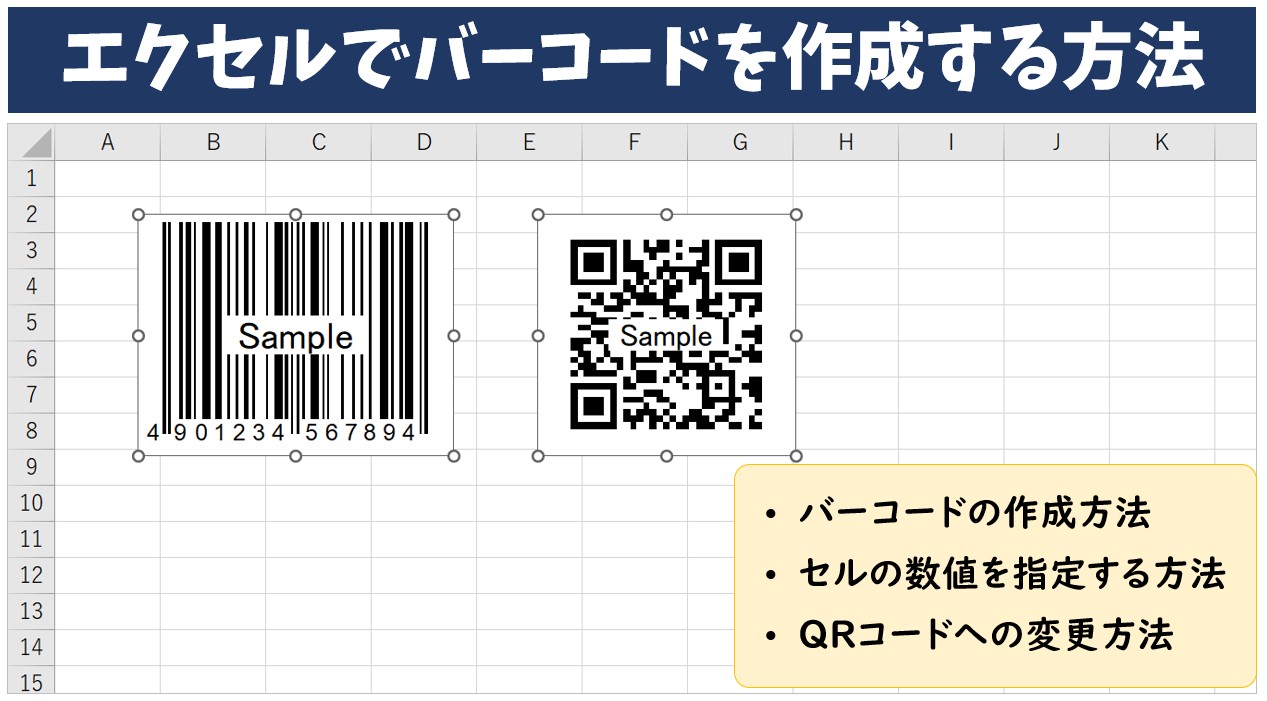
第1の手法は、Excelに内蔵されているActiveXオブジェクト「Microsoft Barcode Control」の使い方をマスターする方法です。リボンメニューの「開発」タブから呼び出すだけで、セルに入力された商品番号やシリアルコードと直接連動し、リアルタイムにバーコードを描画できます。JANコード、CODE39、QRコードなど国内流通規格に準拠した24種類以上のシンボル体系に対応しており、別ソフトをインストールする権限がない企業PCでも即座に着手できる強みがあります。
第2の手法は、オープンソースやフリーで提供されている専用バーコードフォントをWindowsシステムへ導入し、通常の文字フォント(MS ゴシックなど)と同じ感覚でバーコードへ変換するルートです。エクセル バーコード作成 無料フォントを活用すれば、一覧表形式で数百行に及ぶ商品ラベルを連続印刷する際もセルのコピー&ペーストだけで完結するため、大量データ処理の現場では今なお圧倒的な支持を集めています。

【2026年最新】失敗ゼロへ導くCODE39作成手順と無料フォント導入術
製造業や物流現場で最も汎用的に使われている規格が「CODE39(コード39)」です。数字だけでなく英大文字や一部の記号(ハイフン、スペースなど)を扱えるため、社内管理番号や棚番の管理に最適です。エクセル バーコード作成 2026年最新の推奨手順を押さえることで、初心者でもわずか3分で実用レベルのバーコードシートを完成させられます。
まず押さえるべきは、無料フォントを用いたエクセル CODE39 作成手順です。信頼性の高いオープンソースフォント(「Free 3 of 9」など)を正規サイトからダウンロードし、PCにインストールします。ここで現場が必ず直面するのが「フォントを適用したのにリーダーが反応しない」という現象です。CODE39にはデータの始まりと終わりを示す「スタート・ストップ文字」という厳格な規格ルールが存在します。
例えば、セル「A2」に管理番号「AB-1234」が入っている場合、バーコードを表示するセルには以下のように数式を組む必要があります。
="" & A2 & ""
前後に半角アスタリスク「」を挟み込んだ文字列を作成し、そのセルのフォントをインストールしたバーコードフォントに指定して初めて、スキャナが認識可能な有効コードへと変換されます。桁数が多く情報密度の高いバーコードを扱いたい場合は、エクセル CODE128 フォント無料ダウンロードを検討する現場も増えています。CODE128はより多くの文字種をコンパクトに印字できる一方、チェックサム計算やキャラクタセットの切り替えロジックが複雑になるため、手軽さを最優先する小規模運用であればCODE39が最適解です。
一方、市販商品に付与する13桁の標準コードを扱う場合は、エクセル JANコード チェックデジット計算の数式を組み込む必要があります。JANコード末尾の1桁は「モジュラス10 ウェイト3」という計算方式で算出される検査数字であり、これが1桁でもズレているとレジや流通スキャナはエラーを返します。Excel上ではMOD関数やSUMPRODUCT関数を組み合わせ、先頭12桁の奇数桁・偶数桁に応じたウェイト計算を自動化しておくことがトラブルを防ぐ鉄則です。
【比較検証】どの手法を選ぶべき?バーコード作成アプローチ徹底比較
現場の要件やPCのセキュリティ環境によって、選ぶべき最適手法は異なります。4つの代表的な作成アプローチを客観的な指標で比較しました。
| 作成手法 | 導入コスト・難易度 | 適した用途・データ量 | 編集部の見解・評価 |
|---|---|---|---|
| 無料フォント方式 (CODE39等) | 完全無料 難易度:低(数式設定のみ) | 社内備品管理、棚卸ラベル 数百〜数千件の一括印刷 | 最も動作が軽く扱いやすい。フォント未インストールのPCでは単なる英数字に戻る点に留意。 |
| ActiveXコントロール (開発タブ) | 無料(標準機能) 難易度:中(オブジェクト配置) | 個別ラベル発行、帳票出力 数件〜数十件の帳票印刷 | JANやQRなど多規格に対応するが、大量配置するとファイルが重くなり、印刷ズレを起こしやすい。 |
| IMAGE関数+Web API (QR・2Dコード) | 無料(Microsoft 365推奨) 難易度:中(関数入力) | URL案内、スマホ読み取り用 動的なQRコード一覧作成 | オフライン環境では画像生成できない制約があるが、外部フォント不要で共有性が極めて高い。 |
| 専用ラベル印刷ソフト (サードパーティ製) | 数万円〜サブスク費用発生 難易度:低〜中(専任サポート有) | POS連動、対外出荷用JAN 日次万単位の連続発行 | 品質保証やJIS規格への厳密な準拠が求められる企業間取引では、トラブル回避の保険として必須。 |

【実態検証】なぜスマホで読めない?現場の悲鳴から見えた読み取れない理由
SNSや企業のIT相談窓口を調査すると、「PC画面では完璧に見えるバーコードが、スマートフォンのバーコードリーダーアプリで一切スキャンできない」という切実な悩みが数多く寄せられています。調査報道として現場検証を進めると、Excel バーコード 読み取れない理由には物理的・光学的メカニズムに基づいた明確な共通原因がありました。
第一の決定打は「クワイエットゾーン(左右のマージン)」の欠落です。日本工業規格(JIS)および国際標準化機構(ISO)のバーコード仕様書によると、バーコードの開始線と終了線の両脇には、バーの最小幅の10倍以上、または最低2.5mm以上の何もない空白領域を確保することが義務付けられています。Excel上でセルの枠線いっぱいにフォントサイズを拡大して配置すると、セルの罫線や隣接する文字列がノイズとなり、リーダーのセンサーがコードの端部を検出できなくなります。
第二の盲点がエクセル バーコード スマホで読めない原因に直結する「光学スキャナとCMOSカメラの読取原理の違い」です。倉庫で使われる赤色レーザースキャナは高密度の反射光をライン状に読み取るため多少の歪みにも耐性がありますが、スマートフォンのカメラは被写体全体を2次元画像として捉え、ソフトウェア上で輪郭解析を行います。その結果、以下の要素が重なると解析アルゴリズムが破綻します。
・ディスプレイのフリッカー(チラつき)やモアレ縞の発生
・家庭用インクジェットプリンターによるバーのエッジの滲み(黒バーが太くなり、白スペースが潰れる)
・用紙の光沢反射(白飛び)
確実な読み取りを実現するためには、エクセル バーコード印刷 枠線消去とサイズ調整の徹底が不可欠です。セルのグリッド線(枠線)を非表示設定にし、フォントサイズをセルの高さに対して70〜80%程度に留めて上下左右に均等な余白を持たせること。そしてプリンターの印刷設定を「高速(下書き)」から「高品位(きれい)」へ変更し、300dpi以上の解像度でシャープに出力することが現場運用の鉄則です。
一般に知られていない盲点とVBA自動作成による業務効率化の罠
業務効率化の観点から、エクセル バーコードコントロール 開発タブの操作をマクロ記録し、エクセル バーコード VBA 自動作成を組み上げようとする現場も少なくありません。ボタンひとつで100枚の出荷伝票にバーコードを生成・差し込み印刷する仕組みは一見理想的に見えますが、ここには2026年のシステム環境特有の大きな落とし穴が存在します。
最大の罠は「ActiveXコントロールのレガシー性と64bit Office問題」です。Microsoft BarCode Control 16.0などのActiveX技術は古くからWindowsエコシステムを支えてきましたが、Microsoftは近年セキュリティ強化を段階的に進めており、企業向けポリシー設定によってはActiveXコンポーネントの実行がデフォルトで遮断される事例が相次いでいます。さらに、64bit版のExcel環境において、32bit前提で開発された旧バージョンのコントロールが予期せぬ描画エラーを引き起こす現象も報告されています。
もう一つの盲点は、マクロでシート上にバーコードオブジェクトを大量生成した際に発生する「メモリリークと描画崩れ」です。1セルごとにActiveXオブジェクトを生成して配置すると、ファイルサイズが数十メガバイトに膨れ上がり、スクロールすら困難になるケースが見られます。
URLや長文データを格納したいケースでは、1次元バーコードではなくエクセル QRコード作成 関数まとめで紹介される最新関数の活用が推奨されます。Microsoft 365環境であれば、オープンなAPIと新関数の組み合わせによって、ActiveXに頼らずセル内に直接QRコード画像を描画可能です。
=IMAGE("https://api.qrserver.com/v1/create-qr-code/?size=150x150&data=" & ENCODEURL(B2))
この記述を用いれば、VBAによるオブジェクト操作を一切行わず、セルの再計算だけで動的にQRコードを生成できます。外部通信が発生する環境制限をクリアできるのであれば、肥大化するマクロよりも遥かに堅牢でメンテナンス性に優れた選択肢となります。
【プロの結論】現場導入で失敗しないための判断基準と運用ガバナンス
情報システム部門や業務改善リーダーがバーコード内製化を進めるにあたり、どのような基準で技術を選定すべきか。組織におけるITガバナンスと現場の運用負荷のバランスから、明確な判断基準を提示します。
エクセル内製バーコードが「向いているケース」
・社内完結の備品・固定資産管理:備品番号やPCの資産管理ラベルなど、スキャンミスが起きても社内運用ですぐにリカバリーが利く小規模な現場。
・一時的なイベント受付や簡易集計:参加者リストから入場用QRコードを一括生成するなど、短期的な用途。
・追加のIT予算がゼロの環境:無料フォントや標準関数だけで完結するため、稟議を通さず今すぐ現場改善をスタートさせたい現場。
エクセル内製を「避けるべき(専用システムを検討すべき)ケース」
・対外的な流通JANコードの発行:大手量販店やECプラットフォームへ納品する商品ラベル。バーコードの読み取りエラーは納品拒否やペナルティに直結するため、JIS規格に準拠した印刷品位検証器と専用ラベル発行プリンターの導入が必須。
・全社配布用シートの無秩序な展開:「無料フォントを各自のPCにインストールしてください」という運用は、PC移行時や新入社員の環境構築で確実に形骸化し、「あの人のPCだとバーコードにならない」という社内問い合わせの温床になります。PC管理が厳格な組織では、フォントの商用利用ライセンス(無料配布フォントであっても法人利用の規約確認は必須)を法務部門と精査するコストを軽視してはなりません。
【エクセル バー コード 作成】に関するよくある質問(FAQ)
Q1:スマートフォンでバーコードをスキャンしても全く反応しません。現場でできる即効策はありますか?
A1:まずバーコードの前後に「*(アスタリスク)」が付与されているか確認してください(CODE39の場合)。次に、バーコードの左右に最低2.5mm以上の空白(クワイエットゾーン)があるかチェックします。セルの列幅を広げ、セルの罫線を「枠線なし」に設定するだけで、スキャンの認識率が劇的に改善します。
Q2:Excelの「開発」タブに「Microsoft BarCode Control」が見当たりません。どうすれば使えますか?
A2:Microsoft Accessがインストールされていない単体Excel環境や、利用しているOfficeのエディション(Web版や一部のMac版など)では標準で含まれていない場合があります。その場合は、ActiveXコントロールに頼るのではなく、無料のCODE39フォントをWindowsにインストールしてセルに適用する手法に切り替えるのが最も安全で確実です。
Q3:社内で作成したバーコードシートを他部署のPCに送ったら、ただの英数字に戻ってしまいました。
A3:外部フォント方式を使用した場合、フォントファイルはお使いのPCローカルにしか存在しないため、受け取り側のPCにも同一のフォントをインストールする必要があります。相手のPC環境を変更できない場合は、Excelから「PDFとして保存」してフォントを埋め込んだ上で配布するか、印刷した現物を回覧する運用設計を行ってください。
Q4:バーコードを印刷すると、線がにじんで太くなってしまいます。
A4:インクジェットプリンターの普通紙印刷ではインクの毛細管現象により黒バーが太りやすくなります。プリンターのプロパティで印刷品質を「きれい」に設定し、用紙設定を適切に選択してください。それでも改善しない場合は、レーザープリンターを使用するか、フォントサイズをやや大きめに設定してバーの間隔を広げる調整を行ってください。
まとめ:2026年の現場に求められる確実なバーコード運用
エクセルを用いたバーコード作成は、正しい規格の理解と適切な余白管理さえ徹底すれば、数十万円の初期投資を節約できる極めて費用対効果の高いアプローチです。かつてはActiveXを用いた力技の描画が主流でしたが、現在では運用の身軽さを重視した無料フォントの活用や、IMAGE関数によるスマートなコード生成が現場のスタンダードとなっています。
重要なのは、技術的な新しさだけに目を奪われるのではなく、「スキャンするハードウェアの特性(レーザーかスマホのCMOSか)」と「運用の及ぶ範囲(社内完結か対外取引か)」を冷静に見極めることです。自社の環境とリスク許容度に合致した最適な手法を選択し、無駄なコストを抑えたスマートな業務自動化を推進してください。 (出典: エクセル バー コード 作成(Yahoo!ニュース))
SEOライティングとマーケティング戦略の専門家。分かりやすい解説記事で定評があります。