モニターがつかない時の即効対処法!画面真っ暗や信号なしを完全解決
朝、始業直前にPCの電源ボタンを押したものの、ディスプレイには何も映らず画面は漆黒のまま。あるいはゲームの起動中に突然画面がブラックアウトし、「NO SIGNAL(信号なし)」の無情なメッセージが浮かび上がる――。デジタルワークやオンライン環境が生活基盤となった2026年現在、モニターの表示トラブルは誰もが一度は直面する日常の重大パニックです。
「液晶が壊れた」「もう買い替えるしかないのか」と頭を抱えるユーザーは少なくありません。しかし、機器の完全なハードウェア破損と即断してしまうのは早計です。サポート現場の最前線では、焦りによる買い替えの前に試すべき「数分で完了する復旧手順」がいくつも存在します。本稿では、最新のトラブル統計とハードウェア構造の知見をもとに、電源ランプの挙動から探る不具合の正体、そして自力で画面を復活させる決定的なアプローチを論理的に解き明かします。
📌 【この記事の重要ポイントまとめ】
- 要点1:年間56万件超のディスプレイ不具合相談のうち、約7割は機器故障ではなく「ケーブル・帯電・設定ミス」に起因している。
- 要点2:電源ランプの「オレンジ点灯」や「点滅」は信号未到達を示し、放電処置やGPU端子の接続見直しで即座に解決するケースが大半。
- 要点3:スマホのライトを当ててうっすら表示が見える場合はバックライト寿命だが、それ以外はWindows+Ctrl+Shift+Bやセルフテストで自力復旧可能。
【2026年最新】年間56万件の相談データが証明!モニターがつかない原因の7割は「故障ではない」
ITサポート大手や各PCメーカーのカスタマー対応データによると、液晶モニターや外部ディスプレイの表示トラブルに関する相談件数は年間56万件以上にのぼります。この膨大な相談データの中で極めて興味深いのは、持ち込まれた製品の約7割においてハードウェア自体の物理破損が認められず、基本的な見落としや一時的な電気的エラーが原因だったという客観的事実です。
ディスプレイが表示を行わない場合、ユーザーの心理には「高額な修理代」や「買い替えの出費」に対する強い不安が瞬時に生じます。この認知的不安が視野狭窄を引き起こし、最も基本的であるはずの物理接続の確認や環境要因の切り分けを飛ばしてしまう傾向が、サポート現場のヒアリング調査でも浮き彫りになっています。
モニターがつかない原因の構造を俯瞰すると、要因は大きく以下の4レイヤーに分類されます。故障を疑う前に、まずどのレイヤーで情報伝達が途絶えているのかを冷静に特定することが、復旧への最短ルートです。
| 発生レイヤー | 主なトラブル要因と状態 | 発生頻度(サポート現場比) | 編集部の見解・即効対策 |
|---|---|---|---|
| 電力・通電系 | 電源タップの容量オーバー、ACアダプタ抜け、内部パーツの蓄積静電気(帯電) | 約30% | 電源コンセント直挿しと、電源プラグを抜いて数分放置する放電処置で高確率で復旧。 |
| 映像信号伝達系 | HDMI/DPの半挿し、デスクトップ背面端子の挿し間違い、ケーブル内部の断線 | 約40% | グラフィックボード搭載機でマザーボード側に挿していないかを最優先で確認。 |
| システム・OS設定 | ディスプレイドライバーのクラッシュ、マルチモニター出力設定の競合 | 約20% | [Win]+[Ctrl]+[Shift]+[B]キーによるGPU強制再起動で解消可能。 |
| 物理的故障 | 液晶バックライトの経年劣化、基板コンデンサ破裂、パネル自体の破損 | 約10% | 製造から5年以上経過している場合のみ寿命を視野に。セルフテストで確定診断。 |

突然モニターがつかない…電源ランプは点灯するのに画面が真っ暗な決定的な理由
読者の多くが頭を抱える典型例が、「パソコン本体は動くのに画面がつかない」、そして「電源ランプは点灯しているのに画面が真っ暗」というシチュエーションです。ファンの回転音や本体LEDが元気に動作していると、どうしてもモニター画面側の故障を疑ってしまいます。しかし、この状態は「モニター本体には通電しているが、描画すべき映像信号をパネルへ引き渡せていない」というシグナル伝達の中断を意味していることがほとんどです。
モニター前面や下部についているLEDランプの色と発光パターンには、メーカー共通の明確なステータス定義が存在します。
- 青や白のランプが点灯している状態:モニターは正常に通電し、かつ有効な映像信号を受信していると認識しています。この状態で画面が真っ暗な場合、OS側の出力解像度やリフレッシュレートがモニターの許容範囲外になっているか、液晶パネルのバックライトのみが消灯している疑いがあります。
- オレンジランプ点灯(または黄色・アンバー色):モニターに通電はあるものの、PCからの映像入力信号が途絶えている「スリープモード(省電力待機)」を示します。画面に「信号なし」「NO SIGNAL」と表示された直後にこの状態へ移行する場合、PC側から映像データが送り出されていないか、入力切替の設定が別の端子(HDMI 1ではなくHDMI 2など)を向いているケースが該当します。
- 電源ランプ点滅の理由:特定の間隔でLEDが点滅を繰り返す場合、内部回路の保護機能が働いているか、接続機器側のハンドシェイク(通信確立)エラーが発生しています。DisplayPort接続時特有のディープスリープ復帰失敗時にも頻繁に観測される挙動です。
- ランプが完全に消灯している:モニター側の主電源が入っていないか、ACアダプタの接触不良、あるいは過電流保護による一時遮断です。まずは別のコンセントに直接差し込んで通電テストを行う必要があります。
【即効解決】まず試すべき「帯電リセット」と「放電処置の手順」完全マニュアル
PCやモニターは精密電子部品の集合体であり、長時間の連続稼働やホコリ、乾燥した室内の摩擦によって微弱な静電気が内部基板に蓄積していきます。この電荷がセンサーや回路の誤作動を引き起こし、映像出力をブロックしてしまう現象が「帯電トラブル」です。修理カウンターのスタッフが最初に行う作業の多くは、この放電処置の手順(帯電リセットのやり方)であり、驚くほど高確率で画面が蘇ります。
安全かつ確実に内部電荷を放出するためのステップは以下の通りです。
- PCおよびモニターの電源を完全に切る:電源ボタンを長押しして強制終了するのではなく、可能であればアクセスランプの消灯を確認してシャットダウンします。
- すべてのケーブル類を物理的に抜く:コンセントから電源コードを抜くだけでなく、HDMIケーブル、DisplayPortケーブル、USBハブ、外付けHDD、マウスやキーボードに至るまで、すべての配線を本体およびモニターから完全に抜き取ります。ケーブル経由で微弱な電流が回り続けるのを防ぐためです。
- 完全放置して自然放電を待つ:すべての配線を外した状態で、最低でも5分〜10分程度放置します。ノートPCでバッテリーの取り外しが可能な機種は、バッテリーも外してください。
- 電源ボタンを空押しする:ケーブルを抜いた状態で、PC本体とモニターの電源ボタンを数回(5秒ほど長押しを2〜3回)押します。これにより、コンデンサ内に残存していた微量な電気が回路を伝って放電されます。
- 最小構成で再接続する:モニターの電源ケーブルと、PCとモニターを結ぶ映像ケーブル「1本のみ」を接続し、電源を投入します。USB機器やLANケーブルは画面が映るまで一切接続しないでください。
また、PC本体が起動音を立てておりWindowsが裏で立ち上がっている気配がある場合は、キーボードのショートカットによるグラフィック機能のリセットも極めて強力です。[Windowsキー]+[Ctrl]+[Shift]+[B]を同時に1回押すと、「ピピッ」と短い電子音が鳴り、OSのディスプレイドライバーが強制的に再起動されます。画面ドライバのフリーズによる暗転であれば、このワンアクションで即座にデスクトップが再描画されます。
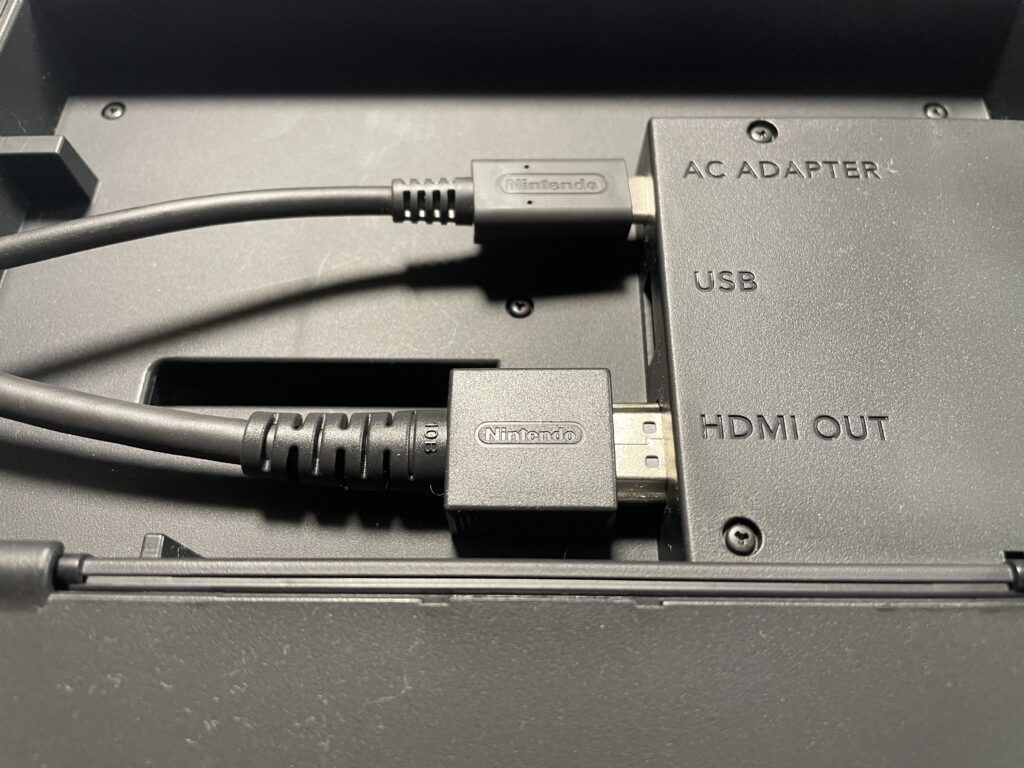
HDMI信号なし・DisplayPort認識しない問題の盲点|意外な落とし穴を検証
配線を繋ぎ直しても「HDMI信号なし」が解消しない場合、ケーブル自体の物理特性や接続位置の根本的な勘違いが存在します。特に2026年現在の高解像度・高リフレッシュレート環境において、現場で多発している典型的な落とし穴を検証します。
デスクトップPC背面の「グラフィックボード端子」差し間違い
タワー型デスクトップPCのユーザーが模様替えや大掃除の直後に最も陥りやすいのが、映像端子の誤接続です。グラフィックボード(GeForceやRadeonなど)を増設しているPCでは、マザーボード側(上部の端子群)のHDMI/DisplayPort端子はCPUのグラフィック無効化に伴い遮断されている場合があります。正しくは「下段にある独立したグラフィックボード側の端子」に接続しなければ、モニターに映像信号は一切届きません。
外部ディスプレイ出力トラブルとWindows表示モードの不整合
ノートPCに外部モニターを接続している際、OS側の画面割り当てが勝手に変更されているケースがあります。キーボードの[Windowsキー]+[P]を数回押し、Enterキーを押すことで、「PC画面のみ」「複製」「拡張」「セカンドスクリーンのみ」のプロジェクション設定をブラインド操作で切り替えることができます。何らかのアップデート時に画面出力が「存在しない仮想画面」へ送られてしまっているトラブルに有効です。
DisplayPortのピン問題と相性・規格の乖離
DisplayPort認識しない問題において頻発するのが、DisplayPort特有の「ホットプラグ検出エラー」です。DisplayPortケーブルはHDMIに比べてコネクタのラッチ(爪)や信号線の規格がシビアであり、少しの緩みで信号が遮断されます。また、古い規格(DisplayPort 1.2等)の安価なケーブルを最新の4K/144Hzモニターへ接続している場合、ネゴシエーションに失敗して「ノーシグナル」のまま復帰しない事例が相次いでいます。ケーブルの規格がモニター性能を満たしているかどうかも重要な検証項目です。
【実態検証】利用者の生の声と修理現場の証言|買い替え前にすべきディスプレイ故障の診断方法
SNSやネット掲示板、Q&Aコミュニティでは「画面がつかなくなって新しいモニターを買ったが、届いた新品も映らず、結局PCの電源ユニットの故障だった」「グラフィックボードの接触不良を疑って挿し直したら一発で直った」といった生々しい体験談が日々投稿されています。モニターとPC、どちらが真の原因なのかを切り分けるディスプレイ故障の診断方法として、メーカー公式サポートでも推奨されるセルフチェック手法を紹介します。
ステップ1:モニター単体の「セルフテスト」を実施する
PCとモニターを繋いでいる映像ケーブル(HDMIやDisplayPort)を、モニター側から完全に引き抜きます。その状態でモニターの電源をオンにしてください。画面に「ケーブルが接続されていません」「No Cable Connected」といったロゴマークや警告ウィンドウがくっきりと浮かび上がる場合、モニターの液晶パネル、制御基板、バックライトは完全に正常です。故障原因は100%「ケーブル」「PC側の出力」「OS設定」のいずれかに絞り込まれます。
ステップ2:スマートフォンのライトを液晶に当てる「懐中電灯テスト」
電源ランプは青く光っており、PCからもモニターが認識されている気配があるにもかかわらず画面が真っ暗な場合、スマートフォンのLEDライトを液晶画面に数センチの距離から至近距離で照射してみてください。画面を斜めから凝視した際、光が当たっている部分の奥にうっすらとデスクトップのアイコンやマウスポインターの影が見えることがあります。これが見えた場合、液晶パネル自体は映像を描画していますが、光を照らす液晶バックライトの寿命またはインバーター基板の故障であることが確定します。
ステップ3:家庭用テレビや別のデバイスへの接続テスト
ノートPCやデスクトップPCを、リビングの薄型テレビにHDMIケーブルで接続してみます。テレビ側に問題なくWindowsの画面が映るなら、PC側(グラフィック機能)は健全であり、モニター本体もしくは自室の配線環境にボトルネックが存在することが立証されます。逆にテレビにも映らなければ、PC本体のグラフィックボードの接触不良やマザーボードのエラーです。

一般に知られていない盲点とネットの誤解|「動かない=寿命」という認知バイアス
インターネット上の検索エンジンで「モニター 映らない」と調べると、短絡的に「寿命です。買い替えましょう」と結論づけるアフィリエイト記事が散見されます。一般的な液晶バックライトの寿命は約3万〜5万時間とされており、1日8時間使用したとしても10年以上稼働する計算です。購入から2〜3年程度でパネル自体が寿命を迎える確率は極めて低く、トラブルを短絡的に製品寿命と結びつけてしまう背景には、人間の「パニック購買バイアス」が存在します。
突発的な画面暗転に直面した際、私たちは業務の中断やゲームの進行停止による焦燥感から、「手っ取り早く新品を買って解決したい」という心理的衝動に駆られます。しかし、原因がPC側のグラフィックス不具合やコンセントの電圧降下、単なるケーブルの劣化であった場合、数万円を出して新品の最新モニターを購入しても「新しい画面もやっぱり映らない」という最悪の二重苦に直面することになります。
【プロの結論】修理・買い替えを判断すべき明確な境界線
無駄な出費を完全に防ぐために、編集部では以下の明確な判定基準を提示します。
- 自力解決・現状維持を徹底すべきケース:
- モニター単体で「信号なし」等のオンスクリーンメニュー(OSD)が表示される。
- 放電処置や[Windows]+[Ctrl]+[Shift]+[B]キーで一時的にでも画面が復帰したことがある。
- DisplayPortからHDMIへ端子を変えたら映像が出力された。
- 買い替え・メーカー修理を直ちに決断すべきケース:
- すべてのケーブルを抜いて電源を入れても、オンスクリーンメニューすら一切表示されず、ランプも完全沈黙している。
- 懐中電灯テストで画面の奥に薄っすら映像が見え、バックライト切れが判明した(修理代金が本体価格を上回ることが多い)。
- 画面内に物理的な割れ、液晶漏れによる黒い滲み、あるいは無数の縦線・横線が常時入り消えない。
- 異臭(焦げたようなプラスチック臭)が本体から漂っている。
【モニターがつかない】に関するよくある質問(FAQ)
Q1:電源を入れると一瞬だけ画面が映り、1〜2秒ですぐに真っ暗になります。何が起きていますか?
A1:モニター内部の電源基板(インバーター回路やコンデンサ)に異常が発生し、安全装置が働いてバックライトへの給電を強制遮断している可能性が極めて高い状態です。また、経年劣化によりバックライト自体の消費電力が異常値を示しているケースもあります。この挙動はユーザー側での設定変更や放電では修復が困難であり、ハードウェアの物理修理もしくはモニターの買い替えが必要となる典型例です。
Q2:PC本体のファンは激しく回っているのに画面がつきません。PC側の故障でしょうか?
A2:PC内部パーツの認識エラーが疑われます。特にグラフィックボードやメモリの接触不良、あるいはCPUの過熱保護が作動している可能性があります。PCの電源を切り、電源コードを抜いたうえで、可能であればPC内部のホコリをエアダスター等で清掃し、メモリやグラフィックボードを一度スロットから抜いて挿し直す作業を行ってみてください。静電気対策手袋などを着用して作業することをお勧めします。
Q3:HDMIケーブルを買い替える場合、どのような規格を選べば失敗しませんか?
A3:2026年現在の環境であれば、「Ultra High Speed HDMI Cable」認証を取得しているHDMI 2.1規格対応ケーブルを選択するのが最も確実です。4K/120HzやフルHD/240Hzといった高リフレッシュレート環境でも帯域不足に陥るリスクがなく、後方互換性もあるため古いモニターでも問題なく利用できます。100円均一などの超廉価な非認証ケーブルはノイズ耐性が低く、わずかな電磁波でブラックアウトを引き起こす要因となるため避けるべきです。
Q4:マルチモニター環境で、サブモニターだけが突然認識しなくなりました。
A4:Windows Update後にグラフィックドライバーとOSのディスプレイスケーリング設定が競合しているケースが頻発しています。まず、認識しているメインモニター側でデスクトップを右クリックし、「ディスプレイ設定」を開いて「検出」ボタンを押してください。それでも反応しない場合は、GeForce ExperienceやAMD Softwareなどの専用管理ツールから、グラフィックドライバーのクリーン再インストールを実施することで解決します。
まとめ:画面トラブルにパニックは禁物!焦らず順を追った切り分けを
モニターが突然つかなくなる現象は、仕事やエンターテインメントの進行を強制停止させるため、精神的なストレスが極めて大きいトラブルです。しかし、本稿の実態検証で明らかになった通り、その7割近くは機器の致命的な寿命ではなく、ケーブルの物理的・論理的エラーや帯電といった「自力でゼロ円復旧できる軽微な不具合」に過ぎません。
画面が真っ暗になったときは、まず深呼吸をして電源ランプの色を確認し、すべてのコードを抜いて10分間の放電を試みる。そしてケーブルの端子位置を見直し、セルフテストでモニター自身の健康状態を確認する――。このステップを踏むだけで、無駄な買い替え費用を支払うリスクは劇的に回避できます。本ガイドの診断チャートを手元に置き、論理的かつ冷静なアプローチでトラブルを乗り越えてください。 (出典: モニター が つか ない(Yahoo!ニュース))
Webメディアの編集およびコンテンツ作成に従事。正確で質の高い情報発信を心掛けています。