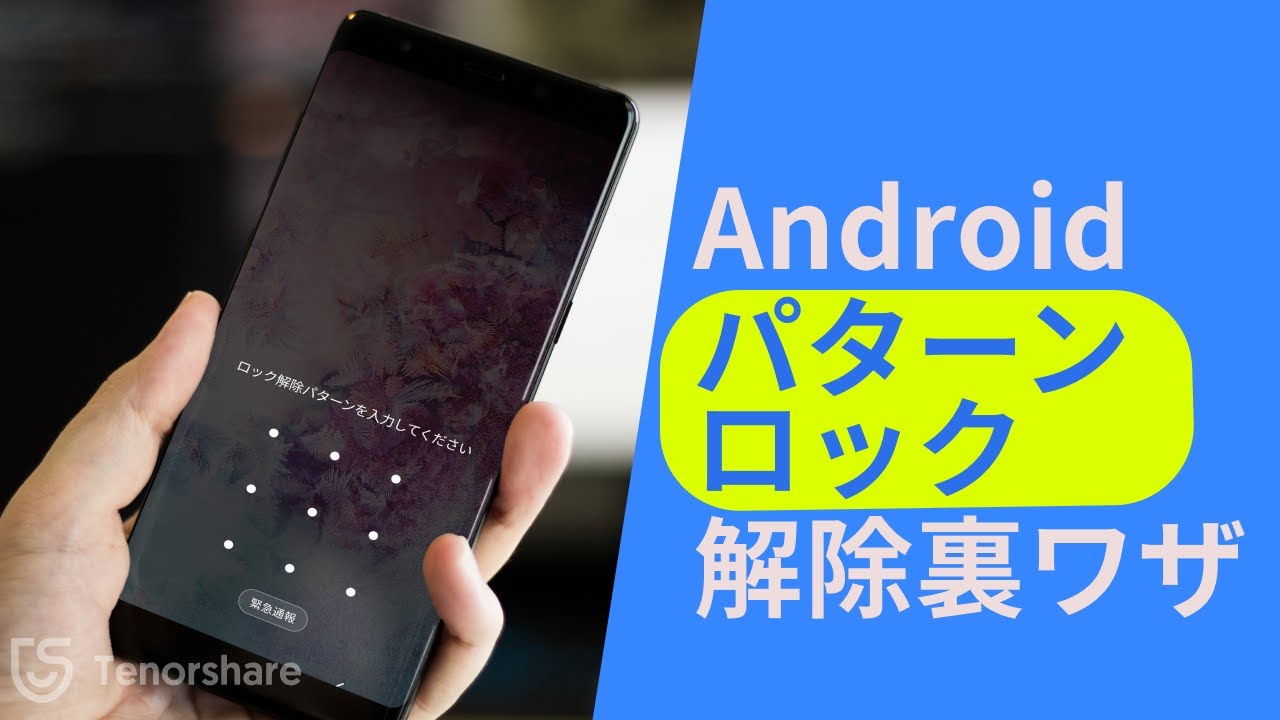
パターンロック解除の裏ワザは嘘?初期化なしの真相と2026年最新対処法
朝起きてスマートフォンに手を伸ばした瞬間、あるいは数日ぶりに再起動した直後、いつも滑らせていたはずの指先がピタリと止まる――。「Androidのパターンロックを忘れて画面が開かない」というトラブルは、ITリテラシーの高低を問わず誰にでも突如として降りかかります。連絡手段を絶たれ、仕事のスケジュールも決済アプリも確認できないパニック状態の中で、ネットを検索すると「初期化せずにデータを残したまま解除できる裏ワザ」「無料ツールで即座に突破」といった甘い誘い文句が並んでいます。
果たして、それらの噂は2026年の最新Android環境において本当に通用するのでしょうか。取材を進めると、過去の古い仕様を鵜呑みにして端末を完全に文鎮化させてしまったり、怪しいソフトの罠に嵌まって高額な請求を受けたりする被害が後を絶ちません。本稿では、サイバーセキュリティの構造的進化とGoogle公式の仕様変更を踏まえ、ネット上に蔓延する「スマホの画面ロック解除裏ワザ」の真偽と、手元の大切なデータを守りながら生還するための現実的な救済手順を徹底的に解き明かします。
📌 【この記事の重要ポイントまとめ】
- 要点1:「データを消さず初期化なしで突破できる魔法の裏ワザ」は現代の強固な暗号化仕様(Android 10以降〜最新OS)では完全に封じられており、例外的な設定条件を除き原理的に不可能。
- 要点2:ネット上で拡散されている「Android デバイスマネージャーでの遠隔パスワード上書き」は過去の遺物であり、現在は「Google 端末を探す」を通じた強制初期化が基本仕様となっている。
- 要点3:不用意な連続誤入力によるペナルティを避け、Smart Lockの稼働確認やクラウドバックアップの生存確認を行った上で、正規のリカバリー手順へ踏み切るのが最短・最善の復旧ルートである。
【真相解明】パターンロック解除の裏ワザは本当にある?初期化なし突破の噂を検証
結論から率直に申し上げます。ネット上のブログや動画共有サイトで語られる「パターンロックを忘れたが初期化せずに解除できる決定的な裏ワザ」の9割以上は、現在のセキュリティ水準では通用しない過去のデッドコピー、あるいは誇大広告です。
多くのユーザーが「何かしらの抜け道があるはずだ」と期待を寄せる背景には、かつてのAndroid 4.x〜5.x時代に実在した救済措置の記憶があります。当時はパターン入力を5回連続で失敗すると画面に「パターンを忘れた場合」というリンクが出現し、紐づいているGoogleアカウントとパスワードを入力するだけでデータを維持したままロックを再設定できました。しかし、この仕組みは端末を拾得した第三者による不正アクセスの温床となり、セキュリティの脆弱性としてGoogleによって数年前に完全撤廃されています。
近年のAndroid端末は、ハードウェアレベルの暗号化モジュール(Google PixelのTitan MシリーズやQualcommのSecure Processing Unitなど)と強固に統合されたファイルベース暗号化(FBE)を採用しています。画面ロックのパターンは、単なる表面上の「鍵」ではなく、端末ストレージ全体を復号するための暗号化キーの一部を生成する役割を担っています。つまり、正しいパターンやPINが入力されない限り、物理的にストレージ内のデータはバラバラの暗号文のままであり、OS内部のセキュリティ機構すら本来のデータ構造を把握できません。「初期化せずに中身だけ抜き出す」という行為は、軍用レベルの暗号をゼロから総当たりで解読するに等しい壁に直面するのです。
現在、データを保持したまま画面ロックを突破できるのは、以下の極めて限定的な2つの条件を満たしている場合のみです。
- Smart Lock(自動解除機能)が事前に有効化されている:自宅などの「信頼できる場所」や、普段使用しているスマートウォッチなどの「信頼できるデバイス」と接続されている間は、ロックが自動解除される設定になっていた場合。
- 指紋認証や顔認証が生体認証として有効であり、端末再起動前である:電源を切ったり再起動したりしていない状態であれば、生体認証でホーム画面に入り、重要なデータの即時クラウド退避が可能な場合。
これら以外の状態で「画面が真っ暗なままパターン入力を求められている」ケースにおいて、データを消さずに解除できる裏技は2026年現在の正規ルートには存在しません。この現実を直視することが、被害を最小限に食い止める第一歩となります。

【実態検証】知恵袋やSNSに溢れる「解除できない」悲鳴と現場の生々しいリアル
大手掲示板やSNS、知恵袋などのQ&Aコミュニティでは、毎日のように「パターンの繋ぎ順がどうしても思い出せない」「仕事のデータが入っているのに画面が開かない」という切迫した投稿が相次いでいます。大手キャリアショップの窓口スタッフからも、「毎週末、画面ロックを忘れたお客様が駆け込んでこられるが、店頭ではプライバシー規約およびシステム構造上、初期化以外の処置が施せず、涙を呑まれるケースが非常に多い」という証言が聞かれます。
焦ったユーザーが最も陥りやすい落とし穴が、「当てずっぽうの連続入力」による自己破滅的な入力制限スパイラルです。
Androidの仕様上、パターンロックは何回まで試行できるのかという点について、多くの機種では5回連続で間違えると30秒間の入力制限ペナルティが科されます。その後も試行を続けると、待機時間は1分、5分、30分と加速度的に伸びていきます。さらに一部のメーカー製端末(GalaxyやXperiaなどの特定設定時)では、「15回〜30回連続で失敗した場合、盗難対策として自動的に端末内の全データを完全消去する」という自動保護機能がデフォルトまたは任意設定で稼働していることがあります。
現場の検証で明らかになったのは、パニック状態に陥ったユーザーほど「この形だったはずだ」と僅かな記憶に縋り、短時間で十数回の誤入力を繰り返して取り返しのつかない初期化ロックや長時間ペナルティを自ら招いてしまうという認知心理の罠です。「あと数回試せば開くかもしれない」という希望的観測こそが、最も危険なリスク要因となっています。
【徹底比較】Androidパターンロック解除手法とデータ保持の実効性データ
パターンロックを突破するために巷で流通している主要なアプローチについて、実際のデータ保持可能性、金銭的コスト、所要時間、リスクを網羅的に比較検証しました。
| 手法・アプローチ | データ保持の実効性 | 費用・所要時間の目安 | 編集部の見解・総合評価 |
|---|---|---|---|
| Smart Lock 自動解除 設定 | 100%保持(全データ無傷) | 費用:0円 所要時間:即時 | 事前設定が必須だが、最も安全かつ理想的な生還ルート。自宅帰還やBluetooth機器接続で開くか最優先で試す価値あり。 |
| Google 端末を探す (Find My Device) | 0%(端末データは消去、クラウドバックアップから復元) | 費用:0円 所要時間:約10〜15分 | 公式推奨の確実な復旧手順。PCや別端末のブラウザから遠隔で端末をリセットし、再ログインでGoogleバックアップを復元する。 |
| Android リカバリーモード 手順 | 0%(工場出荷状態へ強制初期化) | 費用:0円 所要時間:約20〜30分 | 通信が途絶している場合や、Googleアカウントにログインできない端末を物理キー操作で救済する最終手段。作業難易度は中級以上。 |
| 市販PC専用解除ソフト (サードパーティ製) | ほぼ0%(最新機種は初期化必須、旧式ごく一部のみ残存) | 費用:約4,000〜8,000円 所要時間:約30分 | 広告では「データ保持」を強調するが、実際の最新OS環境では結局初期化プログラムを実行するだけの場合が大半。費用対効果は極めて低い。 |
| 公式メーカー・キャリア修理 | 0%(個人情報保護規約により原則初期化対応) | 費用:無償〜数千円 所要時間:数日〜1週間 | 自身での操作に不安がある場合の安全策。ただしプライバシー保護の観点から預かり修理時に必ず初期化同意を求められる。 |

噂の「画面ロック解除無料ソフト」に潜む罠とネットの誤解
検索上位やプロモーション広告で頻繁に見かける「画面ロック解除 無料ソフト 評判」を調べると、甘美なキャッチコピーが散見されます。しかし、これらのソフトウェアの実態をITジャーナリズムの視点から紐解くと、複数の構造的リスクが浮き彫りになります。
第一の罠は、「無料ダウンロード」と「無料解除」の巧妙なすり替えです。多くのソフトはインストール作業までは無料で行えますが、PCにスマホをUSB接続し、いざロック解除の実行ボタンを押す瞬間に「有料プロ版のライセンス購入(月額または年間サブスクリプション)」を要求してきます。無料枠でできるのは端末の認識チェック程度に過ぎないケースがほとんどです。
第二の罠は、「初期化なしで解除可能」という文言の適用対象の狭さです。ソフトの仕様許諾規約やFAQの最下層を注意深く読み込むと、「データを失わずにロック解除できるのは、数年以上前に発売された旧世代の特定のGalaxy端末等に限られます」といった注記が極小フォントで記載されています。近年のAndroid 11〜15、そして最新のOSを搭載したスマートフォンに対して実行した場合、ソフトウェア内部で行われているのは単なるファームウェアの強制上書きか初期化スクリプトの実行であり、市販ソフトを使おうが自力で初期化しようが結果は同じ「全データ消去」に行き着きます。
さらに見過ごせないのが、かつて広く使われていた「Android デバイスマネージャー ロック解除」にまつわる情報の陳腐化です。過去のAndroid デバイスマネージャー(現「Google 端末を探す」)には、ウェブ上から新しいパスワードを一時的に発行して既存のパターンロックを上書きする機能が存在しました。しかし、悪意ある第三者がアカウントに不正アクセスした際に端末を乗っ取れてしまうリスクを排除するため、Googleはこの上書き機能を完全に廃止しました。現在、「Google 端末を探す パターンロック解除」で実行できるのは「端末データの消去(初期化)」のみとなっています。古いブログ記事の記述を信じて画面と格闘しても、存在しない機能を探し続ける時間の浪費に終わってしまいます。
【決定版】2026年最新の手順|安全に自力復旧するためのステップバイステップ
絶望的な状況に見えるかもしれませんが、順序立てて正しいステップを踏むことで、被害を最小限に抑えつつ最短でスマートフォンを再稼働させることが可能です。以下のフローに従って、冷静に対応を進めてください。
ステップ1:Smart Lock発動環境への物理的移動
まず、手元で無闇にパターンをなぞるのを直ちに停止してください。もし過去に自宅の位置情報を登録していたり、社用車や愛用のワイヤレスイヤホンをペアリング機器として登録していた記憶があるなら、その物理的な場所へ移動するか、登録機器の電源を入れてスマートフォンの通信圏内に持ち込んでください。Smart Lockの条件が合致すれば、スワイプだけで画面が開き、即座にGoogle ドライブ等へ最新のバックアップを作成するチャンスが生まれます。
ステップ2:PCブラウザからの「Google 端末を探す」による初期化
Smart Lockが機能しない場合、最もスマートで安全な初期化方法はGoogle公式の「端末を探す(Find My Device)」を利用する手順です。
- パソコンやタブレットのブラウザから「Google 端末を探す(google.com/android/find)」にアクセスします。
- ロックされたスマートフォンに登録されているGoogle アカウントとパスワードでログインします。
- 画面左側に表示される対象端末を選択し、「端末データを消去」をクリックします。
- 画面の指示に従って本人確認を行い、消去を確定させます。端末がWi-Fiまたはモバイルデータ通信に接続されていれば、遠隔でリセットが開始されます。
ステップ3:通信が不通な場合の「Android リカバリーモード 手順」
機内モードになっているなど通信が届かない端末については、本体の物理ボタンを組み合わせて操作する「リカバリーモード」からの強制リセットを実行します。
- 端末の電源を完全に切ります(電源が切れない機種は、電源ボタンと音量下ボタンを長押しして強制再起動がかかる瞬間に次の操作へ移行します)。
- 「電源ボタン」と「音量上ボタン」を同時に長押しします(※メーカーや機種により「電源+音量下」の場合があります)。
- メーカーロゴが表示されたらボタンを離し、黒い背景に英語のテキストが並ぶ「Android Recovery」画面が起動するのを待ちます。
- 音量ボタンでカーソルを上下に移動させ、「Wipe data / factory reset」に合わせて電源ボタンで決定します。
- 警告メッセージを確認し、「Factory data reset」を選択して電源ボタンを押します。処理完了後、「Reboot system now」を選択すると再起動します。
【超重要警告:FRP(Factory Reset Protection)の罠】
リカバリーモードで初期化した後、セットアップ画面で「この端末はリセットされました。続行するには、この端末で以前同期した Google アカウントでログインしてください」という画面が表示されます。これは盗難防止機能(FRP)であり、以前その端末で使っていたGoogleアカウントのメールアドレスとパスワードを入力しない限り、絶対に初期設定を完了できません。アカウント情報を事前に手帳等で確認しておくことが必須条件です。
ステップ4:初期化完了後のデータ復元
初期化が完了し、Googleアカウントで再ログインを済ませると、自動的にクラウドからの復元確認が入ります。近年のAndroid端末はバックグラウンドで写真(Google フォト)、連絡先、通話履歴、アプリ一覧、SMSメッセージを「Google ドライブ」へ自動同期しています。深夜の充電中に自動バックアップが取られていれば、初期化を行っても前日や数日前の状態まで数十分で環境を復元することが可能です。
【プロの結論】デジタル依存が生む記憶の盲点とおすすめできる人の判断基準
なぜ人間は、1日に何十回も入力していたはずのロックパターンを突如として完全に忘れてしまうのでしょうか。認知心理学の研究が示す通り、スマートフォンのロック解除のようなルーティン動作は、頭で考える「陳述記憶」ではなく、筋肉と指先が反射的に動く「手続き記憶(運動記憶)」に依存しています。旅行や体調不良で数日間スマホに触れなかったり、別の端末のパスコードと混同したり、強い精神的ストレス下で「思い出そう」と左脳で意識的に考えたりした瞬間、無意識の運動パターンが破綻し、二度と指が正解の軌道を描けなくなる「記憶のエアポケット」が発生します。
端末のロックトラブルに直面した際、怪しい有料ツールに手を出すべきか、それとも公式の初期化ルートを受け入れるべきか、判断の分かれ目は明白です。
市販解除ツールの利用を即刻避けるべき人: 最新世代(発売から3年以内)のAndroid端末を使っている方、PCの操作やADBコマンドに不慣れな方、そして「数千円を払えばデータが元通りに戻る」と誤認している方です。悪質なツールを導入しても結果的にデータは消え、金銭的被害とクレジットカード情報の漏洩リスクだけが残ります。
腹を括って正規の初期化・復旧へ進むべき人: Googleアカウントのログイン情報(IDとパスワード)を把握している方、普段からWi-Fi環境下でGoogle Oneなどのクラウド自動バックアップを稼働させていた方です。初期化という言葉に過剰な恐怖を抱く必要はありません。クラウド同期が正常に機能していれば、現代のスマホは「単なる端末の入れ替え」と同じ感覚で元通りに復旧できます。
【パターン ロック 解除 裏 ワザ】に関するよくある質問(FAQ)
Q1:パターンロックは何回間違えたらスマートフォンが完全にロックされますか?
A1:一般的に5回連続で間違えると30秒間の入力制限がかかります。その後は試行回数が増えるごとにペナルティ待機時間が延長されます。端末のセキュリティ設定によっては、15回〜30回程度の連続失敗で内部データを自動消去する機能が働く場合があるため、当てずっぽうの入力は最大でも10回未満で止めるのが賢明です。
Q2:パソコンを使わずに、ロックされたスマホ本体だけで初期化できますか?
A2:はい、可能です。端末の電源を切り、特定の物理ボタン(通常は電源ボタンと音量上ボタン)を長押しして「リカバリーモード」を起動することで、パソコンを介さずに工場出荷状態へリセット(Wipe data/factory reset)できます。
Q3:街の非正規スマホ修理店に持ち込めば、データを消さずにパターンを解除してくれますか?
A3:原則として不可能です。現代の暗号化されたAndroid端末のパターンロックを、内部データを保持したまま外部から解除する技術は民間修理業者にも存在しません。もし「データを残して解除できる」と謳う業者がいた場合、極めて古い特定機種を対象としているか、誇大広告である可能性が高いため依頼前に十分な確認が必要です。
Q4:Googleの「端末を探す」で新しいパスワードを上書きして開けるというのは本当ですか?
A4:古い情報であり、現在は不可能です。過去の「Android デバイスマネージャー」時代には遠隔パスワード上書き機能が存在しましたが、セキュリティ脆弱性の改善に伴い現在は廃止されています。現在の「Google 端末を探す」から実行できるのは、端末のデータ全消去(初期化)のみです。
まとめ:今後の動向と失敗しないための判断基準
スマートフォンのセキュリティは、年々強固さを増しています。プライバシー保護と不正利用防止の観点から、Googleおよび端末メーカーが「初期化を伴わないロック解除の抜け道」を設けることは今後も絶対にあり得ません。それは一見不便に思えるかもしれませんが、裏を返せば紛失や盗難に遭った際にあなたの極めて重要な個人情報や資産が鉄壁の暗号で守られている証左でもあります。
万が一ロックパターンが記憶から抜け落ちてしまった時は、甘い「裏ワザ」の幻想を捨て、Smart Lockの確認を行った上で、公式のGoogleアカウント機能やリカバリーモードを用いた正規の初期化へ舵を切ることが、結果的に最も傷口を浅く、安全に日常生活を取り戻す最短経路となります。そして無事に復旧を果たした後は、指紋・顔認証の再登録はもちろんのこと、Googleクラウドバックアップの常時オン、そして忘れることのないパスワード管理帳の作成を徹底してください。 (出典: パターン ロック 解除 裏 ワザ(Yahoo!ニュース))
毎日更新されるトレンド情報を分析・発信中。役立つ裏技やおすすめ情報を分かりやすく紹介します。