クラムシェルとは?閉じたノートPC運用の落とし穴と熱対策【2026】
ノートPCを閉じたまま外部ディスプレイに映像を出力し、あたかも据え置きのデスクトップPCのように操る「クラムシェルモード」。デスク上の作業スペースを劇的に拡張し、配線をすっきりと隠せるスマートなワークスタイルとして、テレワークやハイブリッドワークが定着した現場で急速に定着しました。
しかし、そのスタイリッシュな外観の裏には、精密機器ならではのシビアな物理的負荷が潜んでいます。液晶画面を密閉することで熱の逃げ場が失われ、パフォーマンスの低下やリチウムイオン電池の劣化を招くリスクは見過ごせません。仕組みの基礎から、OS別の確実なセットアップ手順、そして愛機を熱暴走から守るための実践的な防衛策まで、ハードウェアの現場取材を重ねる記者の視点から徹底的に解き明かします。
📌 【この記事の重要ポイントまとめ】
- 要点1:「クラムシェル」の本来の意味は二枚貝の構造であり、ノートPCを閉じて外部モニターへ出力する運用をクラムシェルモードと呼ぶ。
- 要点2:作業領域の拡大や省スペース化という絶大なメリットの反面、キーボード面からの放熱遮断による熱籠もりとバッテリー劣化が最大のデメリットである。
- 要点3:専用スタンドによる垂直設置や排熱スリットの確保、OS側の充電上限設定(80%制限)を組み合わせることで、リスクを最小限に抑えた運用が可能になる。
【語源と基本】クラムシェルとは何か?ノートパソコンの形態と「モード」の根本的違い
IT分野におけるクラムシェル 意味 語源を紐解くと、英語の「clam shell(二枚貝)」に行き着きます。上下2枚のシェルが蝶番(ヒンジ)で連結され、貝殻のようにパカッと開閉する機械構造そのものを指す言葉です。今日普及している折りたたみ式ノートパソコンの大半は、構造分類として「クラムシェル型」に属しています。
ここで押さえておきたいのが、ハードウェアの形態を示すクラムシェル型 ノートパソコン 違いです。画面が360度回転してタブレットになる「コンバーチブル型」や、画面とキーボードが物理的に分離する「デタッチャブル型(Surface Proなど)」と異なり、伝統的なクラムシェル型はヒンジの剛性が極めて高く、膝の上(ラップトップ)でも安定してタイピングできる剛性と冷却設計の自由度を誇ります。
一方、ワークスペース構築の文脈で語られる「クラムシェル」とは、ノートPCのディスプレイを完全に閉じた状態で大画面ディスプレイに映像を映し出す運用形態、すなわち「クラムシェルモード」を指します。ノートPC本体を省スペースなPCケース(頭脳)と見立て、外付けのキーボードやマウスで操作を完結させるスタイルです。
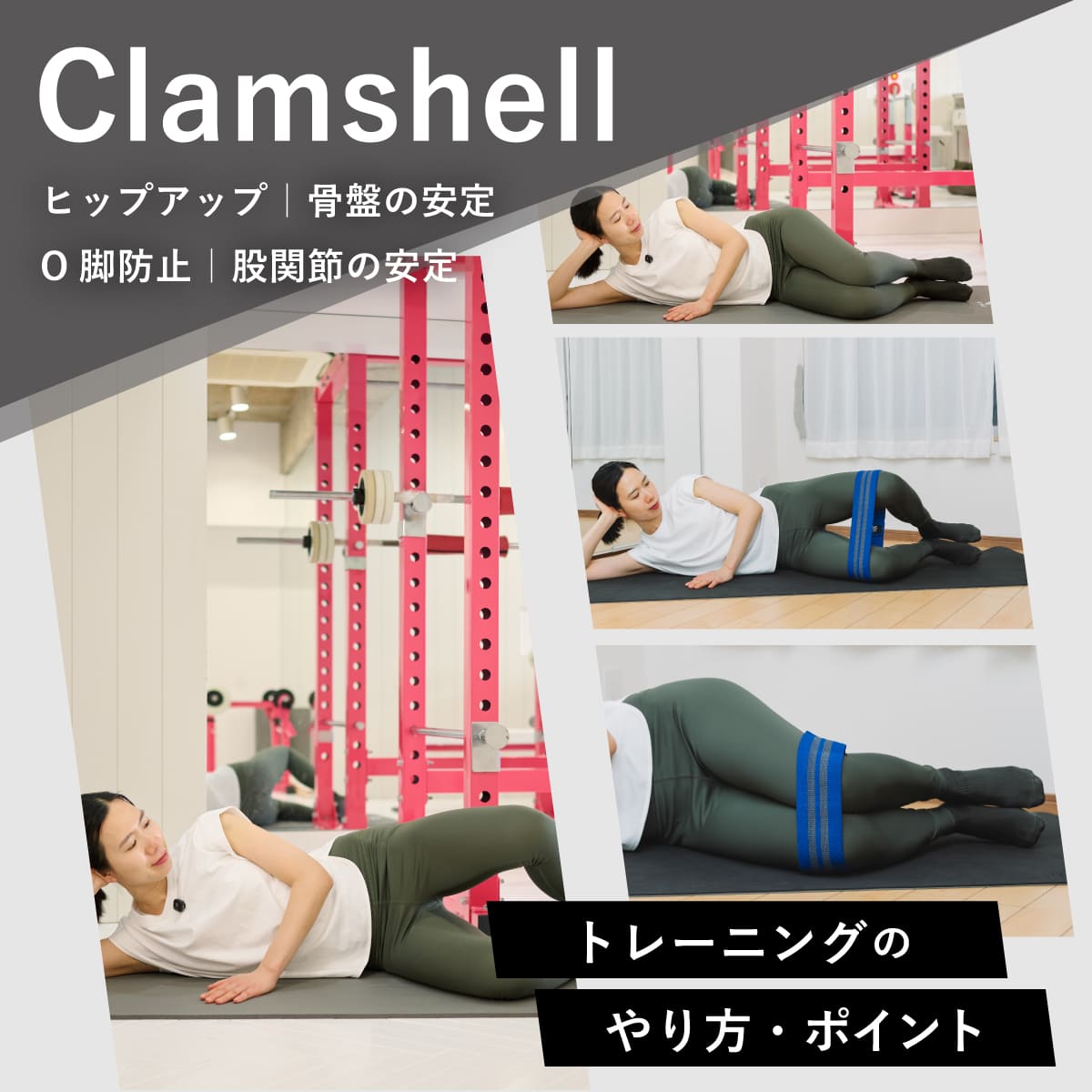
なお、フィットネスの世界でも同名の用語が存在します。横向きに寝転がって貝殻のように両膝を開閉する運動は、中臀筋を鍛えて骨盤を安定させるクラムシェル 筋トレ 効果が高い種目として知られています。本稿で扱うのは電子機器の運用法ですが、どちらも「二枚貝の開閉」をモチーフにしている点において語源の根幹は共通しています。

【設定マニュアル】Mac・Windows別のクラムシェルモード使い方とスリープ解除方法
閉じたままPCを稼働させるには、各OSの作法とハードウェア要件を正しく把握する必要があります。基本となるクラムシェル 外付けモニター 接続では、本体と外部モニターをHDMIやDisplayPort、あるいはDisplayPort Alternate Modeに対応したUSB Type-C(Thunderbolt)ケーブル1本で接続するのが定石です。
Appleシリコンにも対応したMac クラムシェルモード 設定
Macにおけるクラムシェルモード 使い方は極めてシンプルです。Apple公式の設計として組み込まれており、以下の3条件を満たした状態でディスプレイを閉じれば、自動的に外部モニター単独出力へと切り替わります。
- 電源アダプタに接続されていること(給電が必須)
- 外付けのキーボードおよびマウス(またはトラックパッド)が接続されていること
- 外部ディスプレイが接続され、電源が入っていること
画面が暗転した後のクラムシェル スリープ解除 方法は、接続された外付けキーボードの任意のキーを叩くか、マウスをクリックするだけです。M1/M2/M3/M4といったAppleシリコン搭載機でもこの基本仕様は変わりません。
「カバーを閉じたときの動作」を変更するWindows クラムシェル 設定
Windows環境では、初期設定のままだと画面を閉じた瞬間にOSが自動的にスリープへ移行してしまいます。そのため、事前のコントロールパネル設定が不可欠です。
- 「コントロール パネル」>「ハードウェアとサウンド」>「電源オプション」を開く。
- 左側メニューの「カバーを閉じたときの動作の選択」をクリック。
- 「電源に接続」の列にある「カバーを閉じたときの動作」を「何もしない」に変更し、保存する。
この変更を済ませておけば、画面を閉じてもシステムは稼働し続け、外部モニター上での作業が途切れません。Windowsでのスリープ復帰も、Mac同様に有線またはBluetooth接続された周辺機器の入力トリガーによって行われます。
【徹底比較】通常運用 vs クラムシェルモード|作業効率と物理負荷のデータ検証
ノートPCを単体で開いて使うスタイルと、閉じて大型外部ディスプレイに集約するクラムシェルモード。作業効率、視界の広さ、そしてハードウェアにかかる負荷の実態を以下の比較表にまとめました。
| 項目 | クラムシェルモード運用 | ノートPC単体(開いた状態) | 編集部の見解・評価 |
|---|---|---|---|
| デスク占有面積 | 約60〜70%削減(縦置きスタンド併用時) | 本体の接地面積(約30cm×21cm以上)を常時消費 | 狭小デスクでの省スペース効果は圧倒的 |
| 視線移動・姿勢 | 目線の高さに合わせた大型モニター1点に集中 | 視線が斜め下になりやすく、ストレートネックのリスク増 | 首や肩の慢性疲労の軽減に明確な効果あり |
| 内部排熱効率 | 低下傾向(キーボード面からの放熱が塞がれる) | 良好(底面・背面・キーボードの全経路で放熱) | 高負荷ワークフローではサーマルスロットリングの原因に |
| バッテリーへのストレス | 常時給電+内部熱により劣化進行リスク大 | 充放電サイクル管理を行いやすい | 充電制御機能(上限80%設定等)の活用が必須 |
| 必要初期投資 | モニター、スタンド、外付け入力機器で約3万〜10万円 | 本体のみ(追加コスト0円) | デスク環境へのこだわり度合いによって投資額が変動 |
【実態検証】利用者の生の声と現場目線で見えたリアル
SNSやエンジニアコミュニティの投稿、IT系知恵袋での相談事例を検証すると、クラムシェルモードへの評価は驚くほど二極化しています。
導入を絶賛する層からは、「27インチや34インチのウルトラワイドモニターに切り替えてから、IDE(統合開発環境)とブラウザ、チャットツールを横並びで俯瞰でき、コーディング効率が格段に上がった」「本体を立てて置くだけでデスクが広がり、書類を広げたりメモを取るスペースが生まれた」といった作業環境の快適さを評価する声が集中しています。
一方で、手痛い失敗を報告するリアルな声も後を絶ちません。公の場でPCを開いた際に「バッテリーが内部から膨張してトラックパッドがクリックできなくなっていた」「4K動画のエンコード中に内部ファンが激しく回転し、サーマルスロットリングによって書き出し時間が普段の倍近く跳ね上がった」「ノートPCの内蔵WebカメラやTouch IDが閉じた状態では使えず、オンライン会議のたびに蓋を開け閉めする羽目になり本末転倒」といった運用上の摩擦です。利便性と物理的制約の板挟みに悩む姿が浮き彫りになっています。
一般に知られていない盲点とネットの誤解|熱問題とバッテリー劣化の科学的メカニズム
ネット上の情報では「閉じて使うだけでデスクが劇的進化」といったメリットばかりが強調されがちですが、工学的観点から見逃せないクラムシェル デメリットの核心は「熱」と「化学反応」にあります。
現代の薄型ノートPCは、底面やヒンジ付近のスリットだけでなく、キーボードの隙間からも微小な熱を逃す「パッシブエアフロー」を計算に入れて設計されています。ディスプレイを閉じるという行為は、その放熱経路の1つにフタをする行為に他なりません。熱が逃げ場を失えば筐体内部にこもり、CPUやGPUが熱暴走を防ぐために自らクロック数を落とすサーマルスロットリングが頻発します。
さらに深刻なのがクラムシェル バッテリー劣化 理由です。ノートPCに採用されているリチウムイオン電池は、「40℃を超える高温環境」と「100%満充電状態の維持(高電圧状態)」が重なったときに電解液の酸化分解が最も加速します。クラムシェルモードでは常時ACアダプタを繋ぎっぱなしにするケースが大半であるため、内部の熱籠もりと満充電保持という、バッテリー寿命を縮める二大悪条件を意図せず同時に作り出してしまうのです。
この致命的な弱点を克服するために欠かせないのが、実践的なクラムシェルモード 熱 対策です。本体をデスクの上に平置きするのは絶対に避けてください。底面に熱が滞留し、基盤を直接焼き続けることになります。必ず放熱性の高いアルミニウム製の縦置きスタンドを導入し、PC底面と天板の両方に空気が循環するスペースを確保してください。
現在市販されているクラムシェルスタンド おすすめの基準としては、PCの厚みに応じて幅を六角レンチで微調整できる重厚なアルミ切削モデル(Satechi製やUGREEN製など)や、排気口を一切塞がないスリット構造を持つスタンドが堅牢です。また、Macの「バッテリー充電の最適化」機能や、Windows各メーカー(LenovoのVantage、DellのPower Managerなど)が提供する「ピークシフト・80%上限充電機能」を必ず有効化し、満充電による化学的ストレスを遮断するのが鉄則です。
【プロの結論】作業環境学とデバイス工学から導く「導入すべき人・避けるべき人」
机の上のノイズを削ぎ落とし、圧倒的な集中力を手に入れるためのクラムシェル運用ですが、ハードウェアの寿命を縮めてまで導入すべきかは冷静に見極めなければなりません。以下の判断基準を照らし合わせ、自身の作業スタイルに適合しているかを判断してください。
【クラムシェルモードを迷わず導入すべき人】
- テキスト作成、スプレッドシート分析、プログラミングなど、低〜中負荷の作業がメインのビジネスパーソン
- 狭小な書斎やデスクスペースを極限まで有効活用し、作業効率を引き上げたい人
- すでに色再現性の高い外付けモニター、独立した高品位キーボードやマウスを所有している人
- OS側のバッテリー上限制御(80%リミット)を理解し、日常的に設定・管理できる人
【クラムシェルモードを避けるべき・慎重になるべき人】
- 3Dグラフィックス描画、長時間の4K/8K動画編集、ゲームプレイなど、GPU・CPUを常時100%近く酷使するクリエイター
- 薄型のファンレスノートPC(MacBook Airなど)を使い、室温の高い部屋で高負荷処理を行いたい人
- 内蔵のWebカメラ、顔認証・指紋認証センサー、高品質な内蔵スピーカーを日常のコミュニケーションで多用する人
- 数年スパンでのバッテリー劣化を極端に嫌い、リセールバリューを最高値で維持したい人

【クラムシェルとは】に関するよくある質問(FAQ)
Q1:MacBookを閉じたまま使いたいのですが、電源アダプタに接続しないと画面が映りません。バッテリー駆動のままクラムシェルモードは使えませんか?
A1:macOSの公式仕様により、純正のクラムシェルモードを発動するには電源供給(ACアダプタ接続)が必須条件となっています。サードパーティ製ツールを用いて強制的にスリープを阻害する方法も存在しますが、バッテリー消費が激しくなり熱暴走を招く危険があるため推奨されません。
Q2:ノートPCを閉じて使うと、ディスプレイの液晶パネルが熱で痛むというのは本当ですか?
A2:事実です。キーボード面から放出された高熱が閉じられた液晶パネルに直接照射され続けることで、液晶の黄ばみやバックライトの寿命低下、画面表面の反射防止コーティングの劣化を招くリスクが指摘されています。特に高負荷作業を長時間行う場合は、少し隙間を開けるか、デュアルディスプレイ運用へ切り替えるのが安全です。
Q3:WindowsノートPCで画面を閉じると、Wi-Fiの通信速度が落ちたりBluetoothが途切れたりします。
A3:ノートPCの機種によっては、通信用アンテナが液晶画面のベゼル(縁)周辺に埋め込まれている設計があります。ディスプレイを閉じることでアンテナの指向性が遮られたり、金属製天板によって電波が減衰することが原因です。その場合は、外付けドックを経由した有線LAN接続に切り替えるか、PCの設置角度を調整してください。
Q4:筋トレの「クラムシェル」を検索していたのですが、PCのクラムシェルとは全く関係ないのですか?
A4:直接の技術的関連性はありません。筋トレのクラムシェルは、横向きに寝て股関節を支点に膝を開閉する運動であり、お尻の外側にある「中臀筋(ちゅうでんきん)」をピンポイントで鍛える種目です。どちらも開閉する動作が貝殻(クラムシェル)に酷似していることから名付けられた共通項を持っています。
まとめ:今後の動向と失敗しないための判断基準
クラムシェルモードは、持ち運べる身軽さとデスクトップPC級の生産性を両立させる、現代のワークスタイルに最も適合した運用の1つです。デスク上のノイズを減らし、1枚の大画面に向き合う時間は、間違いなく知的生産のクオリティを高めてくれます。
しかし、それはノートPCという極小のスペースに精密部品を詰め込んだハードウェアに対し、「密閉放熱」という過酷な環境を強いるトレードオフの上に成り立っています。見た目の美しさだけに目を奪われず、アルミニウム製スタンドによるエアフローの確保、そしてOSのバッテリーマネジメントを徹底すること。この工学的なリスペクトを持ったセッティングこそが、愛機を長持ちさせながら極上のデスク環境を手に入れるための唯一の正解です。 (出典: クラム シェル と は(Yahoo!ニュース))
SEOライティングとマーケティング戦略の専門家。分かりやすい解説記事で定評があります。