IPhoneのMMS機能とは?警告の真相とSMS設定の違い徹底解説
iPhoneの標準「メッセージ」アプリを開き、家族や知人に写真や文章を送ろうとした瞬間、突如として画面に浮かび上がる「MMS機能を有効にする必要があります」という無機質なポップアップ。通信トラブルなのか、それとも高額な通信料が発生する前兆なのか、予期せぬ警告に冷や汗をかいた経験を持つ人は少なくありません。
iOSの進化や次世代規格RCSの普及が進む2026年の現在においても、このトラブル相談は大手キャリアのサポート窓口や知恵袋、SNS上で後を絶ちません。長年日本のモバイル市場に根付いてきた「キャリアメール」の特殊性と、Appleが設計したグローバルな通信アーキテクチャのズレが引き起こすこの問題の背景には、知っておくべき通信規格の仕組みと各キャリアの明確な仕様差が存在します。本稿では、突然のエラー通知が起きる構造的な原因から、SMSやiMessageとの見分け方、キャリアごとの設定手順、そして現在の通信環境における賢い対処法まで、通信業界の動向を取材してきた専門記者の視点で解き明かします。
📌 【この記事の重要ポイントまとめ】
- 要点1:「MMS機能を有効にする必要があります」の警告は、MMS非対応キャリア(ドコモ等)での誤操作や、メッセージ設定の未入力が引き起こす端末側の仕様エラーである。
- 要点2:緑色の吹き出しには「SMS」「MMS」「RCS」が混在しており、電話番号宛てのSMSは送信料(1通3.3円〜)が発生する一方、MMSはデータ定額のパケット通信で処理される。
- 要点3:2026年現在のiPhone環境ではRCSの標準化が進んだため、あえてMMSに依存する必然性は低下しており、設定の適切なオフやメールアプリへの移行が最も確実な防衛策となる。
【真相解明】「MMS機能を有効にする必要があります」が突然出る原因と即座の対処法
メッセージを送信しようとした瞬間に「MMS機能を有効にする必要があります」と警告ダイアログが表示される現象は、端末の故障でも通信障害でもありません。このエラーが表示されるメカニズムは、メッセージアプリが「相手先が電話番号ではなくメールアドレスである」または「文字数超過・画像添付によりSMSでは送れない」と判定したにもかかわらず、端末内でMMS送信の経路が確立されていないために発生します。
現場の取材でも極めて多いのが、連絡先(アドレス帳)に登録されている相手を宛先に選んだ際、無意識に相手の「携帯電話番号」ではなく「メールアドレス(キャリアメールやGmailなど)」を選択してしまっているケースです。iPhoneの標準メッセージアプリは、宛先が電話番号であればSMS、メールアドレスであればMMS(またはiMessage)で送ろうと試みます。しかし、端末側でMMSの初期設定が行われていない場合、OSは送信処理を完了できず、警告を出して処理を中断する設計になっています。
また、ドコモ回線の契約者や、MMSプロトコルをサポートしていない格安SIM(MVNO)を利用している場合、後述するようにそもそも回線側でMMSが利用できません。非対応のSIMカードを挿している状態で、設定アプリ内の「件名欄を表示」をオンにして件名を入力したり、長文や写真・動画をメッセージアプリから非iPhoneユーザー宛てに送ろうとすると、端末は「SMSではなくMMSで送るべきデータ」と解釈し、存在しないMMS機能を呼び出そうとしてこの警告をトリガーします。
即座にこの警告を回避するための現場対処法は極めて明快です。まずは宛先がメールアドレスではなく正しい「090/080/070から始まる携帯電話番号」になっているかを確認してください。写真や書類データを送りたい場合は、メッセージアプリではなく、標準の「メール」アプリやGmail、あるいは日常的に利用しているチャットアプリへと送信手段を切り替えることで、わずか数秒でトラブルを回避できます。

【徹底比較】iPhoneにおけるMMS・SMS・iMessageの決定的な違い
iPhoneのメッセージ環境を複雑にしている最大の要因は、同一のアプリ内で複数の全く異なる通信プロトコルが自動的に振り分けられている点にあります。ユーザーが日常的に目にするiPhone メッセージ 緑色 青色 違いの裏側には、課金体系も通信網も全く異なる技術規格が走っています。
吹き出しが青色の場合はApple独自の「iMessage」であり、Apple製デバイス同士で暗号化されたインターネットパケット通信が行われます。一方で、吹き出しが緑色になる場合は「SMS」「MMS」または近年導入された「RCS」のいずれかです。特に混同されやすい3大プロトコルについて、客観的な通信データと利用実態を比較検証した結果が以下の通りです。
| 項目 | 詳細・数値データ | 一般的な基準・相場 | 編集部の見解・評価 |
|---|---|---|---|
| SMS(ショートメッセージ) | 電話番号宛て。全角最大670文字(通常70文字区切り)。画像送信不可。 | 送信1通あたり3.3円〜(文字数に応じ段階課金・受信無料)。 | 二段階認証や緊急連絡の基盤。送るたびに従量課金される点に留意が必要。 |
| MMS(マルチメディアメッセージ) | キャリアメールアドレス宛て。文字数制限なし、画像・動画添付可能。 | パケット通信料扱い(データ定額プラン内なら追加費用実質0円)。 | SoftBankやauの専用仕様。料金は定額内だが設定や端末側の依存度が高い。 |
| iMessage | Apple ID/電話番号宛て。Apple端末限定。高品質メディア・位置情報共有。 | パケット通信料のみ(Wi-Fi利用時は完全無料)。 | 最もUXに優れ経済的だが、Android端末との通信では機能しない囲い込み仕様。 |
iPhone MMS 料金 無料なのかという疑問を抱くユーザーは非常に多いですが、結論から言えばMMS自体は「パケット通信」として消費されるため、現代の主流である大容量プランや無制限プランを契約していれば、SMSのように1通ごとに3.3円〜数十円が加算されることはありません。ここがSMSとMMSの決定的な経済的差異です。
また、MMS iMessage 違い 見分け方としては、送信前の入力欄に表示される薄いプレースホルダー文字を確認するのが最も確実です。相手がApple端末でiMessageが有効なら「iMessage」、MMSとして送られる設定なら「MMS」、純粋な電話番号宛てSMSなら「SMS」と薄く表示され、送信ボタンの矢印もiMessageなら青色、それ以外は緑色になります。
【キャリア別実態】ドコモで使えない理由とSoftBank・auの設定方法まとめ
携帯キャリアの移行(MNP)を行ったユーザーが最も混乱するのが、通信会社ごとのMMS対応方針の分裂です。特にドコモ iPhone MMS 使えない理由には、日本の通信史における根深い戦略の違いが存在します。
NTTドコモはiPhoneを日本市場へ初投入した2013年当時から、旧来の携帯電話メールをiPhoneへ移植するにあたり、通信プロトコルとしてMMSを採用せず、PCメールと同様のインターネット標準規格である「IMAP方式(ドコモメール)」を採用しました。自社の強固なクラウドインフラでメールを保管し、専用プロファイルによって標準メールアプリへ配信する構造を選択したため、ドコモの契約網にはMMSサーバー自体が基本的に用意されていません。そのため、ドコモ契約のiPhoneでMMS機能を使おうとしても物理的に不可能であり、設定項目すら表示されないか、空欄にして無効化しておくのが正規の仕様です。
一方、日本で最初にiPhoneを独占販売したソフトバンクと、それに追随したau(KDDI)は、既存のキャリアメールアドレスをiPhoneのメッセージアプリでチャット形式として送受信できるよう、MMSサーバーを整備しました。これら2社を利用している場合のiPhone MMS 設定 SoftBank auの具体手順は以下の通りです。
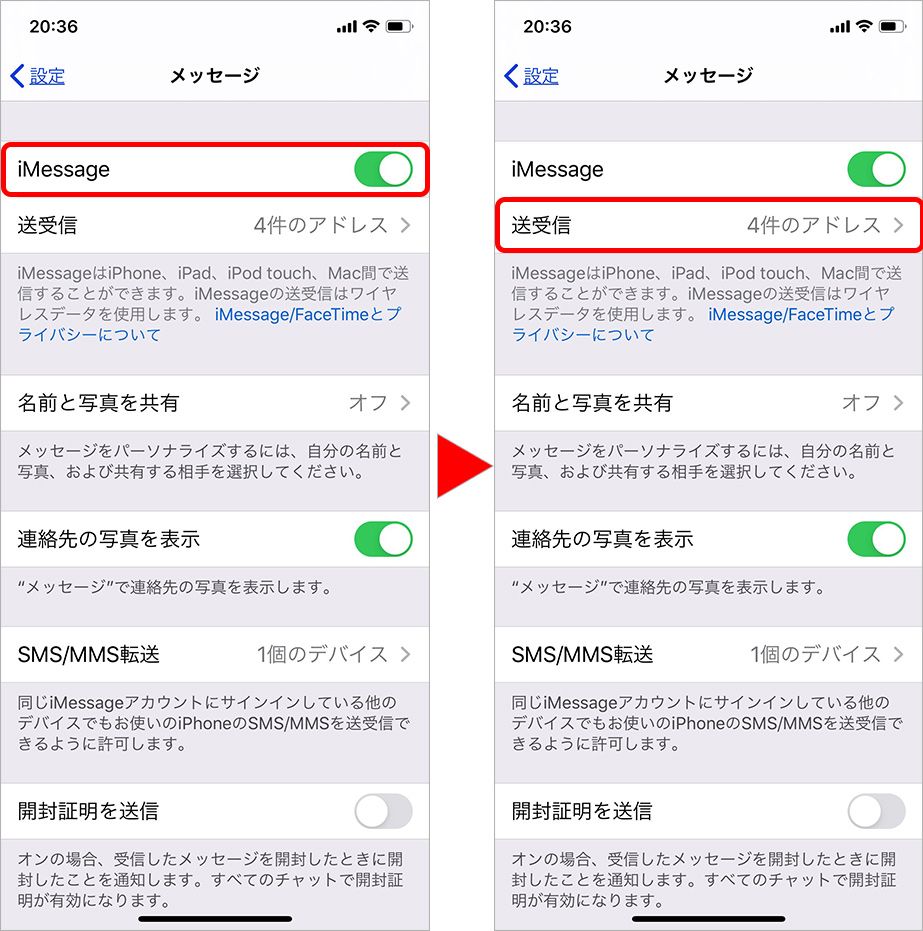
まずソフトバンクの場合、利用するアドレスは「@softbank.ne.jp」です。設定アプリを開き、「メッセージ」をタップしてスクロールし、「MMSメッセージ」のトグルをオンにします。その直下にある「MMSメールアドレス」の入力欄に、My SoftBank等で取得・確認した自身の「〇〇@softbank.ne.jp」を正確に入力します。iPhone MMS メールアドレス 確認方法としては、Wi-Fiをオフにしてモバイル通信の状態でMy SoftBankへアクセスし、「メール設定」メニューから現在の設定アドレスを確認するのが確実です。
auの場合、標準では「@au.com」または「@ezweb.ne.jp」のアドレスはドコモと同様に標準「メール」アプリでIMAP送受信することが推奨されていますが、一部設定手順によりMMSとしての利用もサポートされています。auお客様サポートから「メール設定」を確認し、指定されたMMS用設定値を投入することで通信が可能になります。もしiPhone MMS 送信できない時の設定確認を行う場合は、メールアドレス欄の前後に不要な半角スペースが入っていないか、APNプロファイルが競合していないかを総点検してください。

一般に知られていない盲点とネットの誤解|2026年現在のMMSの「必要性」
ネット上の掲示板やSNS上には、「MMSを有効にしておかないと写真や動画が他人に送れなくなる」「MMSを切るとLINEの通知が届かなくなる」といったデマや誤認が散見されます。しかし、情報通信技術の観点から言えば、これらは完全な誤解です。
歴史的な経緯を振り返ると、かつてガラケー全盛期からスマートフォンへの過渡期において、異なるキャリア間で長文や写真をやり取りする唯一の手段がキャリアメール(MMS等)でした。しかし、サードパーティ製メッセンジャーインフラが社会基盤となった現在、プライベートなメディア送受信でMMSが必須となるシーンは激減しています。
さらに決定的なゲームチェンジとなったのが、2026年最新 iPhone RCS MMS 移行経緯に見られる通信規格の刷新です。AppleはiOS 18以降、業界標準規格である「RCS(Rich Communication Services)」への対応を本格化させました。これにより、これまで緑色の吹き出し同士(iPhoneとAndroid)の間ではSMSまたは低画質なMMSに頼らざるを得なかった環境が劇的に変化しました。RCSの開通により、電話番号宛てであっても、高解像度の写真・動画の送信、既読通知、グループチャット、タイピング表示がパケット通信でシームレスに行えるようになったのです。
この技術的進化を踏まえると、iPhone MMS機能 必要性 現在の状況は「ごく限定的な過去の遺物」へとシフトしたと結論づけられます。現在もMMSを維持しなければならない必然性があるのは、「長年使ってきたキャリアメールアドレス(@softbank.ne.jp等)をメインの連絡先として維持し、かつそれを標準メールアプリではなくメッセージアプリの吹き出しUIで送受信したい」という極めてニッチなこだわりを持つ層に限られます。
【実態検証】利用者の生の声と現場目線で見えたリアル
大手量販店の携帯コーナーやキャリアショップのサポートカウンターを取材すると、契約変更期を中心にMMS関連のトラブル相談が定期的に持ち込まれている現場の生々しい実態が浮き彫りになります。
「他社から乗り換えた途端、メッセージを送ろうとするたびにエラー表示が出て相手に連絡が取れなくなった」とカウンターに駆け込んできた40代男性のケースでは、長年利用していたソフトバンクからドコモ系MVNOへの乗り換え直後でした。以前のiPhoneから引き継いだバックアップデータの中に「MMSメールアドレス」の設定痕跡が中途半端に残っており、連絡先の家族宛てに送信しようとした際、端末が自動的にMMS経路を選択してエラーを吐き出し続けていたことが原因でした。スタッフが設定内の「MMSメッセージ」を完全にオフにし、宛先を電話番号へ再指定したことで、わずか数十秒で解決に至りました。
また、知恵袋やコミュニティフォーラムを精査すると、「高齢の親がガラケーを使っており、キャリアメール宛てに孫の写真を送ろうとすると『MMS機能を有効に…』と出て送れない」という悲痛な声が目立ちます。利用者の心理的ハードルとなっているのは、iPhoneの「メッセージ」アプリが電話番号もメールアドレスも区別なく同じ検索バーに入力できてしまうユーザーインターフェースの柔軟性です。これが皮肉にも、「自分が今どの通信路を使って送信しようとしているのか」をユーザーに見えなくさせ、突然のエラーに対する強い当惑や不安を生み出しているのです。
【プロの結論】おすすめできる人・慎重になるべき人の判断基準
デジタル機器におけるトラブルの多くは、ユーザーのリテラシー不足ではなく、システムが前提とする「メンタルモデル」と実際の利用習慣の乖離によって生じます。iPhoneにおけるMMS機能とどう向き合うべきか、明確な基準を提示します。
【MMS機能の継続利用が向いている人】
ソフトバンクまたはauの回線を正規契約しており、古くからの知人や取引先との間で「@softbank.ne.jp」などのキャリアメールをチャット形式でストレスなく使い続けたい人。この層にとっては、設定を正しく完了させた上でMMSを利用することが日々の利便性に直結します。
【今すぐMMS設定を見直し、オフにすべき人】
ドコモやahamo、LINEMO、povo、各種格安SIM(MVNO)を利用しているすべての人。これらのユーザーにとって、メッセージ設定内のMMS項目を中途半端にいじることはトラブルの温床にしかなりません。連絡はLINEや各種チャットアプリ、あるいは標準化されたRCSやiMessageに一本化し、重要なテキスト連絡は純粋なSMS、長文やビジネス連絡はGmailや各種メールアプリへと明確に「道具の境界線」を引くことが、予期せぬエラーから解放される最善の選択です。
【mms 機能 と は iphone】に関するよくある質問(FAQ)
Q1:iPhoneでMMSのメールアドレスはどこで確認できますか?
A1:iPhoneの端末設定画面から確認することはできません。契約している携帯キャリアのマイページ(My SoftBankやMy auなど)にログインし、「契約情報」または「メール設定」の画面から現在割り当てられているアドレス(@softbank.ne.jp等)を確認してください。
Q2:ドコモユーザーですが、「MMS機能を有効にする必要があります」の警告を出さないようにするにはどうすればいいですか?
A2:ドコモ回線はMMSに非対応のため、送信時の宛先がメールアドレスになっていないか確認し、必ず「電話番号」宛てに送信してください。また、iPhoneの「設定」>「メッセージ」内にある「件名欄を表示」がオンになっている場合はオフにしてください。写真や長文を送る際は、メッセージアプリではなく「ドコモメール」やLINEなど別の手段を使用してください。
Q3:MMSを利用すると高額な料金が請求されることはありますか?
A3:高額な従量課金が発生することはありません。MMSは電話回線網の通話料ではなく「パケット通信料」として計算されるため、各キャリアの定額データプランや無制限プランを契約していれば、追加費用なしで利用できます。1通ごとに3.3円〜が課金されるのは電話番号宛ての「SMS」です。
Q4:メッセージの吹き出しが緑色になるのは、相手にブロックされているからですか?
A4:ブロックが原因ではありません。緑色の吹き出しは、相手がAndroid端末である場合、あるいは電波状況や設定によってiMessageではなく「SMS」「MMS」「RCS」のいずれかで送受信されたことを示しているだけです。相手の端末種別やネットワーク環境に依存する正常な動作です。
まとめ:今後の動向と失敗しないための判断基準
iPhoneの画面に突如現れる「MMS機能を有効にする必要があります」という警告は、日本のキャリアメール文化とAppleのグローバルな仕様の狭間で起きる、構造的な通信エラーに過ぎません。故障や高額請求の兆候ではないため、まずは冷静に宛先の種別(電話番号かメールアドレスか)を確認することが第一歩となります。
2026年現在の通信トレンドにおいて、業界全体のメッセージング基盤は旧世代のMMSから、汎用性の高いRCSや各種プラットフォームアプリへと確実に移行を遂げています。ドコモをはじめとする非対応回線を使っているならMMSへの執着を手放し、通信手段ごとの役割を整理すること。そしてSoftBankやauでキャリアメールを使い続けたい場合は、正しいアドレス設定を一度完了させておくこと。仕組みを正しく把握し、自分の契約に合った適切な設定を行うことこそが、快適なモバイルライフを維持するための確かな処方箋です。 (出典: mms 機能 と は iphone(Yahoo!ニュース))
SEOライティングとマーケティング戦略の専門家。分かりやすい解説記事で定評があります。