スプレッドシート共有方法と落とし穴|権限設定と情報漏洩の真相
業務効率化やリモートワークの標準インフラとして定着したGoogleスプレッドシート。ワンクリックで瞬時に共同作業ができる利便性の裏で、権限設定のわずかな見落としによる機密データの流出事故が絶えません。社内向けに作成したはずの売上計画や個人情報リストが、検索エンジン経由で誰でも閲覧・改ざんできる状態になっていたという事態は、現在も多くの現場で水面下に潜む重大なリスクです。
業務の現場では「急ぎで社外パートナーに確認してもらいたい」「相手がGoogleアカウントを持っていない」といった事情から、危険な設定に頼ってしまうケースが後を絶ちません。安全かつ円滑に共同編集を行うためには、プラットフォーム側の仕様を正しく把握し、閲覧・コメント・編集という各権限の境界線を明確に引く知識が不可欠です。本稿では、情報漏洩を防ぎながら安全に作業を進めるための必須実務を徹底解説します。
📌 【この記事の重要ポイントまとめ】
- 要点1:「リンクを知っている全員」への編集権限付与は、全世界への無防備なデータ公開と同義であり、重大な情報漏洩の引き金になる。
- 要点2:Googleアカウントを持たない相手には「リンク共有+閲覧のみ」に制限するか、PDF出力・一時的な公開設定を活用して被害を防ぐ。
- 要点3:誤共有や意図せぬ改ざんを防ぐには、ファイル単位の権限変更だけでなく「有効期限の設定」や「共有解除手順」の日常的な点検が決定打となる。
【2026年最新】スプレッドシート共有設定手順の全貌と基本操作
クラウド上でのファイル共有は、手順そのものは直感的でありながら、細部のトグルスイッチひとつでセキュリティ強度が劇的に変化します。まずは基本となるPCブラウザでの設定フローと、Googleドライブアクセス権限との関係性を整理しておきましょう。
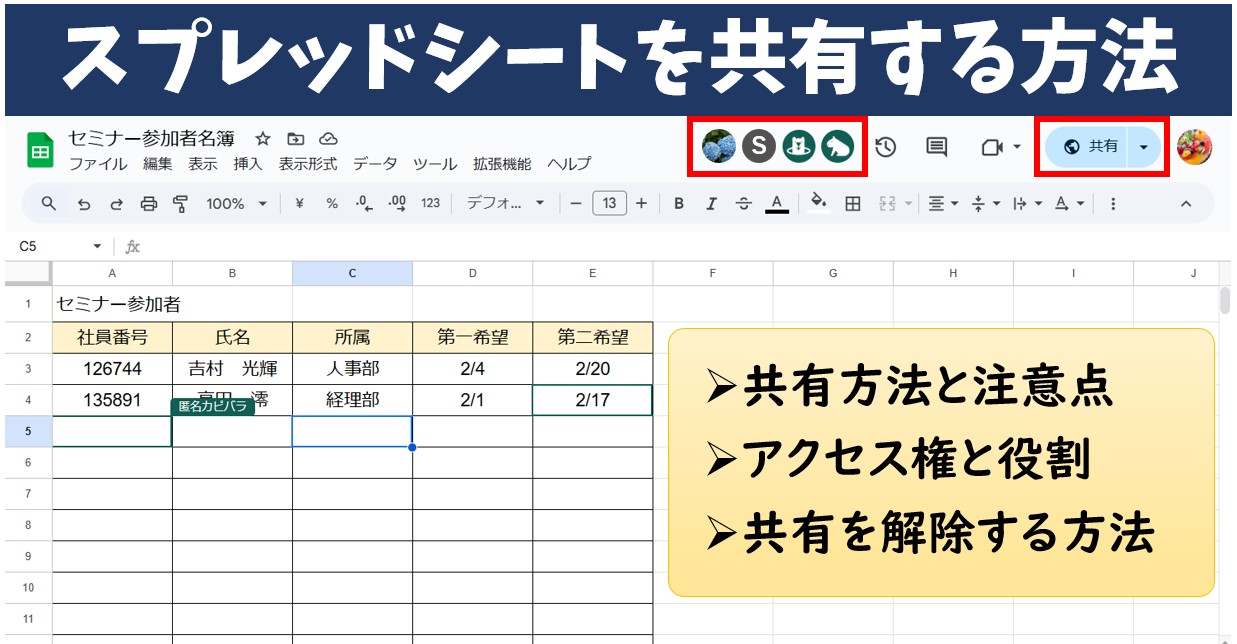
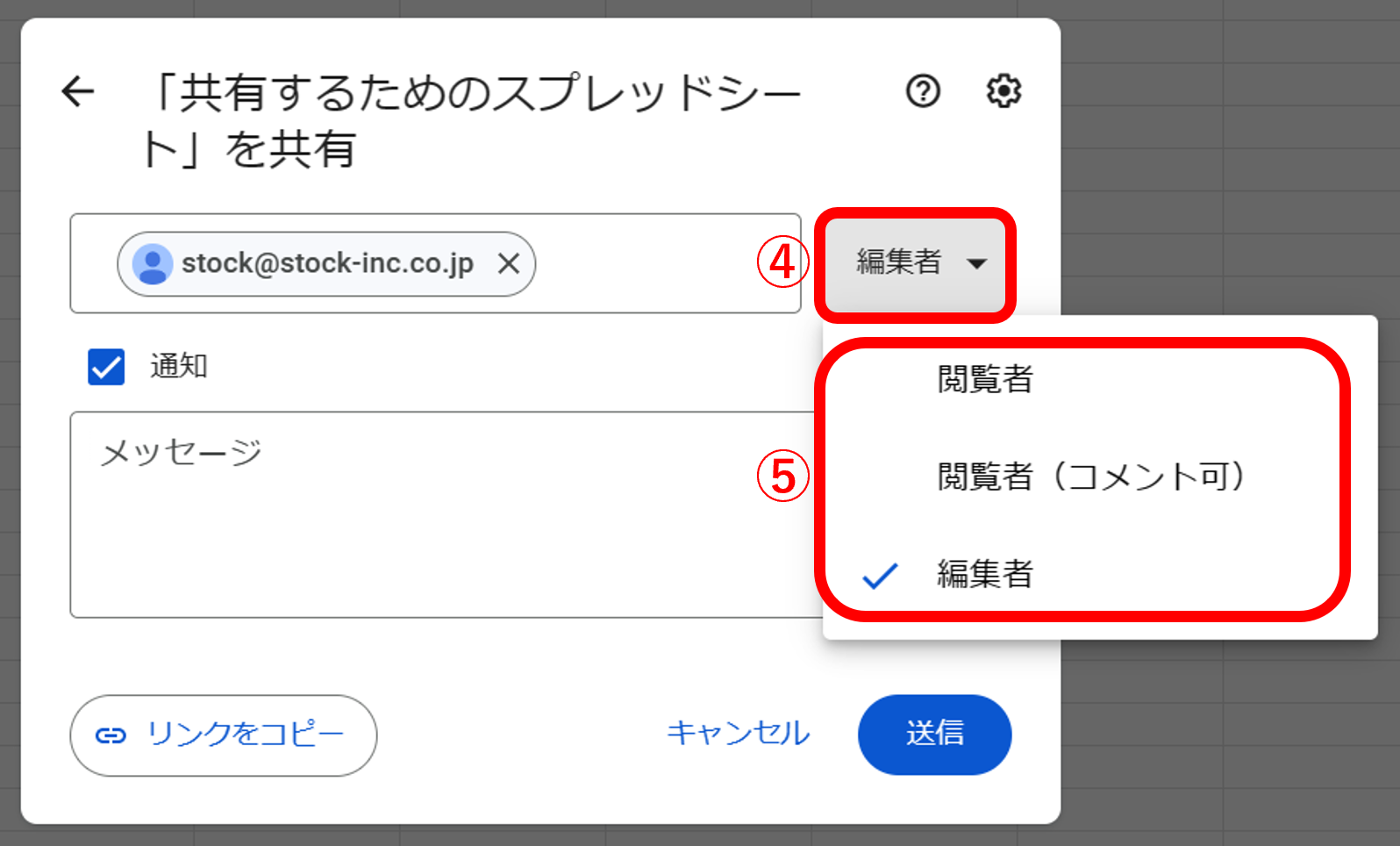
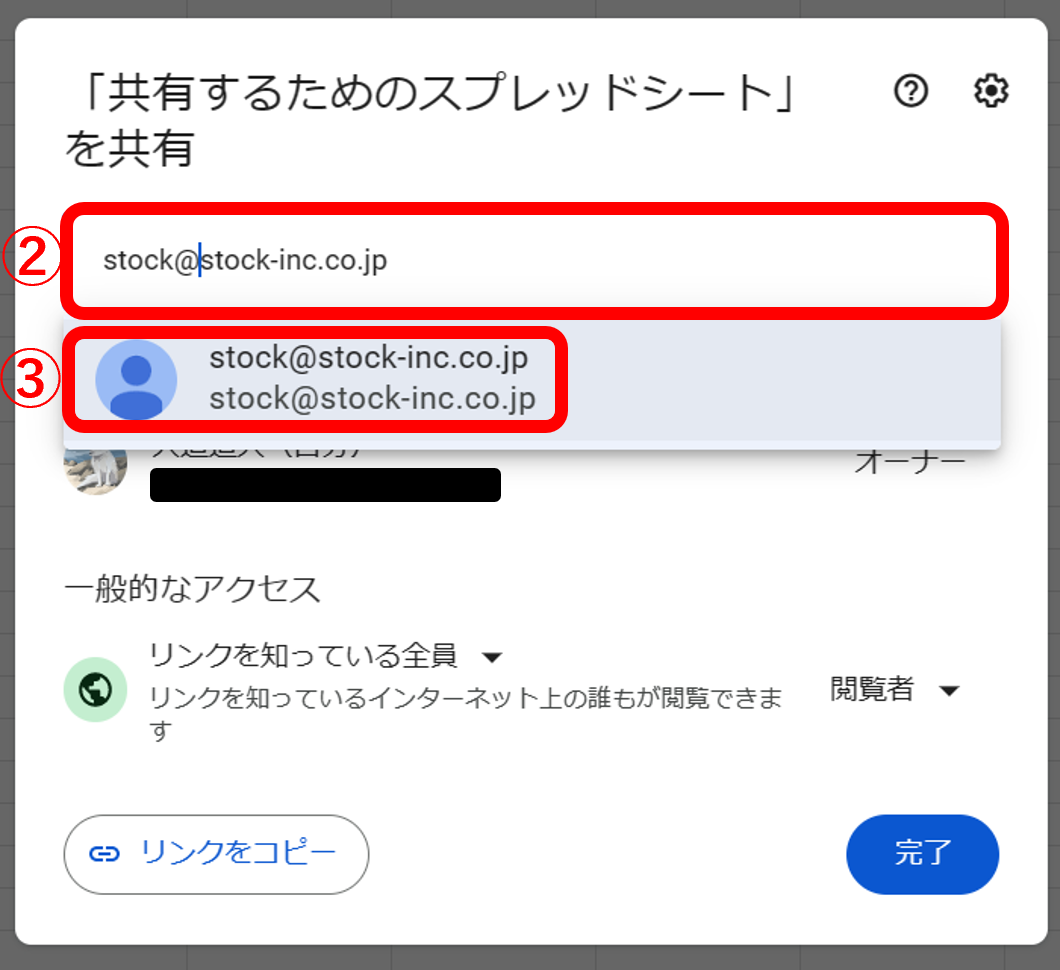
PCでシートを開いた状態から共有を行う場合、画面右上にある緑色の「共有」ボタンをクリックします。ダイアログが開いたら、ユーザーやグループの追加欄に相手のメールアドレスを入力します。このとき、アドレス横に表示されるドロップダウンで「閲覧者」「閲覧者(コメント可)」「編集者」のいずれかを選択し、「送信」を押すのが最も堅牢な基本フローです。社内ネットワークやGoogle Workspace組織内であれば、特定のドメイン内ユーザーだけにアクセスを制限するプリセットも機能します。
一方、現場での対応頻度が高まっているのがスプレッドシートスマホ共有方法です。iOSやAndroidの公式アプリから操作する場合、画面上部の「人型アイコン(+マーク)」をタップし、共有相手のメールアドレスを入力します。右側のペンマークや目のマークをタップすることで閲覧権限・編集権限の切り替えが可能です。ただし、モバイル版のUIは画面が小さいため、誤って「リンクの共有」をオンにしてしまう事故が起きやすい点には格別の警戒が求められます。
閲覧・編集の権限設定を誤ると起きる落とし穴|情報漏洩の深層
日常業務で最も頻発するトラブルが、利便性を優先した結果生じる「リンクを知っている全員のリスク」です。相手のアドレスを一件ずつ登録する手間を嫌い、アクセス権を「リンクを知っている全員(編集者)」に切り替えてURLを送信する行為は、セキュリティの観点からは極めて危険な賭けと言わざるを得ません。
この設定にした瞬間、URLを知る人間であれば誰でもログイン不要でシートを書き換えることが可能になります。過去のインシデント取材では、チャットツールに貼られた共有リンクが委託先から第三者の外部チャットへ転送され、競合他社の閲覧や悪意あるデータ全削除といった被害に発展した事例が数多く報告されています。さらに、URLがWebページやSNSに誤って投稿された場合、検索エンジンのクローラーにインデックスされ、全世界に機密情報が露見する事態に直結します。
Googleスプレッドシート社外共有注意点として見落とされがちなのが、「閲覧者」権限であってもデフォルトではダウンロード、印刷、コピーの作成が許可されているという事実です。社外秘のノウハウ資料や顧客名簿を「閲覧のみ」で渡したつもりでも、相手の手元にワンクリックでCSVやExcelファイルとして保存されてしまえば、情報管理の手を完全に離れることになります。共有ダイアログの歯車アイコン(詳細設定)から「閲覧者と閲覧者(コメント可)のダウンロード、印刷、コピーの項目を表示する」のチェックを外す運用を徹底しない限り、真の意味での情報保護は成立しません。
【比較検証】共有権限3パターンと公開範囲の安全性マトリクス
スプレッドシート閲覧権限編集権限設定を正しく適用するために、それぞれの設定が持つリスク度と推奨利用シーンを数値データおよび客観的指標で比較しました。
| 権限区分 | 操作可能な範囲 | セキュリティリスク度 | 編集部の見解・推奨用途 |
|---|---|---|---|
| 特定ユーザー限定(編集者) | セルの書き換え、シート削除、共有管理(初期設定時) | 中(変更履歴の追跡が可能) | 社内プロジェクトや信頼できる専任チームでの共同作業に限定すべき標準設定。 |
| 特定ユーザー限定(閲覧・コメント) | データの閲覧、メモ・コメントの付与のみ | 低(誤操作による破壊を完全遮断) | 役員への報告資料、社外クライアントへの進捗共有における最も安全な選択肢。 |
| リンクを知っている全員(閲覧) | URLを知る全員の閲覧(匿名アクセス) | 高(誰が見ているか追跡不能) | 完全公開のプレスリリース用補足データや一般配布用アンケート集計などに限定。 |
| リンクを知っている全員(編集者) | URLを知る全員による自由な加筆・改ざん・削除 | 極めて危険(匿名荒らし・データ流出) | 実務利用は原則禁止すべき設定。利用時の事故発生率は極めて高い。 |
上記の通り、スプレッドシート権限変更詳細まとめを確認すると、「編集者」と「リンクを知っている全員」を組み合わせることの危険性が明白になります。利便性を取る代償として追跡性を手放すことになり、トラブル発生時に監査ログを洗っても犯人を特定できなくなる点に留意してください。
Googleアカウントなし共有手順と社外パートナー連携の実務
社外の取引先や協業相手がGoogle Workspaceや個人のGoogleアカウントを導入していない場面では、共有の壁にぶつかります。この際、セキュリティを犠牲にせずに受け渡すためのGoogleアカウントなし共有手順を整理しておきましょう。
代表的な選択肢は3つあります。第1に、相手のMicrosoft 365や独自ドメインのメールアドレス宛に招待を送る「ビジター共有」の活用です。相手宛てに数字6桁の認証確認コードが届き、一時的なセッションを確立してログイン不要でシートを操作できます。これにより、匿名リンクを晒すことなく相手の身元を担保したままアクセス権を渡すことが可能です。
第2の手段は、一時的な「リンクを知っている全員(閲覧者)」の利用と、配布完了後の速やかなアクセス遮断です。ただしこの場合、前述のコピー・印刷制限のトグルを必ずオフにしておく必要があります。第3の手段として、そもそもクラウドの共同編集を必要としない閲覧確認だけであれば、Googleスプレッドシートの「ファイル」メニューから「ダウンロード」>「PDF」を選択して送付するのが、漏洩リスクをゼロにする最も手堅いビジネスプロトコルです。
スプレッドシートが共有できない理由とトラブルシューティング
「共有リンクを送ったのに相手が開けない」「権限のリクエストという画面が出てしまう」といった連絡を受けるケースは日常茶飯事です。スプレッドシート共有できない理由の大半は、プラットフォームの不具合ではなく、組織のガバナンス設定やアカウントの重複ログインに起因しています。
最も典型的な原因は、組織管理者が社外共有をブロックしているケースです。Google Workspaceの管理コンソール側で「組織外のドメインとの共有禁止」が設定されている場合、個別ファイルの共有ダイアログで外部アドレスを入力してもエラーが表示され、送信できません。この場合、ファイル単体での解除は不可能なため、情シス部門へのポリシー申請を行うか、持ち出し可能な共有ドライブ領域へのファイル移動が必要となります。
また、相手側がブラウザ内で複数のGoogleアカウント(私用アカウントと業務アカウントなど)を切り替えて使っている場合、別のアカウントでアクセスを試みてブロックされる事故も多発します。この際は、シークレットウィンドウでURLを開いてもらうか、正しいアカウントへ切り替えてもらうことで即座に解消します。
スプレッドシート共同編集リアルタイムの作業中に画面が固まる、同期が遅延するといった不具合については、同時接続人数が原因であるケースが見られます。Google公式の仕様上、1つのファイルに同時にアクセスして編集できる上限は最大100人です。これを超える人数が集中すると、動作が極端に重くなり、セルの上書き競合や変更履歴の欠損が発生するため、大規模なデータ入力作業ではシートを分割する設計が求められます。
共有解除方法と設定の真相|ヒューマンエラーを防ぐ組織ガバナンス
プロジェクトが完了した後、過去の共有権限を放置し続ける行為は「幽霊権限」と呼ばれ、退職者や元委託先を通じた不正アクセスの温床となります。共有解除方法と設定の真相を理解し、クリーンな状態を保つ仕組みが欠かせません。
個別のアクセスを無効化する場合、共有画面を開き、対象者の名前横にある権限ドロップダウンから「アクセス権を削除」を選択して保存します。リンク共有をオフにする場合は、一般的なアクセスの項目を「制限付き」に戻すだけで、過去にURLを取得した外部ユーザー全員のアクセスを遮断できます。Google Workspaceを利用している場合は、「アクセスの有効期限」を設定し、指定した日付(例えばプロジェクト終了日)に自動で権限が消滅するようタイマーをかけておく運用がベストプラクティスです。
【実態検証】利用者の生の声と現場目線で見えたリアル
ITmediaやSNS、知恵袋等のコミュニティで共有トラブルの相談を精査すると、「社外への誤送信」以上に「社内でのヒューマンエラー」に対する悲鳴が目立ちます。実際に報告されている代表的な現場の声を検証すると、以下の2パターンに集約されます。
「経理担当が全社員向けフォルダに賞与査定シートを移動させてしまい、アクセス権の継承によって数時間だけ全員に見られる状態になっていた」「共有相手に編集権限を渡していたところ、フィルターではなくセルの直接並べ替えを行われ、数式が全滅して復旧に半日を要した」といった事例です。これらのトラブルは、ツール側の欠陥ではなく、スプレッドシート誤共有防止対策の基本である「フォルダ階層の権限継承ルール」や「シート・範囲の保護機能」を運用に組み込んでいないことに起因しています。
【プロの結論】ヒューマンエラー防止理論から導く共有の判断基準
重大なセキュリティ事故の構造を分析すると、心理学者ジェームズ・リーズンが提唱した「スイスチーズモデル」の構図がそのまま当てはまります。「リンクを知っている全員の編集設定」「ダウンロード制限のかけ忘れ」「プロジェクト終了後の権限放置」といういくつもの小さな不備の穴が一直線に重なった瞬間に、情報流出という破滅的な事態が発生します。
安全なデータ運用を確立するためには、精神論で「気をつける」のではなく、組織内で明確なルールと役割分担を策定することが唯一の解決策です。以下に、共有設定を即座に見直すべき状況の判断基準を示します。
【共有設定を即座に見直すべき組織の条件】
・「リンクを知っている全員」のURLが社内外のチャット履歴に無数に散らばっている
・退職者や契約終了した外部パートナーのアドレスが、共有一覧に残ったままになっている
・全社共通の「共有フォルダ」直下に、給与や個人情報などの機密ファイルを格納している
・誰がいつ権限を変更したのか、管理者が定期的に棚卸しを行っていない
【安全な運用が定着している組織の条件】
・社外への共有は原則「ビジター共有」または「有効期限付きアクセス」に限定している
・重要な計算式や確定データのある列には「保護機能」をかけ、特定人物以外の編集をロックしている
・閲覧者に対してダウンロード・印刷・コピーの禁止トグルを標準でオンにする文化がある
【スプレッド シート 共有 方法】に関するよくある質問(FAQ)
Q1:スプレッドシートを共有すると、自分のGoogleアカウント名やメールアドレスは相手にバレますか?
A1:はい。特定のアドレス宛に共有した場合、ファイルを開いた画面の右上に共同作業者としてオーナーのアカウント名やアイコンが表示されます。ただし、「リンクを知っている全員」の設定にして相手がログインせずに開いた場合は、相手側には「匿名のハイエナ」「匿名のコアラ」といった動物のアイコンが表示され、一時的な閲覧者側の正体は伏せられます。オーナー側の情報は完全に隠蔽できないため、プライベートなアカウントでの業務共有は避けるべきです。
Q2:特定のセルやシートだけを編集不可にして共有することはできますか?
A2:可能です。スプレッドシート上部の「データ」メニューから「シートと範囲を保護」を選択します。保護したいセル範囲やシート全体を指定し、「権限を設定」をクリックすることで、「自分のみ編集可能」または「特定のメンバーのみ編集可能」に制限できます。他のメンバーに編集権限を与えつつ、重要データや数式の破壊を防ぎたい場合に極めて有効な防衛策です。
Q3:社外の人と共有したリンクを後から無効化すると、相手側の画面はどうなりますか?
A3:権限を「制限付き」に変更したり、ユーザーのアクセス権を削除したりした瞬間に、相手が画面を更新するか次の操作を行ったタイミングで「アクセス権が必要です」というエラー画面に切り替わります。相手の手元にデータが残ることはなく、リアルタイムに閲覧・編集を完全に遮断できます。ただし、相手がすでにCSVやPDF等でダウンロードを済ませていた場合は手元のファイルを消去できないため、事前の制限設定が何より重要です。
まとめ:今後の動向と失敗しないための判断基準
Googleスプレッドシートは、複数人での作業効率を飛躍的に高める強力なプラットフォームである一方、その利便性の高さゆえにセキュリティ境界が曖昧になりやすい両刃の剣です。閲覧・コメント・編集という各権限の役割を理解し、安易なリンク共有に依存しない厳格な運用こそが、企業と個人の信頼を守る防波堤となります。
共同作業を行う際は、相手が本当に編集権限を必要としているのか、ダウンロードを許可すべき機密レベルなのかを毎回立ち止まって確認する習慣を身につけてください。正しい共有設定の知識と定期的なアクセス権の棚卸しを実行することが、情報漏洩を防ぎながら安全にコラボレーションを最大化するための唯一の道です。 (出典: スプレッド シート 共有 方法(Yahoo!ニュース))
毎日更新されるトレンド情報を分析・発信中。役立つ裏技やおすすめ情報を分かりやすく紹介します。