エクセルでバーコード作成は無料?2026年の最新手順と落とし穴を解説
商品の在庫管理や備品整理、物流ラベルの発行など、日々の業務効率化にバーコードの活用は欠かせません。「バーコードを作成するには数万円の専用ソフトや有料ラベルシステムが必要だ」と思い込んでいる現場は少なくありませんが、実は日常的に使い慣れたエクセルと無料フォント、あるいは標準機能だけで、実用的なバーコードを驚くほど簡単に発行できます。
しかし一方で、せっかくシート上で作成・印刷したにもかかわらず「現場のスキャナーでまったく読み取れない」「共有相手のPCでバーコードが文字化けして業務がストップした」といったトラブルが後を絶ちません。2026年現在の最新環境において、余計なコストを1円もかけずにエクセルでバーコードを運用するための決定的な作成手順と、読み取り不具合を未然に防ぐプロのノウハウを徹底検証します。
📌 【この記事の重要ポイントまとめ】
- 要点1:高額な専用ソフトを導入しなくても、無料フォントや標準関数の活用で実用的なバーコード作成は完結可能。
- 要点2:「印刷してもスキャナーで読み取れない」最大の要因は、スタート・ストップ文字の欠落やチェックデジットの計算ミスにある。
- 要点3:旧世代の「Microsoft BarCode Control」は2026年現在非推奨となっており、フォント方式やWEB API連携への刷新が不可欠。
【専用ソフト不要の真相】エクセルでバーコード作成を完結させる3大手法
エクセルでバーコードを作成する場合、外部の専門ベンダーにシステム開発を依頼したり、高価な専用パッケージソフトを購入したりする必要は一切ありません。現在、現場で採用されているアプローチは大きく分けて「無料フォント方式」「バーコードコントロール(ActiveX)方式」「外部API・関数生成方式」の3種類が存在します。
それぞれの実用性、コスト、現場でのトラブル発生率を比較した客観データは以下の通りです。
| 作成手法 | 導入コスト・難易度 | 対応規格と特徴 | 編集部の見解・実務評価 |
|---|---|---|---|
| 無料フォント方式(Code39等) | コスト0円 / 難易度:低(数式1本で即座に反映可能) | Code39、NW-7など。英数字や記号のバーコード化に最適 | 社内完結の運用で最も推奨。配布先PCへのフォント導入が前提条件 |
| Microsoft BarCode Control | Access付属機能 / 難易度:中(マクロ・VBAの知識が必須) | JAN-13、JAN-8、CODE128、QRコードなど多彩 | 非推奨。64bit版Officeでの動作不良や突然の仕様変更リスクが高い |
| 標準関数(IMAGE関数)+Web API | コスト0円 / 難易度:低(Microsoft 365の標準関数のみ) | QRコード、一次元バーコード各種(外部APIに依存) | インターネット接続が必須だが、共有相手のフォント有無に左右されない強みがある |
自社内の閉じたネットワークや物流倉庫のPCでシンプルに管理する場合、エクセル バーコード作成 無料フォントを活用する方法が最も軽快でトラブルが少ない選択肢となります。

【2026年最新の経緯】Microsoft BarCode Controlが現場から消えつつある理由
エクセルの開発タブから呼び出せる「Microsoft BarCode Control」は、かつて多くの企業で標準的に用いられていました。しかし、2026年現在のビジネス現場において、このActiveXコントロールを新規導入する企業は激減しています。背景には、Officeの急速なクラウド化とセキュリティ構造の抜本的な変化が横たわっています。
Microsoft BarCode Control 経緯を振り返ると、もともとこの機能はスタンドアロンのAccessにバンドルされていた部品であり、エクセル単体製品には含まれていませんでした。さらに、32bit版から64bit版のMicrosoft 365環境への移行が進むにつれ、「ActiveXコントロールを挿入できない」「ファイルを開くたびにオブジェクトの修復エラーが表示される」といった深刻なトラブルが多発するようになったのです。
情シス担当者の報告によると、社内PCのアップデートに伴い、Excel バーコード コントロール 2026年最新環境で過去のマクロが突如動作を停止し、入出荷業務が半日停止したという事例も確認されています。マイクロソフト公式のセキュリティポリシーでもActiveXの締め付けは年々厳格化されており、持続可能なシステム運用を志向するなら、ActiveX依存から速やかに脱却し、オープンなフォント方式や画像生成方式へシフトするのが賢明です。
【規格別の完全攻略】Code39とJANコードの作成手順&連番自動生成の数式
現場で最も頻繁に利用される「Code39」と、一般流通で必須となる「JANコード」では、求められる計算手順と仕様が根本から異なります。それぞれの具体的な設定ステップを押さえておきましょう。
1. 無料フォントで即座に作れるCode39の作成手順
Code39 バーコード作成 手順の肝は、データの開始と終了をスキャナーに認識させる「スタート・ストップ文字」の扱いです。Code39では、対象文字列の前後を半角アスタリスク「」で挟む必要があります。
例えばセルA2に「A1001」という品番が入力されている場合、バーコード用のセルB2には次のような数式を入力します。
="" & A2 & ""
表示結果が「A1001」となった状態で、フォント欄からあらかじめWindowsにインストールしておいた「Code39フォント」(Free 3 of 9など)を指定するだけで、瞬時に実用的なバーコードへと描画されます。
2. JANコード作成におけるチェックデジットの計算式
市販商品に印字する13桁のJANコードは、最後の1桁が入力ミスを検知するための「チェックデジット」となっています。これを含めた正規の13桁を正確に計算しなければ、レジや検品端末は一切反応しません。
JANコード 作成 チェックデジット 計算式は、国際標準である「モジュラス10・ウェイト3」が定められています。元の12桁がセルA2に入力されている場合、以下のエクセル関数を組み合わせることで自動算出が可能です。
=MOD(10 - MOD(SUMPRODUCT(MID(A2, ROW(INDIRECT("1:12")), 1) * (MOD(ROW(INDIRECT("1:12")), 2) * 2 + 1)), 10), 10)
算出した1桁を末尾に連結(=A2 & 計算結果)して初めて正規の13桁が完成します。市販フォントでJANを表示させるには専用のエンコード処理が必要ですが、社内管理番号として運用する段階でも、この桁数整合性は必ず担保しておかなければなりません。
3. 連番の自動生成テクニック
棚卸しラベルや備品番号を一度に大量発行する場合、エクセル バーコード 連番 自動生成の仕組みを組むと作業時間を劇的に短縮できます。Microsoft 365の動的配列数式(SEQUENCE関数)とTEXT関数を組み合わせれば、オートフィルすら不要です。
="" & TEXT(SEQUENCE(100, 1, 1001, 1), "ITEM-00000") & ""
この数式を1つのセルに入力するだけで、1行目から100行目まで「ITEM-01001」から「ITEM-01100」までのバーコード用データが一瞬で展開されます。

【実態検証】「読み取れない・反映されない」現場トラブルの根本原因と解決策
「エクセル上では綺麗にバーコードの形になっているのに、スキャナーをかざしてもピピッとならない」という悲鳴は、ネット掲示板や知恵袋、社内ITヘルプデスクで日常茶飯事のように飛び交っています。エクセル バーコード 読み取れない 理由の9割は、極めて初歩的でありながら見落としがちな3つの盲点に集約されます。
第一の要因は、Code39におけるアスタリスク()の欠損です。前述の通り、人間の目にはバーコードに見えていても、機械にとっては開始位置と終了位置を告げる目印がなければ単なる黒と白の幾何学模様にすぎません。
第二の要因は、「クワイエットゾーン(余白)」の不足によるバーコード スキャナー 読み取り 不具合です。バーコードシンボルの左右には、バーの太さの10倍以上(最低でも2.5mm〜5mm程度)の完全な余白が必須と規定されています。エクセルのセル幅をギリギリまで縮めたり、罫線枠をバーの直近に引いてしまったりすると、スキャナーの受光素子が余白を認識できず読み取りエラーを返します。
そして第三の要因が、エクセル バーコード フォント 反映されない 真相です。WebからダウンロードしたTTF(TrueType)フォントをインストールした直後、エクセルを起動したままにしているとフォントリストに表示されないケースがあります。さらに、フォント名が正しく選択されていても、プリンタ側の解像度設定や「拡大縮小印刷」によってバーの幅が均等にレンダリングされず、細いバーと太いバーの比率が崩れる現象が現場で多発しています。印刷ダイアログでは必ず「拡大/縮小:100%」を厳守するのが原則です。
なお、数字だけでなくアルファベット小文字や記号を含む高密度なCODE128 エクセル 無料作成に挑戦する現場も見受けられますが、CODE128は単純な文字列の前後を囲むだけでは機能しません。内部コード(コードA/B/C)の切り替えと複雑なチェックキャラクタの算出が義務付けられているため、無料フォント単体ではなくVBAマクロによる特殊なエンコード関数を噛ませることが必須となります。
【現場直伝の実践術】ラベル印刷の詳細まとめとエクセルQRコード作成関数
単票シートでバーコードを作成した後は、商品や棚に貼り付けるためのシール印刷工程へと進みます。現場の実務で失敗しないためのノウハウを整理しました。
エクセル バーコード ラベル印刷 詳細まとめ
A4サイズのタックシール(24面や12面など)にエクセルから直接位置合わせして印刷しようとすると、行の高さや列幅のミリ単位のズレに延々と悩まされることになります。最も確実な運用フローは、「データ管理はエクセル、面付け印刷はWordの差し込み印刷機能に任せる」という役割分担です。
Wordには主要なラベルメーカー(エーワン、ヒサゴ等)の型番別テンプレートが標準搭載されています。エクセルのデータをWordに差し込み、バーコードフォントを適用して印刷プレビューを行えば、位置ズレによるシールの無駄遣いを完全に撲滅できます。
進化したエクセル QRコード作成 関数
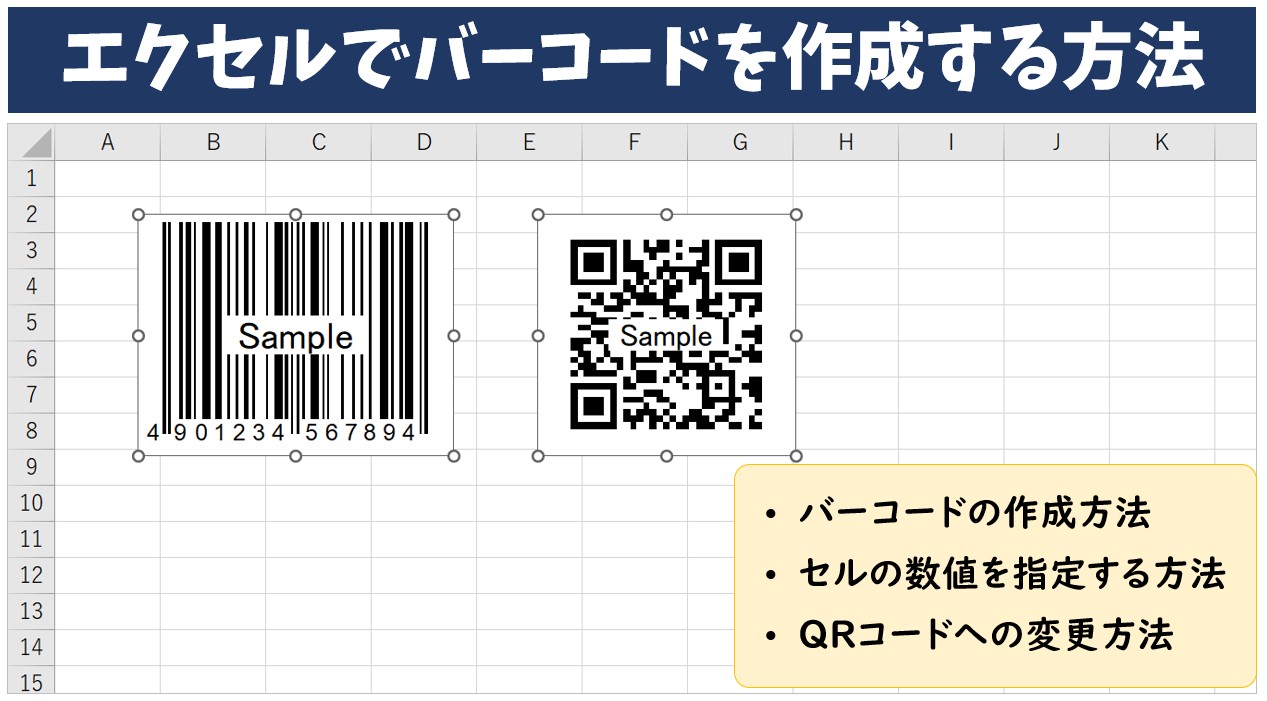
近年は一次元バーコードだけでなく、URLや詳細な個体識別情報を埋め込めるQRコードの需要が急増しています。Microsoft 365の最新機能であるIMAGE関数を使えば、フォントすら使わずにエクセルシート上にQRコードを動的生成できます。
=IMAGE("https://api.qrserver.com/v1/create-qr-code/?size=150x150&data=" & ENCODEURL(A2))
この数式をセルに記述するだけで、セルA2の文字列を即座にQRコード化してセル内に画像として美しく収めることが可能です。フォントの事前インストールが不要なため、社外の取引先へそのまま送付しても崩れる心配がありません。
【プロの結論】エクセル管理を導入すべき現場と専用システムへ移行すべき境界線
手軽でコストゼロのエクセルバーコード運用ですが、すべての業務に適しているわけではありません。現場の心理として「使い慣れたエクセルですべてを片付けたい」という執着が働きがちですが、一定の規模を超えると致命的なオペレーション崩壊を招くリスクを孕んでいます。
業務の安定性を保つための客観的な判断基準は次の通りです。
▼ エクセル運用が最適にマッチする現場(推奨)
- 管理点数が数千点未満:社内備品、工具、図書、社内配布書類のトラッキング
- 作業者が少人数:限られた部署内での入出荷チェックやイベント入場管理
- コストをかけずにスモールスタートしたい実務検証段階
▼ 専用システム・専用機器へ即刻移行すべき現場(非推奨)
- 秒単位での大量読み取りが発生する物流ライン:エクセルのレスポンス速度では作業遅延のボトルネックになる
- 外部流通への出荷(JANコードの本格利用):印字品質基準(JIS規格)に満たないラベルが出荷先で検品エラーを起こした場合、高額なペナルティや返品リスクを負う
- 複数名での同時入力・クラウドリアルタイム在庫同期が不可欠な拠点間運用
「無料で作れること」と「業務事故を起こさずに運用し続けられること」は同義ではありません。社内用途の範囲であればエクセルと無料フォントは最強の業務ハックとなりますが、自社の事業リスクの大きさに応じた適切な線引きを見失わない姿勢が求められます。
【エクセル バー コード 作成】に関するよくある質問(FAQ)
Q1:Code39フォントを適用したのに、スキャナーで読み取ると英数字のまま認識されません。何が足りないのでしょうか?
A1:元の文字列の前後を「」(アスタリスク)で囲んでいるか確認してください。セルA2に対して「="" & A2 & "*"」という数式を組み、前後にスタート・ストップ文字が付与された状態でCode39フォントを指定する必要があります。
Q2:エクセルで作成したバーコードシートを同僚のPCに送ると、バーコードではなく英数字が表示されてしまいます。
A2:フォント方式の仕組み上、そのエクセルファイルを開くすべてのPCに同一のバーコードフォントがインストールされていなければ表示されません。フォント未導入のPCと共有する場合は、印刷用にPDF形式へ出力して送付するか、IMAGE関数を用いた画像生成方式を採用してください。
Q3:エクセルのマクロやVBAを使わずに、数字の「0」から始まるバーコードを正しく表示できますか?
A3:可能です。セルにそのまま「01234」と入力するとエクセルが数値と判断して先頭の「0」を消去してしまうため、入力規則を「文字列」に設定するか、数式内で「TEXT(A2, "00000")」のように明示的にゼロ埋めフォーマットを指定してください。
Q4:バーコードを印刷すると線が潰れてしまい、リーダーが反応しません。どうすれば改善しますか?
A4:主な原因は「セルの行の高さ・フォントサイズが小さすぎる」「プリンタの印字品質が標準のまま」「エコモード(トナー節約)になっている」ことです。フォントサイズを最低でも24pt以上に拡大し、プリンタのプロパティで「きれい(高品質印刷)」を選択し、拡大縮小率を100%固定にして再出力してください。
まとめ:今後の動向と失敗しないための判断基準
エクセルを活用したバーコード作成は、正しい規格の知識とツールの特性さえ理解していれば、莫大な開発費を投じることなく劇的な業務効率化を実現できる強力な武器です。旧来のActiveXに頼る時代は終わりを告げ、現在は軽量な無料フォントの活用や、Microsoft 365のIMAGE関数によるスマートな実装が標準となっています。
導入時はまず、Code39フォントと連番数式を用いた社内備品管理などの小さなステップから着手し、スキャナーの読み取りテストを必ず実機で行うことが失敗を防ぐ鉄則です。自社の業務規模とセキュリティ要件を見極め、最もシンプルで持続可能な作成フローを確立してください。 (出典: エクセル バー コード 作成(Yahoo!ニュース))
情報を整理して届けることが得意なWebディレクター。ユーザー視点に立った記事作成を目指しています。