パワポの箇条書きデザイン激変!一瞬で伝わる見やすいスライド作成術
「文字がぎっしり詰まっていて、どこを読めばいいのかわからない」「箇条書きを並べただけなのに、上司から『手抜きでダサい』と突き返された」――オフィス回帰とハイブリッドワークが完全に定着した2026年のビジネス現場において、プレゼンテーション資料を巡るこうした悲鳴は後を絶ちません。日夜スライド作成に追われるビジネスパーソンにとって、情報を整理して箇条書きにする作業は基本中の基本であるはずです。しかし、よかれと思って打ち込んだ黒丸(・)のリストが、皮肉にも相手の読む気を根こそぎ奪う「退屈な壁」へと化してしまうケースが日常的に頻発しています。
上場企業のIR資料やトップコンサルティングファームが作成するプレゼン資料を観察すると、同じ情報を扱っていながら、一瞬で要点が脳に飛び込んでくる圧倒的な視覚的洗練が存在します。プロの現場と素人のスライドを分かつ境界線は、単なるデザインセンスの有無ではありません。情報の構造化、視線誘導の計算、そしてフォントや余白の微細なコントロールに明確な技術的差異が存在しているのです。本稿では、資料作成の現場を取材し続ける専門エディターの視点から、野暮ったい箇条書きから瞬時に脱却し、相手を一発で納得させるための実践的レイアウト戦略を余すところなく解き明かします。
📌 【この記事の重要ポイントまとめ】
- 要点1:箇条書きがダサくなる根本原因は「文字情報のフラット化」にあり、見出しと本文の明確なコントラスト(対比)と行間・余白の設計が可読性を左右する。
- 要点2:プロの現場では箇条書きをそのまま残さず、「ボックス並列」「アイコン図解化」「タイムライン化」へと再構成する“脱箇条書き”が2026年の業界標準となっている。
- 要点3:標準のSmartArtを無批判に使う罠を避け、中黒記号のカラー変更やインデント機能の正しい設定を抑えるだけで、資料の説得力は劇的に向上する。
【直撃解剖】パワポの箇条書きがダサくなる決定的な理由|文字の壁を生む3大要因
なぜ、パワーポイントで箇条書きを多用すると、途端に資料全体が素人臭く、退屈な印象を与えてしまうのでしょうか。デザイン制作現場のディレクターやビジネス資料作成の指導者たちへの取材を総合すると、ビジネス資料作成がダサい理由には共通した3つの構造的欠陥が存在することが浮き彫りになります。
最大の要因は、パワーポイントにおける見出しと本文の対比(ジャンプ率)が完全に失われている点です。デフォルトのテキストボックスに中黒(・)を打ち込んで文章を並べると、すべての文章が同じ文字サイズ、同じフォントウェイト、同じ黒色で均一に配置されます。人間の脳は、均一に並んだテキストを見た瞬間に「これは読むのに多大なエネルギーが必要な長文である」と認識し、無意識に認知のシャッターを下ろしてしまいます。重要度の異なる情報がフラットに並列化されている状態こそが、読み手を辟易させる元凶です。
2つ目の要因は、スライドレイアウトにおける行間と余白の欠如です。パワーポイントの初期設定である行間「1.0行」のままテキストを流し込むと、上下の行が極端に密集し、視線の移動が著しく阻害されます。息が詰まるようなテキストの塊は、視覚的なノイズを生み出し、スライド全体を重苦しい印象に変貌させます。
そして3つ目の要因が、思考停止による「デフォルト中黒(・)の放置」です。記号そのものに意味がないにもかかわらず、文頭に黒丸を打ち続けることで、箇条書き本来の目的である「情報の構造化」が形骸化し、単なる「改行された長文」へと成り下がります。認知心理学が指摘する「ワーキングメモリの過負荷」を会議室のスクリーン上で引き起こしてしまうことこそ、箇条書きスライドが敬遠される本質的な理由です。

【実態検証】「箇条書きスライド」に潜む現場の悲鳴と社内プレゼンの罠
「提案書を提出した瞬間、役員から『文字ばかりで結論が見えない』と手戻りを命じられた」「オンライン会議で箇条書きを上から順に音読していたら、クライアントのカメラが次々とオフになった」――ビジネスパーソンの生の声を集めたリサーチでは、箇条書きに対する痛烈な不満と挫折感が浮き彫りになっています。
大手総合電機メーカーの営業担当者は、過去の苦い経験を次のように振り返ります。「かつては競合他社との優位性を伝えようと、1枚のスライドに8個もの箇条書きを並べていました。自分としては論理的に書き尽くしたつもりでしたが、相手の表情は終始曇ったままでした。後から気づいたのですが、聞き手はスライドの文字を読む作業に追われ、私の言葉に耳を傾ける余裕を失っていたのです」。
さらに、制作現場で頻繁に報告されるのが、初歩的な操作トラブルによるレイアウトの破綻です。特に多くのユーザーが頭を抱えるのが、「Tabキーを押しても箇条書きの階層化(インデント)が正しく機能しない」という現象です。文字入力の途中で全角スペースを挟んで無理やり頭を揃えようとした結果、プロジェクターに投影した際に文字のズレが一目瞭然となり、極めて稚拙な印象を与えてしまうケースが後を絶ちません。
資料作成の専門機関が実施したユーザー調査によると、社内プレゼンで「最も退屈・理解しにくいと感じるスライドの形式」として、回答者の68.4%が「テキストが延々と並ぶ箇条書きスライド」を挙げています。箇条書きは作成者にとっては最も手軽なアウトプット手段ですが、受け手にとっては最も不親切な情報伝達形式になり得るという残酷な現実を、データは明確に示しています。
【徹底比較】素人の箇条書き vs プロの構造化スライド|数値で見る劇的変化
プロのデザイナーや上場企業のIR担当者は、箇条書きの情報をどのように処理しているのでしょうか。一般的なビジネススライドと、プロが最適化したスライドの具体的な仕様と数値を比較検証しました。
| 項目 | 詳細・数値データ | 一般的な基準・相場 | 編集部の見解・評価 |
|---|---|---|---|
| 行間設定 | 行間固定値:フォントサイズの1.3〜1.5倍(または行間1.2〜1.3行) | デフォルト(1.0行) | 行間を1.2〜1.3行に広げるだけで、パワポ箇条書きの見やすさは劇的に改善する最優先項目。 |
| 視覚的ジャンプ率 | 見出し:20〜24pt(太字) 本文:14〜16pt(標準) | 同一サイズ(18pt均一など) | 見出しと要約の対比を明確にすることで、流し読みでも3秒で要点が把握可能になる。 |
| 余白比率(ホワイトスペース) | スライド全体の35〜45%を余白として保持 | 余白20%未満(文字で埋め尽くす) | 余白は「空きスペース」ではなく、視認性を高めるための「デザイン要素」として不可欠。 |
| 情報の分割手法 | カード型ボックス化・カラム分割(3〜4分割) | 上から下への垂直リスト並列 | 縦列の文字リストをカード化して横展開するだけで、プレゼン資料デザイン実例として洗練度が跳ね上がる。 |
実務データが物語る通り、スライドを劇的に見やすく変えるための鍵は、文章を書き換えることではなく「視覚的な強弱」と「空間の設計」にあります。フォントサイズや行間の数値を意図的にコントロールするだけで、同一のテキストであっても読み手に与えるストレスは半分以下に低減されます。
【脱箇条書きのコツ】プロが実践する「ビジュアル化」4大アプローチ
スライドの品質をプロレベルへと引き上げるためには、リスト構造そのものを視覚的レイアウトへ昇華させるスライド脱箇条書きのコツを体得することが近道です。制作現場で鉄板とされる4つの変換アプローチを解説します。
1. 「パワポ 箇条書き ボックス並列」によるカード型レイアウト
箇条書きが縦に3〜4項目並んでいる場合、最も効果的なのが「長方形のボックス」を作成し、横方向に等間隔で並べる手法です。上部に「キーフレーズ(太字・大きめフォント)」を配置し、下部に「補足説明文(細字・小さめフォント)」を格納する二段構造を採用します。各ボックスの背景をごく薄いグレー(#F8FAFCなど)にし、枠線を省くことで、2026年のデザイントレンドであるすっきりとしたモダンな質感を演出できます。
2. 「パワポ アイコン 図解化」による直感理解の促進
文字情報だけの見出しの上に、内容を象徴するシンプルな単色ピクトグラム(アイコン)を1つ配置します。パワーポイント標準の「挿入」>「アイコン」から、伝えたい概念(例:セキュリティなら鍵、成長なら上向き矢印、コストなら硬貨など)を選択するだけで、視覚的なアンカー(碇)が完成します。視線がアイコンに引き寄せられ、テキストを読み込む前に内容の全体像が直感的に脳へ届きます。
3. 「パワポ箇条書き タイムライン化」によるプロセスの可視化
業務フロー、スケジュールの進捗、成長のロードマップなど、時間の流れや順序を伴う箇条書きは、垂直リストから「矢印やステップバーを用いたタイムライン」へと変換します。ステップごとに番号(01、02、03)を太字で配置し、右向きの矢印や細いラインで繋ぐことで、項目同士の論理的な連続性が一目瞭然になります。
4. 「パワーポイント 箇条書き グループ化」による情報整理
項目数が5個以上に及ぶ場合は、単一のリストとして並べることを即座にやめましょう。「内部環境/外部環境」「メリット/留意点」といったカテゴリー看板を立て、左右2列または上下2段のブロックにグループ化します。共通項ごとに枠で囲むことで、聞き手は情報を瞬時に構造化して理解できるようになります。
【一般に知られていない盲点】安易な「SmartArt」多用がスライドを殺す真相
「箇条書きを手っ取り早く図解化したい」と考えたとき、多くの人が反射的に頼るのがパワーポイント標準機能の「SmartArt(スマートアート)」です。しかし、ここには資料を致命的に野暮ったく見せてしまう巨大な落とし穴が潜んでいます。
SmartArtをデフォルト設定のまま挿入すると、2000年代前半を彷彿とさせる光沢グラデーション、不自然な立体効果(斜め配置やシャドウ)、ビビッドすぎる多色パレットが適用されます。デザインの文脈において、これらは「テンプレートに文字を流し込んだだけの手抜き資料」というネガティブなメッセージを聞き手に発信してしまいます。ビジネスの最前線で求められるのは過剰な装飾ではなく、情報の整理です。
パワーポイント SmartArt 活用法の正解は、「骨組みだけを借りて、即座に図形へ変換する」という裏ワザにあります。SmartArtでレイアウトの枠組みを生成した後、右クリックメニューから「図形に変換」を選択(または[Ctrl]+[Shift]+[G]キーでグループ解除)します。その後、立体効果やグラデーションをすべて解除し、フラットな単色塗りつぶしへと修正。フォントを用紙全体の統一フォントに揃えるだけで、プロが1から作り込んだような洗練された図解スライドへと昇格します。
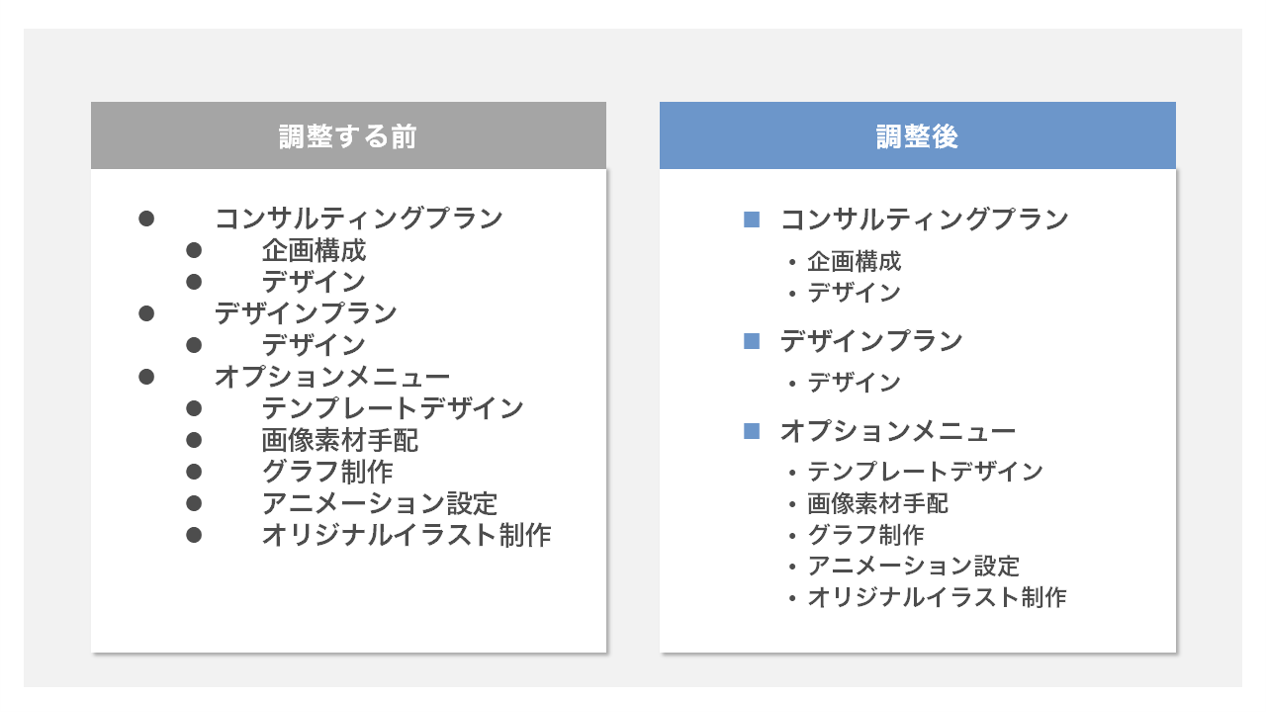
また、どうしてもテキスト中心の箇条書きを残さざるを得ない場合でも、伝わるプレゼン箇条書き記号変更のテクニックが極めて有効です。真っ黒な中黒(・)をそのまま使うのではなく、「ホーム」>「箇条書きと段落番号」から記号の色を自社のコーポレートカラーやアクセントカラー(鮮やかなブルーなど)に変更し、サイズを文字の「80%」程度に縮小します。このわずかな手間で、文字の塊だったスライドに視覚的なリズムが宿ります。
【プロの結論】認知心理学から導く「脱箇条書き」が向いている資料・不向きな資料
あらゆるスライドを徹底的にボックス化し、図解化すれば良いのかといえば、決してそうではありません。資料の利用目的やプレゼンテーションのコンテクストを無視した極端な図解化は、かえって業務上の重大なミスを誘発するリスクを孕んでいます。
人間の認知特性に基づく「資料形式の選択基準」は、以下の通り明確に分かれます。
「脱箇条書き(図解・ボックス並列)」が絶大な効果を発揮する場面
- 営業ピッチ・提案書:意思決定者が短時間でベネフィットを直感把握しなければならないスライド
- 全社向けプレゼン・経営報告:参加者の集中力を維持し、主要なメッセージを脳裏に焼き付けたい場面
- 上場企業のIR資料・広報スライド:社外の投資家に向けて、事業モデルや成長戦略のストーリーを明快に伝える資料
「丁寧な箇条書き・テキスト構造」を維持すべき場面
- 法務・コンプライアンス・利用規約:文言の厳密な定義や条件分岐が極めて重要であり、要約や図解による解釈のブレが許されない資料
- 詳細な会議議事録・技術仕様書:後から検索・再利用されるドキュメントであり、ビジュアルよりも情報網羅性が優先されるドキュメント
- 役員会などの事前配布用・読み込み資料:プレゼンター不在で精読されることが前提となっているディープリード資料
重要なのは、「図解化はメッセージを際立たせるための手段であり、自己目的化させてはならない」という原則です。2026年最新スライドデザイントレンドが目指す方向性は、無駄な装飾の極限までの削ぎ落としと、伝えたい価値の明晰な提示にあります。削るべきはテキストそのものではなく、受け手に強いる「読解の労力」であるという視点を忘れてはなりません。
【パワポ 箇条書き デザイン】に関するよくある質問(FAQ)
Q1:箇条書きで[Tab]キーを押しても階層(インデント)が下がらず、ただの空白が空いてしまいます。解決法はありますか?
A1:このトラブルの多くは、オートコレクトの初期設定がオフになっていることが原因です。パワーポイントの「ファイル」>「オプション」>「文章校正」>「オートコレクトのオプション」を開き、「入力オートフォーマット」タブ内にある「Tab/Backspaceキーでインデントとぶら下げを定義」にチェックを入れてください。設定後は[Tab]キーで1階層下がり、[Shift]+[Tab]キーで1階層上へ戻るようになります。
Q2:ボックス並列を作成する際、1枚のスライドに横に並べるボックスは何個が限界ですか?
A2:視覚的な一覧性と可読性を担保する限界値は「最大4個まで」です。5個以上を横に並べると1つひとつのボックス幅が極端に狭くなり、テキストが不自然に折り返されて視認性が壊滅します。項目が5個以上ある場合は、2行に分ける(上段3個・下段2〜3個)か、共通の項目で2〜3個のカテゴリーにグループ化して整理するのが鉄則です。
Q3:箇条書きの行間を広げるとテキストボックスからはみ出てしまいます。どう対処すべきですか?
A3:根本的なアプローチとして「文章自体の贅肉を削る」ことが不可欠です。箇条書きの1行が3行以上になっている場合は、それはもはや箇条書きではなく文章です。体言止めを活用して1項目あたり最大でも2行以内に収める推敲を行い、その上で文字サイズを1〜2pt落として行間を1.2〜1.3行確保してください。
Q4:2026年現在のスライドデザインで、最も評価の高いカラー設計はどのようなものですか?
A4:原色に近い真っ黒(#000000)を避け、やや青みがかった濃いチャコールグレー(#1E293Bなど)をメイン文字色に採用するのが現在の主流です。また、背景色は純白ではなく極めて淡いオフホワイトやライトグレーを用い、強調したいポイントにのみ自社のブランドカラーやアクセントカラー(彩度を適切に抑えたネイビーやスカイブルーなど)を1色だけ使用する「ワントーン+1アクセント」が最も洗練された印象を与えます。
まとめ:文字を減らすのではなく「伝わる構造」をデザインする時代へ
パワーポイントの箇条書きを洗練させるプロセスとは、単に見栄えの良い装飾を施す作業ではありません。それは、自らが頭の中で咀嚼した思考の断片を、受け手の脳が最もストレスなく吸収できる「論理的な構造」へと翻訳し直す知的な編集作業そのものです。
見出しと本文の明確なコントラストを意識し、適切な行間と余白を設け、時に対等なボックスとして並列化する。ほんの数ミリの余白の調整や、中黒記号の色変更といった微小な工夫の積み重ねが、スライド全体の説得力を根底から変えていきます。文字の羅列という名の思考停止から脱却し、一瞬で相手の心を動かす構造化されたスライド作成へ、今日から第一歩を踏み出してください。 (出典: パワポ 箇条書 き デザイン(Yahoo!ニュース))
テクノロジーやライフスタイル領域を中心に執筆活動を行っています。趣味は写真撮影と旅行です。