YouTubeライブ配信のやり方完全解説|登録者ゼロからの最新手順
スマートフォンやPCの画面を通じて、手軽に世界中の視聴者とリアルタイムで繋がることができるYouTubeライブ。企業の製品発表会からクリエイターによる雑談・ゲーム実況に至るまで、生配信は今やデジタルコミュニケーションの中核に位置づけられています。しかし、いざ自身で配信を試みようとした際、多くの初心者が「チャンネル登録者数がゼロでも本当に配信できるのか」「何から設定すればよいのか」という初歩的な壁に直面します。
配信デバイスや選択するツールによって、課される条件や準備のステップは大きく変化します。本記事では、2026年現在の最新プラットフォーム仕様に基づき、アカウント開設時の認証ルールからOBS Studioを用いた高画質配信の設計、事故を防ぐセキュリティ対策まで、現場の実務に即した手順を徹底解説します。
📌 【この記事の重要ポイントまとめ】
- 要点1:PC配信であればチャンネル登録者ゼロでも配信可能だが、初回の電話番号認証に伴う「24時間の待機時間」を事前にクリアしておく必要がある。
- 要点2:スマホ公式アプリからの配信には登録者数50人以上の条件が課されており、未達の場合はPC経由または限定公開でのテスト運用が賢明な選択肢となる。
- 要点3:OBS Studioの最適設定と綿密なチャットモデレーション体制を整えることが、機材トラブルやネット荒らしを未然に防ぎ、配信の質を担保する鍵を握る。
【疑問を解消】登録者数ゼロでも配信可能?PCとスマホで異なる配信条件
「YouTubeで生配信を行うには、膨大なチャンネル登録者数が必要なのではないか」という懸念を抱く方は少なくありません。単刀直入に事実を整理すると、YouTubeライブ配信の条件は使用する端末(デバイス)によって明確に二分されています。
まず、パソコン(Webカメラ配信またはOBS等のエンコーダ配信)を利用する場合、登録者数ゼロの完全新規チャンネルであっても配信が可能です。ハードルとなるのはフォロワー数ではなく、アカウントの電話番号認証(SMSまたは自動音声通話による本人確認)のみです。一方、スマートフォンのYouTube公式モバイルアプリから直接カメラを起動して配信を行う場合は、チャンネル登録者数50人以上という明確な足切りラインが設けられています。加えて「過去90日以内にライブ配信の制限を受けていないこと」や「チャンネルの確認が完了していること」が必須要件です。
ここで初心者が最も陥りやすい落とし穴が、YouTubeライブ24時間待機の理由にまつわるタイムラグです。YouTubeではアカウントの安全性を担保し、スパム業者や規約違反を繰り返す悪質ユーザーが使い捨てアカウントで即座にゲリラ配信を行う事態を阻止するため、初回有効化から配信権限が付与されるまでに最大24時間の安全審査待機期間を強制的に設けています。「今夜すぐに配信したい」と思い立ってアカウント認証を行っても、その日のうちに枠を取ることは物理的に不可能です。配信予定日を決めたら、何よりも先に有効化申請だけは済ませておく段取りが欠かせません。
【デバイス別比較】PC・スマホ・外部エンコーダ配信の仕様と必要スペック
配信スタイルによって求められる機材スペック、通信環境、そして配信自体の自由度は劇的に異なります。用途と現在のチャンネル規模に合わせて最適な手段を選定できるよう、各配信方式の仕様を一覧表に整理しました。
| 配信方式 | 必要登録者数・システム要件 | 一般的な基準・相場環境 | 編集部の見解・評価 |
|---|---|---|---|
| PC(ブラウザ直接配信) | 登録者数0人/内蔵Webカメラ&マイクのみで動作 | 上り回線速度10Mbps以上推奨/追加コスト0円 | 手軽さは随一だが画面構成の自由度が極めて低く、単調な顔出し雑談以外には不向き。 |
| PC(OBS Studio導入) | 登録者数0人/中級以上のPC性能(Core i5/Ryzen 5以上、GPU推奨) | 上り回線速度30Mbps以上安定/機材初期費用1万〜5万円 | ゲーム実況やスライド投影、本格的な番組制作の業界標準。長期的な運用では実質一択。 |
| スマホ公式アプリ配信 | 登録者数50人以上/iOS 14.0以降またはAndroid 8.0以降 | 高速Wi-Fiまたは4G/5G無制限回線/外付けマイク推奨 | ロケや屋外配信の機動力は圧倒的。ただし誤操作による通知や個人情報の映り込みに警戒が必要。 |
| スマホ外部アプリ(PRISM等) | 登録者数0人(RTMPキー経由)/対応スマートフォン | 安定した通信環境/アプリ内課金または基本無料 | 登録者50人未達でもスマホから画面共有が可能。ただし設定難易度と発熱リスクがやや高い。 |
【PC編】YouTube Studioライブ管理画面とOBS Studioの設定方法
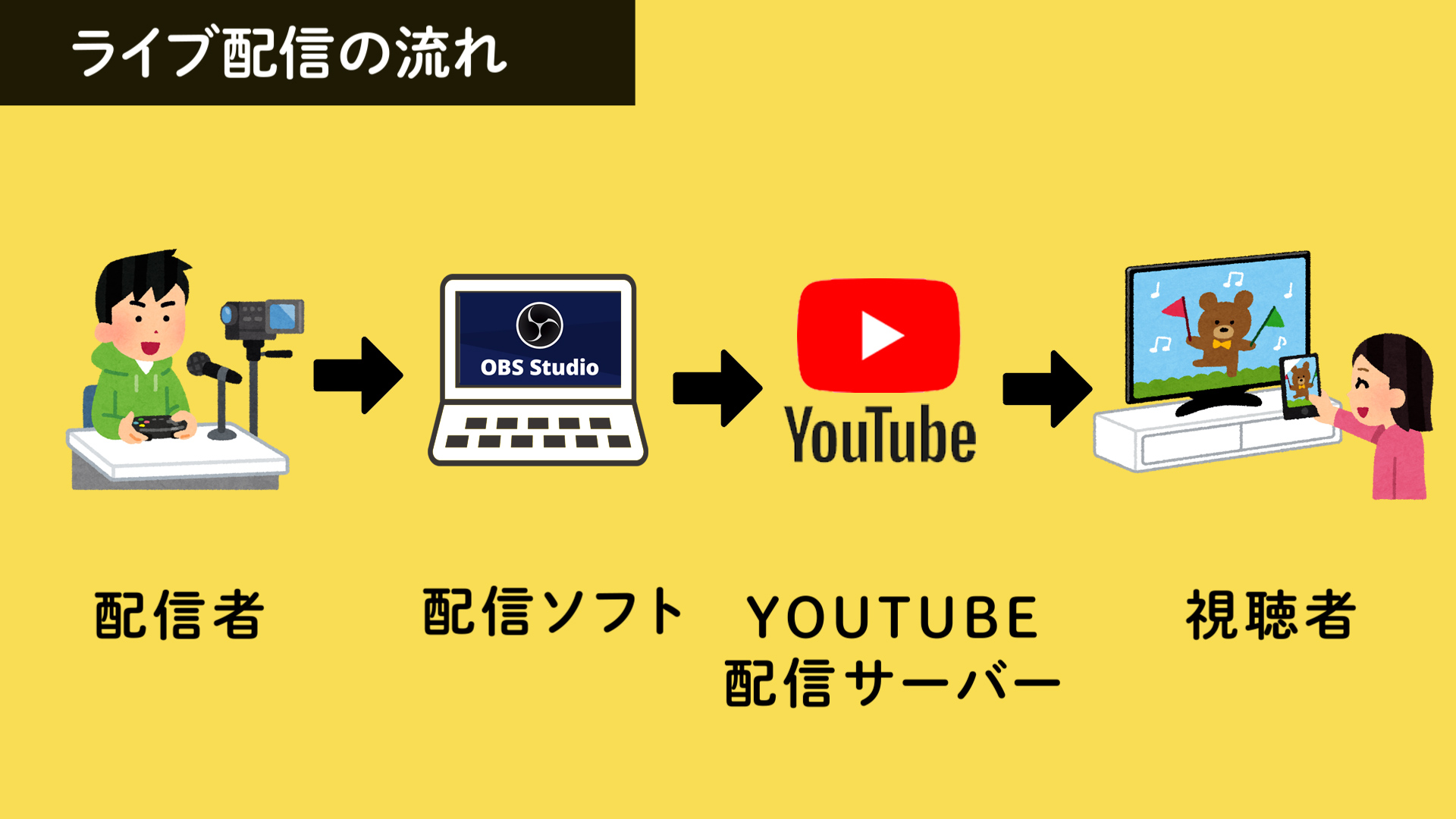
パソコンを用いてクオリティの高い映像を届ける場合、無料のオープンソース配信ソフトウェアであるOBS Studioと、ブラウザ上のYouTube Studioライブ管理画面を連携させる手順がデファクトスタンダードとなっています。ここでは迷わず最短で配信環境を構築する具体的な設定手順を紐解きます。
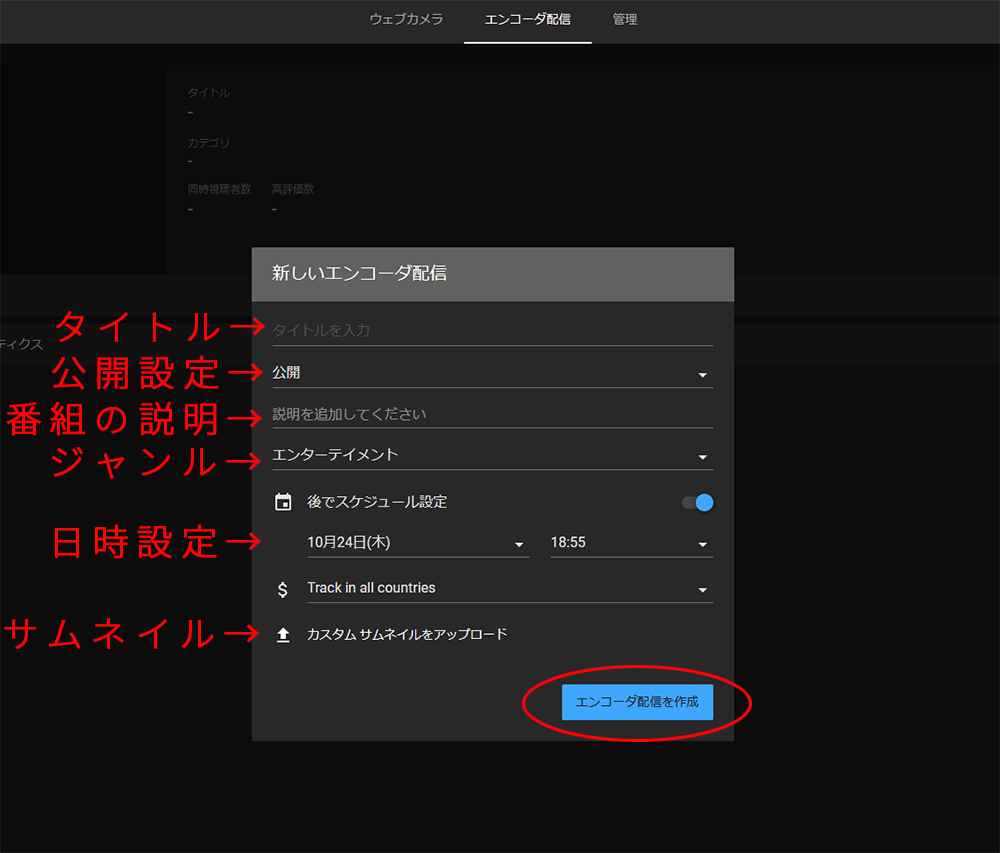
まずブラウザでYouTube Studioを開き、画面右上の作成アイコンから「ライブ配信を開始」を選択します。管理画面左側のメニューから「管理」タブへ進み、「ライブ配信をスケジュール設定」をクリックしてタイトル、説明文、サムネイル画像、公開範囲(公開/限定公開/非公開)を指定します。設定が完了すると発行される「ストリームキー(配信キー)」は、外部ソフトと自チャンネルを紐付ける機密情報です。第三者に知られると不正配信に悪用される恐れがあるため、取り扱いには細心の注意を払わなければなりません。
続いて行うのが、OBS Studioの設定方法です。ソフトウェアを立ち上げ、「設定」>「配信」タブからサービスを「YouTube - RTMPS」に指定し、先ほど取得したストリームキーを入力(またはGoogleアカウントで直接連携)します。配信の安定性を左右する「出力」および「映像」タブの標準推奨値は以下の通りです。
- 出力モード:「基本」から「詳細」に変更
- エンコーダ:ハードウェアエンコーダ(NVIDIA NVENC、AMD HW、またはApple VT)を優先選択
- レート制御:CBR(固定ビットレート)
- ビットレート:フルHD(1080p/60fps)配信なら6,000kbps〜8,000kbps、720pなら4,000kbpsを目安に設定
- キーフレーム間隔:2秒
- 基本(キャンバス)解像度・出力(スケーリング)解像度:ともに1920×1080
初めての配信で機材トラブルを回避するための鉄則が、限定公開ライブ配信の設定手順を活用したリハーサルです。YouTube側の公開設定を「限定公開」にして配信をスタートさせれば、生成された専用URLを共有した端末(自身のスマートフォンやサブPC)からのみ視聴が可能になります。マイクの音割れがないか、BGMとの音量バランスは崩れていないか、ゲーム画面のカクつきが発生していないかを客観的に確認してから本番の「公開」へ切り替える習慣を身につけることが失敗を防ぐ近道です。

【スマホ編】手軽に始めるスマホでのYouTubeライブ配信やり方
移動中やイベント会場から即座に現場の熱気を届けたい場合、スマホでのYouTubeライブ配信やり方を押さえておくと機動力が格段に高まります。登録者数50人以上の条件をクリアしている前提で、公式アプリを用いた手順は極めてシンプルに設計されています。
YouTube公式アプリ下部の中央にある「+」ボタンをタップし、「ライブ配信を開始」を選択します。カメラへのアクセス権限を許可した後、配信タイトルを入力し、視聴者層が子ども向けであるかどうかの設定を行います。ここで画面をスクロールし、「その他のオプション」から「詳細設定」を開いてチャットの有効化や収益化の有無を確認します。カメラのイン/アウト切り替えアイコンをタップすれば、自身の顔出し配信だけでなく、眼前の風景を映し出す配信への切り替えも指先ひとつで完結します。
一方、スマホ配信特有の重大なリスクが存在します。それは「私生活の露出」と「通信の遮断」です。特にゲーム実況などでスマートフォンの画面自体をミラーリング配信する場合、LINEの着信通知やSNSのダイレクトメッセージ、銀行アプリの通知が視聴者全員の画面にそのまま映り込んでしまう大事故が後を絶ちません。配信前には必ず端末の「おやすみモード(通知の非表示)」を完全に有効化し、通信制限にかからない安定したWi-Fi回線、もしくは上り帯域が確保されたモバイル回線を用意することが不可欠です。また、連続配信によるスマートフォンの急激な発熱はアプリの強制終了を引き起こすため、冷却ファンの装着や充電環境の配慮も求められます。
【実態検証】配信現場のリアルと揃えるべきYouTubeライブ配信機材おすすめ
配信を始めたばかりのクリエイターが抱える共通の悩みとして「なぜか視聴者が数分で離脱してしまう」という現象が挙げられます。配信者コミュニティの検証データや現場の視聴動向を分析すると、離脱原因の約8割は映像の粗さではなく「音質の悪さ」に起因しています。ノイズが混じった音声や反響した部屋鳴りは、リスナーに強い聴覚的ストレスを与えるためです。
これから環境をアップグレードしていく読者に向けて、費用対効果に優れたYouTubeライブ配信機材おすすめの選定基準をまとめました。
- 外付けマイク(最優先投資):PC内蔵マイクや有線イヤホンのマイクから脱却し、単一指向性のUSBコンデンサーマイク(オーディオテクニカ「AT2020USB-X」やShure「MV7+」等)を導入することで、周囲の生活音をカットし、輪郭の際立った声を届けられます。
- 独立型Webカメラ:画質の向上を目指すなら、AnkerやLogicoolのフルHD対応・オートフォーカス搭載モデルが基準となります。背景をぼかす処理や適切な露出補正が効くため、配信全体の清潔感が向上します。
- 配信用照明(リングライト・LEDパネル):部屋の蛍光灯だけでは顔に不自然な影が落ち、不健康な印象を与えがちです。色温度と光量を細かく調整できる卓上LEDライトを正面斜め上から当てるだけで、画質がワンランク上がったような鮮明さが得られます。
- ショートカットデバイス(Stream Deck等):OBSのシーン切り替え、マイクミュート、効果音の再生などを物理ボタンで瞬時に操作できるデバイスは、配信中の操作ミスによる無音事故や誤配信を防ぐ強力な防壁となります。
一般に知られていない盲点とネットの誤解|収益化・アーカイブ・荒らし対策
「YouTubeライブを始めれば、すぐに投げ銭で稼げるようになる」という認識は、初心者が抱きがちな典型的な誤解です。現実には、YouTube生配信の収益化条件(Super Chatやチャンネルメンバーシップ)を解放するためには、YouTubeパートナープログラム(YPP)の審査を通過しなければなりません。2026年現在の緩和基準であっても「チャンネル登録者数500人以上」「過去90日間に有効な公開動画のアップロード3本以上」に加え、「過去12か月間の有効な公開動画の総再生時間3,000時間以上」または「過去90日間のShorts視聴回数300万回以上」の達成が義務付けられています。ゼロから立ち上げたばかりの配信では、まずコミュニティを地道に育てる期間が必要となります。
また、配信終了後のYouTubeライブアーカイブの保存方法についても知られざる仕様が存在します。生配信が終了すると、映像は自動的に通常の動画としてチャンネル内に処理・保存されますが、配信時間が12時間を超えるとアーカイブ全体が正常に処理されず、欠落または消失するリスクが公式に明記されています。さらに、配信終了直後は低解像度(360pなど)で一時処理され、高画質(1080p)の処理が完了するまでに数時間から半日のラグが生じる点も留意しておくべき仕様です。
さらに見落としてはならないのが、配信コミュニティの治安維持です。閲覧者が増えるにつれて現れる悪質なコメントから配信の空気を守るため、YouTubeライブチャット設定とモデレーターの事前設計は必須の防衛策と言えます。YouTube Studioの「コミュニティ設定」を活用し、以下のセキュリティフィルターをあらかじめ敷いておく必要があります。
- ブロックする単語の事前登録:差別用語、公序良俗に反する言葉、個人情報に関連する単語をブラックリスト登録する。
- 低速モードの適用:同一ユーザーの連続投稿間隔を制限し、チャット欄の荒らし連投を物理的に遮断する。
- チャンネル登録者限定モード:突発的な荒らし攻撃を受けた際、一定期間以上チャンネル登録しているユーザーのみ発言を許可するよう一時切り替えを行う。
- 信頼できるモデレーターの任命:親しい協力者に青いスパナアイコンのモデレーター権限を付与し、配信中の不適切コメントの即時削除や迷惑ユーザーの非表示(タイムアウト/ブロック)を現場で代行してもらう体制を構築する。
これらの配慮を怠ると、いわゆる「内輪揉め」や「突発的な炎上」に巻き込まれ、チャンネル存続そのものが危うくなる事態に直面します。YouTubeライブ配信の失敗しない注意点として、著作権侵害(無許諾の市販BGM利用やゲームの配信規約違反)と並び、コメント欄のガバナンス設計は配信者の生命線となります。
【プロの結論】配信者が直面する心理的負荷とおすすめできる人の判断基準
生配信は視聴者と熱狂を共有できる素晴らしい手段である反面、現代社会のメディア環境においては配信者とリスナーの間に「パラソーシャル関係(過剰な擬似親密性)」を生み出しやすい構造的危うさを内包しています。リアルタイムに承認欲求が満たされる快感に囚われると、過激な言動に走ってしまったり、一部の常連視聴者からの過剰な干渉や執着を断ち切れず、精神的な共依存に陥ってしまう配信者が後を絶ちません。
健全な情報発信を長期的に継続するためには、自己開示の範囲を厳格に律する「心理的バウンダリー(境界線)」の確立が不可欠です。以下に、生配信というフォーマットに対して適性がある人物像と、参入に極めて慎重になるべき人物像の判断基準を提示します。
生配信に向いている人の条件
- 予定調和の崩れを楽しめる人:通信の遅延や想定外のハプニングが発生しても、過度に慌てず現場のトラブルをコンテンツの一部として昇華できる適応力がある。
- 明確なプライベートの線引きができる人:生活圏の地理情報や人間関係を徹底して秘匿し、視聴者との距離感を一定に保ち続けられるセルフコントロール能力がある。
- 事前の入念なテストを怠らない人:限定公開での音声チェックやバックアップ回線の確保など、地味なリハーサルをルーティンとして消化できる几帳面さを持っている。
生配信の導入に慎重になるべき人の条件
- 無反応や批判コメントに精神を摩耗しやすい人:同接数(同時接続者数)の増減やアンチコメントに一喜一憂し、日常生活に支障をきたしてしまう傾向がある。
- 孤独感の埋め合わせとして配信を始めようとしている人:リスナーとの親密さを求めるあまり過度な私生活の切り売りを行い、ストーカー被害や個人情報の流出を招く危険性が極めて高い。
- 即時的な収益化のみを目的としている人:収益化条件を満たすまでの長期的な無報酬期間に耐えられず、機材投資だけが負債として残ってしまうリスクが大きい。
【youtube ライブ 配信 やり方】に関するよくある質問(FAQ)
Q1:登録者ゼロの完全新規アカウントでも、スマホから配信する方法はありますか?
A1:YouTube公式アプリから直接配信することはできませんが、サードパーティ製の配信アプリ(「PRISM Live Studio」等)を介してYouTubeのストリームキー(RTMP)を入力する設定を行えば、登録者数ゼロでもスマートフォンから配信画面を送出することが技術的に可能です。ただし、設定の難易度や配信の安定性、セキュリティ面でのリスク管理が求められます。
Q2:配信後にアーカイブ動画が「処理中」のまま高画質(HD)にならないのはなぜですか?
A2:長時間の生配信が行われた場合、YouTubeサーバー側での映像再エンコード処理に膨大な時間を要するためです。通常、標準画質(SD)が先行して公開され、フルHD(1080p)などの高画質版が反映されるまでには、配信時間と同等以上の数時間から半日程度の待機時間が必要です。動画が壊れているわけではないため、処理完了まで非公開のまま待機することをお勧めします。
Q3:ライブ配信中に自宅のネット回線が途切れた場合、配信枠は即座に強制終了しますか?
A3:YouTube Studioの管理画面で「自動停止を有効にする」をオフに設定していれば、回線が一時的に切断されても即座に配信枠は消失しません。数分以内にOBS側から再接続を行えば、同一の配信URLのまま配信を再開できます。予期せぬ回線トラブルに備え、自動停止設定はあらかじめオフにしておくのが安全運用の基本です。
Q4:配信中のBGMとして、市販のCD音源やサブスクの楽曲を流しても問題ありませんか?
A4:絶対に避けるべきです。市販の音楽CDやストリーミング音源は原盤権・著作権により厳格に保護されており、配信中に流すと「Content ID」によって自動検知され、配信の強制停止、アーカイブのミュート、最悪の場合はチャンネルへの著作権侵害警告(ペナルティ)に発展します。BGMにはYouTubeオーディオライブラリやDOVA-SYNDROMEなど、商用利用および配信利用が明確に許可されたロイヤリティフリー音源を使用してください。
まとめ:YouTubeライブ配信やり方2026年最新の潮流と成功への第一歩
テクノロジーの進化により、動画配信の技術的ハードルはかつてないほど引き下げられました。パソコンと適切な設定環境さえ揃えれば、登録者数がゼロであっても今日から世界へ向けて自身の声を届けることが可能です。
成功のための第一歩は、いきなり完璧な本番を目指すのではなく、「限定公開」を活用した地道なテスト配信から始めることです。映像のフレームレート、マイクのゲイン調整、コメント欄のセキュリティフィルターを一つひとつ丹念に点検し、トラブルを未然に防ぐ準備を整えてください。丁寧な仕込みこそが、配信本番における自信とリスナーからの信頼を生み出す礎となります。 (出典: youtube ライブ 配信 やり方(Yahoo!ニュース))
最新のトレンドや話題のニュースをわかりやすく解説するWebライターです。読者の皆様に役立つ情報を日々お届けしています。