LINE共有とは?仕組みやバレる噂の真相と失敗しない活用法を解説
スマートフォンを利用する日常において、見ているWebサイトや撮影した写真、気になったSNSの投稿を他人に教えたい瞬間は頻繁に訪れます。その際、最も手軽な手段として使われているのがLINEの共有機能です。しかし、「共有」と一口に言っても、外部ブラウザからのリンク送信、トーク内のメッセージ転送、さらには通話中の画面共有まで、その対象や仕組みは多岐にわたります。
「共有すると相手にどのように表示されるのか」「元の作成者に自分が共有した事実がバレてしまうのではないか」といった疑問や、操作ミスによる誤送信の不安を抱くユーザーも少なくありません。本稿では、主要Webメディアの編集現場でデジタルツールを検証し続けてきた視点から、LINE共有の根本的な仕組みから通知仕様、プライバシーの落とし穴までを整理し、安全に使いこなすための知見を提示します。
📌 【この記事の重要ポイントまとめ】
- 要点1:LINE共有とは外部アプリやWebページ、写真などの情報をLINEの特定トークやKeepメモへ直接送る橋渡し機能全般を指す
- 要点2:送信相手には通常メッセージとして通知されるが、元Webサイトや第三者に「誰へ共有したか」がバレる仕組みは存在しない
- 要点3:通話中の「画面共有」とは根本的に異なり、誤送信時は24時間以内の「送信取消」を活用するなど確実なリスク管理が必須である
【基本解説】LINE共有とはどんな機能?仕組みと「転送」との決定的な違い
LINEにおける「共有」とは、端末内の写真やWebブラウザで見ているページ、YouTube動画や各種アプリのコンテンツを、LINEのトークルームや自分専用のメモ領域へとシームレスに受け渡す機能のことです。日常会話の中で「LINEでシェアする」と表現される操作の多くは、この機能を指しています。
ここで混同されやすいのが、LINE転送と共有の違いです。両者は似た挙動を示しますが、起点となる場所と技術的なプロセスに明確な境界線があります。
「転送」は、すでにLINEのトークルーム内に届いているテキスト、画像、スタンプなどを長押しし、別の友だちやグループへそのまま送り直すアクションを指します。一方の「共有」は、SafariやGoogle ChromeなどのWebブラウザ、写真アプリ、X(旧Twitter)といったLINEの「外部」から、OS標準の連携機能(共有シート)を介してLINE内部へ情報を流し込むプロセスを基本とします。
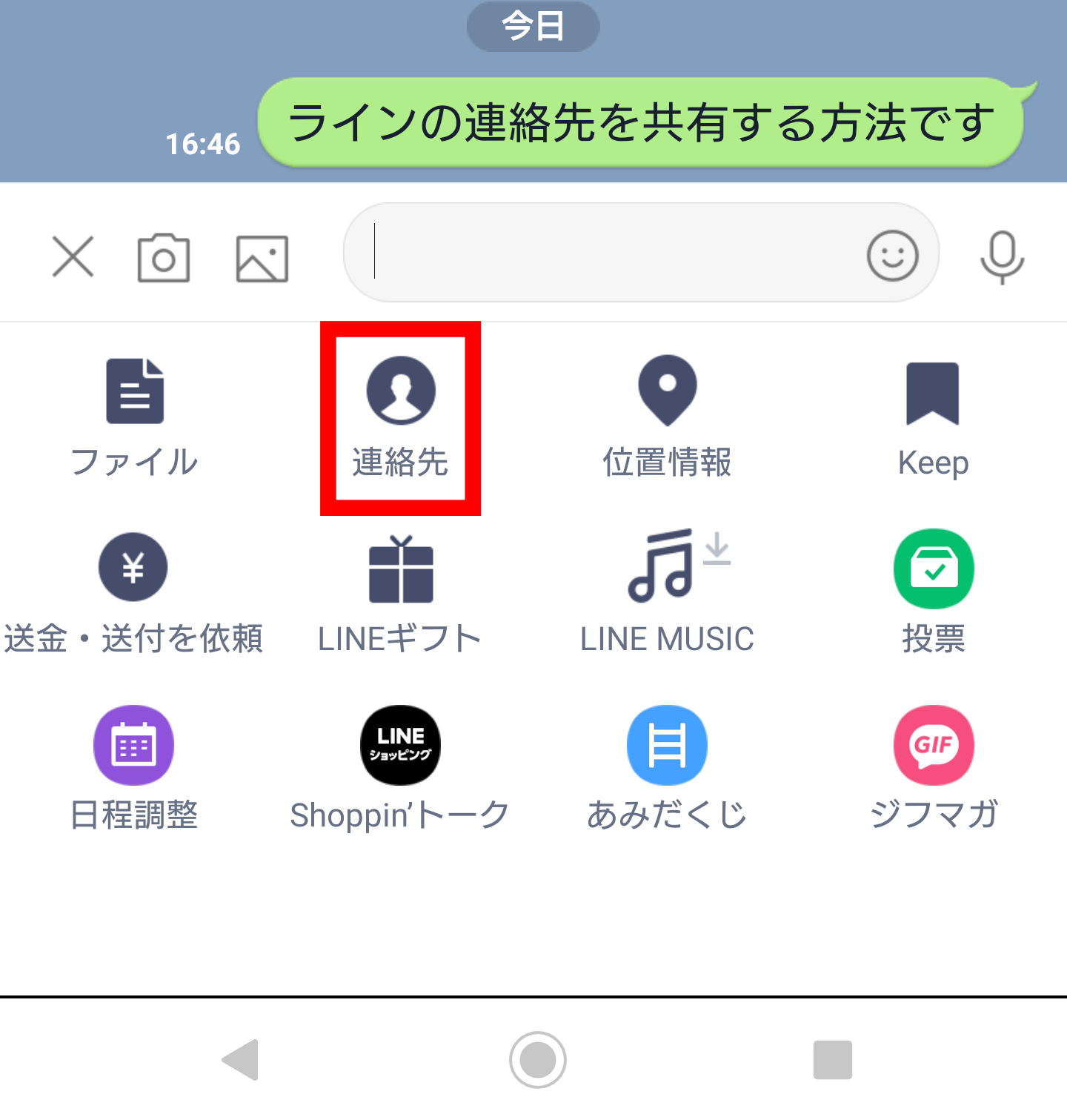
端末の画面上でLINE共有ボタンの場所を探す場合、ブラウザであれば四角から矢印が飛び出したアイコン(iOS)や、3つの点を線で結んだアイコン(Android)をタップするのが通例です。そこからLINEアプリを選択することで、アプリを切り替える手間なく目的の相手へ情報を届けられます。
噂の真偽を徹底検証|LINE共有は相手にバレるのか?通知仕様と足跡の真相
ネット上のQ&AコミュニティやSNSで定期的に浮上するのが、「LINEで共有すると、相手や周囲にバレてしまうのではないか」という不安の声です。この懸念は、主に2つの異なる文脈から生まれています。
第1の文脈は、「元のコンテンツ作成者やWebサイト管理者に、自分が誰かにLINE共有した事実が知られるのか」という点です。結論から言えば、元のWebサイトや外部アカウントに共有先の友だち名や送信元の個人情報が特定されることは技術的にあり得ません。アクセス解析ツールによって「LINE経由でWebサイトが開かれた回数」という統計データ(リファラー情報)は記録されますが、誰が誰に送ったかという個人単位の足跡が外部へ漏洩する仕組みは存在しません。
第2の文脈は、LINE共有の通知仕様に関するものです。Webリンクや写真、外部投稿を特定の相手やグループへ共有した場合、受信側には通常のメッセージ受信とまったく同じ形でプッシュ通知が届きます。つまり、共有を受け取った相手に対しては、あなたがその情報を送信した事実が100%確実に伝わります。「相手に気づかれずに裏でこっそり共有する」といった隠密的な挙動は仕様上できません。
例外として、自分だけの保管庫である「Keepメモ」に共有した場合は、誰にも通知は届かず、自分以外のユーザーに知られる心配もありません。一時的なブックマークとして共有機能を使うのであれば、送信先に「Keepメモ」を指定するのが最も安全な選択肢となります。
【機能別スペック一覧】共有・転送・画面共有の決定的な差異
LINEには複数の「共有」と名のつく機能が存在し、それぞれ用途や通信方式が異なります。状況に応じた使い分けを判断できるよう、主要な機能を整理しました。
| 機能カテゴリ | 送信対象・データの流れ | 通知の有無・仕様 | 編集部の見解・リスク評価 |
|---|---|---|---|
| Webリンク・外部共有 | ブラウザURLや他社アプリのコンテンツをトークへ転送 | 送信相手に通常メッセージ通知が発生 | サジェストのタップミスによる誤送信率が比較的高く注意が必要 |
| LINE写真アルバムの共有 | 1アルバムあたり最大1,000枚(1トーク最大100個) | アルバム作成・追加時にトーク内へ通知表示 | 保存期限が無期限のため、グループ内での記録保存に極めて有用 |
| LINE位置情報の共有方法 | トーク内の「+」から現在地や指定地点のピンを送信 | 通常のトークメッセージとして相手に届く | 待ち合わせに最適だが、自宅など生活拠点のピン送信には警戒が必要 |
| LINE画面共有の仕組み | 通話中に自身のスマホ画面をリアルタイムで相手に配信 | 通話相手の端末画面全体に映像として投影 | 操作案内や資料確認に便利だが、不意のプッシュ通知映り込みリスク大 |
| LINE Keepメモ(旧Keep) | 自分専用のトークルームにテキストやファイルを送信 | 通知は一切外部に飛ばない(自分のみ) | 下書きや一時保存に最適。ただし容量と定期保存の管理が不可欠 |
【実践ガイド】リンク・アルバム・位置情報を確実に共有する手順
共有機能の失敗を防ぐためには、それぞれのコンテンツに応じた正しい共有手順を頭に入れておくことが大切です。代表的な操作手順を整理します。
1. LINEリンク共有の手順
外部ブラウザで記事や商品ページを共有する場合、ブラウザ内の共有ボタンをタップし、アプリ一覧からLINEを選択します。送信先選択画面が開いたら、共有したい友だちやLINEグループへの共有設定を選択して「転送」をタップします。この際、画面最上部にある検索窓を活用すると、誤った相手への誤送信を物理的に防ぐことができます。
2. LINE写真アルバムの共有
トークルームで写真をそのまま送信すると一定期間で閲覧期限が切れてしまいますが、アルバム機能を使えば保存期間なしで高画質のまま共有できます。トークルーム右上のメニュー(三本線)から「アルバム」を選び、「+」ボタンから写真を選択してアルバムを作成します。参加メンバー全員が写真の追加や保存を自由に行える点が大きなメリットです。
3. LINE位置情報の共有方法
集合場所や現在地を伝えたいときは、トーク画面左下の「+」メニューから「位置情報」をタップします。現在地を示すマップが表示されたら、ピンの位置を確認して「この位置を送信」を押すだけです。待ち合わせのランドマークを検索してピンを合わせることもできるため、不慣れな土地での合流に重宝します。
4. LINE画面共有の仕組みと開始手順
通話中にスマートフォンの画面そのものを相手に見せる「画面共有」は、1対1の音声通話・ビデオ通話、またはグループ通話の最中に利用します。通話画面下部にある画面共有アイコンをタップし、「画面」を選択して配信を開始します。操作手順を高齢の家族に教えたい時や、オンラインショッピングの画面を友人と一緒に見たい時に役立ちます。
【実態検証】利用者の生の声と現場で見えた「誤送信トラブル」のリアル
デジタルコミュニケーションの現場取材を重ねると、LINE共有の利便性の裏で、多くのユーザーが一度は肝を冷やす経験をしている実態が浮き彫りになります。SNSや相談窓口に寄せられるトラブル事例の筆頭は、OSの共有シートを使った際の「送信先誤認」です。
スマートフォンの共有シートを開いた際、最上段には「最近やり取りした相手」のアバターアイコンが自動表示(サジェスト)されます。慌てて操作していると、プライベートな友人に送るつもりだったSNSの投稿やプライベートの写真を、仕事関係のグループや疎遠な知人へ誤ってタップしてしまう事故が後を絶ちません。
万が一ミスが発生した場合は、LINE共有の誤送信と取り消しのルールを即座に適用する必要があります。該当のメッセージを長押しし、「送信取消」を選択することで、送信後24時間以内であれば相手のトーク画面からもメッセージを消去できます。ただし、「削除」を選んでしまうと「自分の画面から消えるだけ」となり、相手の端末には残り続けるという決定的な違いがあります。この操作の混同によって、取り消しの機会を逃すケースが頻発しています。
さらに、画面共有時における「恥ずかしいプッシュ通知の映り込み」も深刻な問題です。仕事の資料を画面共有で見せている最中に、個人的なマッチングアプリの通知や家庭内の連絡が画面上部にポップアップし、相手に丸見えになってしまう事故です。画面共有を行う前には、端末の「おやすみモード」や「通知の停止」を有効化することが実務上の鉄則です。

一般に知られていない盲点とネットの誤解|LINE Keep共有機能の現在地
ネット上には過去の古い情報が放置されているケースが多く、特にLINE Keep共有機能に関しては大きな誤解が残っています。
長年親しまれていたクラウドストレージサービス「LINE Keep」(1GBまでテキストや画像を永続保管できた機能)は、2024年夏にサービスを完全に終了しました。現在でも利用できるのは、トークルームの一種である「Keepメモ」のみです。
Keepメモは自分だけのトークルームとして非常に便利ですが、通常のトークと同じ扱いであるため、動画や大きな画像ファイルには数週間の閲覧期限が存在します。「Keepメモに入れておけば一生消えない」と思い込んで大切な写真や動画を放置し、後から開けなくなるトラブルが多発しています。長期保存したいデータは、自身の端末ストレージやGoogleフォト、iCloudなどの外部クラウドへ確実に保存し直す習慣が求められます。
また、一部のWebサイト共有時にURLの末尾に付与されるトラッキングパラメータ(?utm_source=...など)により、サイト運営者側には「どのSNSから何人が流入したか」の大まかな経路は把握されます。しかし、前述の通り個人を特定するデータは一切含まれていません。プライバシー侵害を過剰に恐れる必要はありませんが、不用意に社外秘のリンクや個人的なURLを不特定多数へ共有しない節度が重要です。
【プロの結論】デジタルコミュニケーションの境界線とおすすめできる人の判断基準
情報共有が指先ひとつのタップで完結する現代において、私たちは無意識のうちに「情報の過剰共有」という心理的罠に陥りがちです。心理学における「境界線(バウンダリー)」の観点から見ると、相手が求めていない情報や、文脈のないリンクを唐突に送り続ける行為は、無自覚な領域侵犯となり、相手に返信や確認の心理的コストを強いることになります。
LINE共有を快適なコミュニケーションツールとして使いこなすためには、自身の利用スタイルを冷静に見つめ直すことが不可欠です。
【自己診断】LINE共有機能の活用に向いている人・慎重になるべき人
✅ この機能の積極活用に向いている人:
- 共有前に送信先の宛先名を指差し確認する習慣が身についている人
- Webリンクを共有する際、「この記事の〇〇が面白かったよ」と一言添える配慮ができる人
- イベントの写真などをアルバムで体系的に整理し、参加者の負担を減らせる人
⚠️ 操作や利用に慎重になるべき人:
- 移動中や歩行中など、注意散漫な状態でスマートフォンの共有シートを操作しがちな人
- 「送信取消」と「削除」の操作の違いを正確に把握できていない人
- 画面共有をする際に、スマートフォンの通知設定やプライベートタブの整理を怠ってしまう人
共有は相手との信頼関係を深めるための道具であって、手軽さゆえに配慮を省略してよい理由にはなりません。情報の受け手がどう感じるかを一歩立ち止まって想像することが、トラブルを防ぐ最大の防御策です。
【line 共有 と は】に関するよくある質問(FAQ)
Q1:外部サイトの共有ボタンからLINEを送ったとき、相手にどんな形で届きますか?
A1:通常のメッセージと同じように、そのページのタイトルや概要、サムネイル画像が付いたリンク(URL)がトーク画面に届きます。受信者側には普段通りのプッシュ通知が表示され、タップすればLINE内ブラウザでそのページを即座に開くことができます。
Q2:間違えて全く関係のないグループに共有してしまった場合、どうすればいいですか?
A2:誤って送信したメッセージをすぐに長押しし、表示されるメニューから「送信取消」を選択してください。送信後24時間以内であれば、相手側の画面からも「メッセージの送信を取り消しました」という表示に差し替わり、内容を消去できます。ただし「削除」を押してしまうと自分の画面から消えるだけで相手には残り続けるため、必ず「送信取消」を選んでください。
Q3:通話中に画面共有をすると、相手にこちらの顔や部屋の様子も見えてしまいますか?
A3:画面共有中であっても、カメラをオフに設定していれば自身の顔や部屋が映ることはありません。共有されるのはあくまでスマートフォンのディスプレイに表示されている映像のみです。ただし、通話相手には画面上のすべての動き(操作画面や届いた通知)が見えるため、見られたくないアプリは事前に閉じておく必要があります。
まとめ:安全で快適なLINE共有を使いこなすための判断基準
LINE共有は、日々の情報交換を劇的にスムーズにし、家族や友人、仕事仲間とのコミュニケーションを豊かにしてくれる強力なツールです。Webリンクの一発共有やアルバムによる思い出のストック、遠隔での画面ミラーリングなど、その恩恵は計り知れません。
一方で、共有シートによるサジェスト誤タップや、画面共有時の通知映り込みといったリスクは、仕組みと仕様を正しく理解していなければ防ぎきれない落とし穴でもあります。相手にどう届くのか、万が一のときにどう取り消すのかという基本ルールを把握し、一呼吸置いてから送信ボタンを押す姿勢こそが、スマートなデジタルライフを支える決定的な土台となります。 (出典: line 共有 と は(Yahoo!ニュース))
SEOライティングとマーケティング戦略の専門家。分かりやすい解説記事で定評があります。