IPhoneアクセスガイドとは?子供の誤操作防止と解除の裏ワザ徹底検証
他人にiPhoneを渡して写真を見せようとした瞬間、勝手にスワイプされてプライベートなメッセージを見られそうになったり、子供に知育アプリやYouTubeを渡したはずがいつの間にか勝手な課金や設定変更をされていたりした経験はないでしょうか。そうした日常の冷や汗を一掃する切り札として、多くのユーザーや教育現場で重宝されている標準機能が「アクセスガイド」です。
画面を特定の1つのアプリだけに固定し、ホーム画面への移動や通知センターの表示、さらには画面上の特定エリアのタッチ操作まで物理的に封じ込めるこの機能は、単なるチャイルドロックにとどまらず、ビジネスの店頭端末やゲーム中の誤タッチ防止まで幅広く活用されています。一方で、一度設定したものの「解除できない」「パスコードを忘れて画面が戻らない」というパニックに陥る事例も後を絶ちません。本稿では、アクセスガイドの基本的な仕組みから設定手順、解除不能に陥った際の緊急裏ワザまで、現場の実証データとともに詳解します。
📌 【この記事の重要ポイントまとめ】
- 要点1:アクセスガイドはiOS標準のアプリ固定機能であり、画面遷移や特定箇所のタッチ、ボタン操作、利用時間を厳格に制限できる。
- 要点2:子供の誤操作防止やスマホの貸し借り対策だけでなく、ホームバーの誤作動を防ぐ「ゲームモード」や店舗の展示用キオスク端末としても高い実用性を持つ。
- 要点3:解除不能トラブルの大半はパスコード失念やFace IDの未連携に起因するが、強制再起動や紛失モードの応用によって端末の初期化を回避できる。
【機能の基本】iPhoneの「アクセスガイドとは」一体どんな機能なのか?
iPhoneやiPadに標準搭載されている「アクセスガイド(英語名:Guided Access)」とは、デバイスの操作を現在起動している1つのアプリだけに一時的にロックするアクセシビリティ機能です。Apple公式のサポート情報によると、学習支援や集中力維持を目的として導入された背景を持ちますが、現在では「他人に勝手な操作をさせないための最強のプライバシーガード」および「子供の誤操作防止アプリ固定ツール」として広く認知されています。
アクセスガイドが有効になっている間は、画面下部のホームバーを上へスワイプしてもホーム画面に戻ることはできません。また、画面上部からのスワイプによる「通知センター」や「コントロールセンター」の呼び出しも完全にシャットアウトされます。サイドボタンや音量ボタンの操作、さらには「画面内の広告バナーだけをタップ不能にする」といった局所的なタッチ無効化エリアの指定まで可能なため、端末を物理的に特定の用途専用機へ変貌させることができます。
ビジネスの現場でもその信頼性は高く、カフェのセルフレジ端末、イベント会場のアンケート収集用iPad、ショールームの電子カタログなど、専用のキオスク端末化ソリューションとしても長年採用され続けています。
【初期設定と実践】iPhone・iPadアクセスガイドの設定手順と基本の使い方
アクセスガイドは特別な外部アプリをインストールする必要がなく、OSの標準設定から数十秒で有効化できます。いざという時に迷わないための設定手順と、実際の運用フローを整理します。
1. 事前の有効化手順(iOSアクセシビリティ設定)
まずは設定アプリから機能をオンにしておきます。
- 「設定」アプリを開き、「アクセシビリティ」をタップします。
- 画面下部にある「アクセスガイド」を選択します。
- 「アクセスガイド」のトグルスイッチをオンにします。
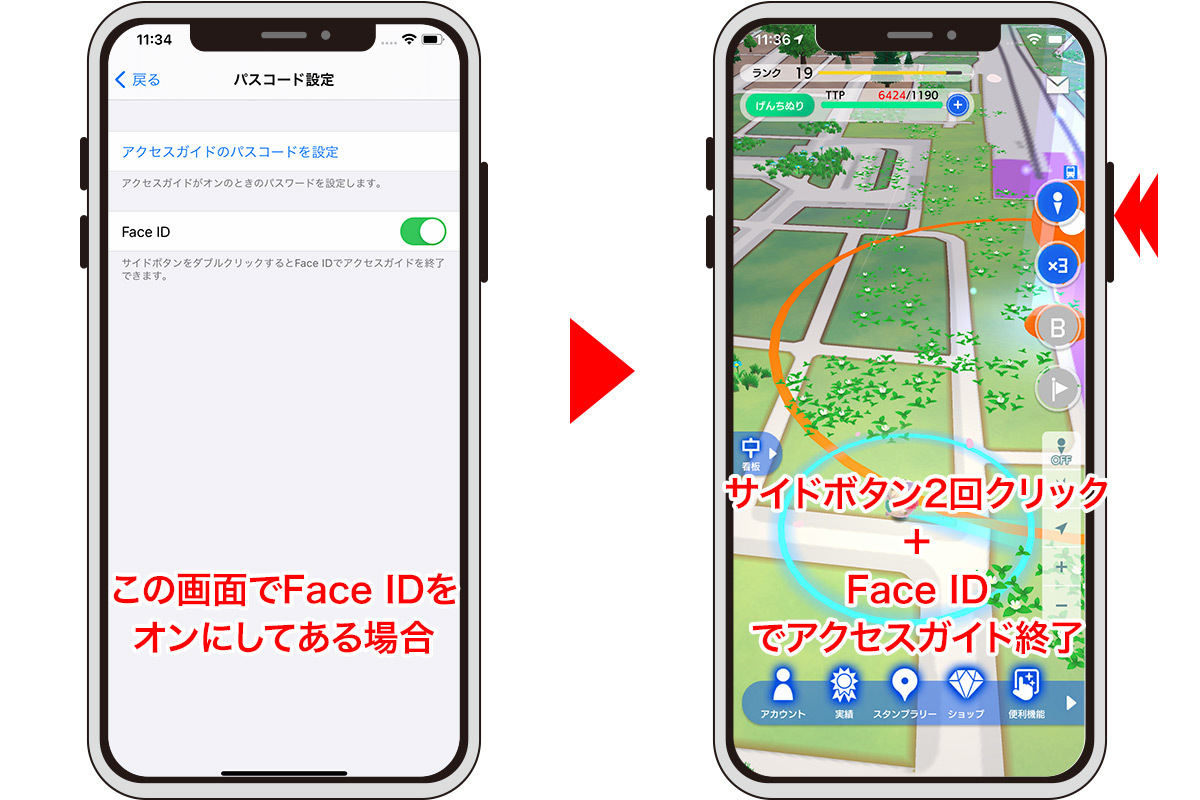
- 「パスコード設定」をタップし、アクセスガイド専用のパスコード(通常の画面ロックとは異なる番号でも可)を設定します。ここで「Face ID(またはTouch ID)」を必ずオンにしておくことが、後述する閉じ込めトラブルを防ぐ最大の防壁となります。
- 必要に応じて、サイドボタントリプルクリック設定と連動させる「アクセシビリティのショートカット」をオンにしておきます。
2. 日常での起動と「アクセスガイド時間制限機能」の活用
制限したいアプリ(知育アプリ、動画配信サービス、電子書籍など)を開いた状態で、サイドボタン(ホームボタン搭載機種はホームボタン)を素早くトリプルクリックします。画面が縮小表示され、アクセスガイドの管理画面が表示されます。
画面左下の「オプション」をタップすると、以下の項目を個別にオン・オフできます。
- サイドボタン・音量ボタン:スリープ操作や勝手な音量変更を拒否。
- 動作(ジャイロセンサー):画面の自動回転を防止。
- キーボード:文字入力のポップアップを抑止。
- タッチ:画面全体のタッチ操作を無効化(動画をただ見せるだけの時に最適)。
- 時間制限:「15分」「30分」など時間を指定し、時間が来ると自動的に画面をブラックアウトさせて「時間切れ」と表示。
また、画面上で指を使って円を描くように囲むと、その領域だけがグレーアウトし、「そのボタンだけ押せない状態」を作ることができます。YouTubeの動画概要欄やゲームの課金ボタンだけをピンポイントで無効化する際に驚異的な威力を発揮します。
【徹底比較】アクセスガイドとスクリーンタイム・機能制限の違いを検証
保護者や管理者から頻繁に寄せられる疑問として、「スクリーンタイムと何が違うのか」という点があります。両者は目的も制限のレイヤーも根本的に異なります。以下の比較表にその構造的な差異を整理しました。
| 項目 | アクセスガイド | スクリーンタイム(機能制限) | 編集部の見解・評価 |
|---|---|---|---|
| 主要な利用目的 | アプリの物理的固定・誤タッチ防止・一時的な貸出 | 端末全体の利用時間管理・Web閲覧制限・課金遮断 | 「今この瞬間の拘束」にはアクセスガイドが圧倒的に適動。 |
| 画面遷移の可否 | 不可(ホーム画面や別アプリへ一切移動できない) | 可能(許可されたアプリ間を自由に行き来できる) | 写真フォルダなどを見られたくないならアクセスガイド一択。 |
| 画面内一部エリアの無効化 | 対応(特定バナーやボタンを囲んで無効化) | 非対応(アプリ単位またはURL単位の制限のみ) | YouTubeの広告クリックや誤タップ防止に唯一無二の機能。 |
| 設定の解除ハードル | サイドボタンのダブル/トリプルクリック+認証 | 設定画面からのパスコード入力 | アクセスガイドは数秒でオン・オフできる即応性が強み。 |
端末全体を日常的に見守る場合はスクリーンタイム、自分の端末を数分から数時間だけ子供や友人に手渡す局面ではアクセスガイドという使い分けが、最も合理的で隙のない防御策となります。

【トラブル救済】アクセスガイドが解除できない時の対処法と緊急時の裏ワザ
ネット上の相談コミュニティや知恵袋で最も切迫した声が集まるのが、「アクセスガイドが解除できない」「パスコードを忘れてホーム画面に戻らない」というトラブルです。この状態に陥った場合の対処法を段階別に解説します。
1. 基本の解除動作を再確認する
原則として、解除方法はサイドボタンのダブルクリック(生体認証オン時)またはトリプルクリック(パスコード入力)です。焦っているとクリックのテンポが速すぎたり遅すぎたりして認識されないケースが多発しています。小気味よく「カチ・カチ・カチ」と一定のリズムで押し込むことがポイントです。
2. Face ID / Touch IDによる即時突破
事前の設定で生体認証を有効にしていれば、サイドボタンをダブルクリックした瞬間に顔認証(または指紋認証)が走り、パスコードを入力することなく即座にアクセスガイドが終了します。暗証番号をド忘れした際の最優先ルートです。
3. アクセスガイド強制終了のやり方(強制再起動)
生体認証が通らず、パスコードも分からない場合、通常の電源オフ画面(スライダー)は表示されません。この場合はハードウェアレベルの「強制再起動」を実行します。
- iPhone 8以降・Face ID搭載機種の場合:音量を上げるボタンを1回カチッと押し、すぐに音量を下げるボタンを1回カチッと押し、そのあとサイドボタン(電源ボタン)をAppleロゴが表示されるまで(約10〜15秒間)長押しし続けます。
- iPad(ホームボタン非搭載)の場合:トップボタンに最も近い音量ボタンを素早く押し、もう一方の音量ボタンを素早く押し、トップボタンをAppleロゴが出るまで長押しします。
再起動が完了すると、一度通常のロック画面に戻ります。ここで端末本体のロック解除パスコードを入力することで、アクセスガイドから脱出できます。
4. それでも戻らない不具合の真相と「紛失モード」裏ワザ
稀に、iOSのバージョンによるバグや内部処理のスタックにより、「強制再起動しても起動した瞬間に再びアクセスガイド状態に引き戻される」という悪夢のような現象が報告されています。このアクセスガイド戻らない不具合に対する有効な裏ワザとして知られているのが、「iCloudの紛失モードを利用した強制リフレッシュ」です。
別のPCや家族のスマートフォンから「iCloud.com/find」にアクセスし、Apple IDでサインインします。対象のiPhoneを選択して「紛失モード」をオンにすると、Appleのセキュリティプロトコルがアクセスガイドの権限を強制的に上書きし、デバイス全体を紛失待機画面へと切り替えます。その後、端末上で画面ロックパスコードを入力して紛失モードを解除すれば、アクセスガイドが完全に停止した状態でホーム画面へ復帰できます。
【実態検証】利用者の生の声と現場目線で見えたリアルなメリットと評判
編集部がSNS上の口コミや育児コミュニティの声を独自検証したところ、アクセスガイドの評価は特定のユーザー層から絶大な支持を得ていることが浮き彫りになりました。
最も熱烈な声を上げているのは、未就学児を持つ子育て世帯です。「子供にYouTubeを見せていると、いつの間にかLINEを開いて適当なスタンプを会社の上司に乱打していた」「勝手に別の有料アプリを購入されていた」という生々しい失敗談が、アクセスガイドの導入によって「ゼロになった」と報告されています。特に、画面下部のホームバーを無効化できる点は、誤って別アプリへ飛んで子供が癇癪を起こすストレスを未然に防ぐ防波堤となっています。
また、リズムゲームやFPSゲームに打ち込むヘビーゲーマー層の間では、「非公式のゲームモード」として定番化しています。激しい指の動きの最中に画面下部を触れてホーム画面に戻ってしまったり、上部から通知バナーが降りてきてタップを誤認したりする悲劇を完全に封殺できるため、「プレイ前に必ずトリプルクリックする」というルーティンが定着しています。

一般に知られていない盲点とネットの誤解|セキュリティリスクの真相
万能に見えるアクセスガイドですが、設計上の仕様を正しく理解していないと思わぬ落とし穴に直面します。
代表的な誤解が「着信通話の挙動」です。アクセスガイド中であっても、電話やFaceTimeの着信があると制限が一時的に揺らぐ場合があります。ビジネス利用などで完全に端末を遮断したい場合は、「おやすみモード」や集中モードを併用して通信通知を完全に遮断しておく設計が不可欠です。
また、バッテリー切れに関する盲点もあります。アクセスガイド起動中に充電がゼロになって電源が落ちた場合、充電を再開して起動すると「アクセスガイドがオンのまま立ち上がる」仕様になっています。パスコードを忘れたままバッテリーが切れても、自動的に制限が解除されるわけではないため注意が必要です。
【プロの結論】おすすめできる人・慎重になるべき人の判断基準
家族間や対人関係におけるスマートフォンの貸し借りは、プライバシーの侵害や意図せぬ人間関係の亀裂を生むリスクを孕んでいます。家族社会学の観点からも、親子の間であっても健全な「心理的バウンダリー(境界線)」を保つことは、子供のデジタル自立と保護者の精神的平穏にとって極めて重要です。
【今すぐ導入をおすすめできる人】
- 未就学児〜小学校低学年の子供にiPhone/iPadを貸し出す親:課金事故や誤送信を物理的に根絶できます。
- 知人や同僚に写真やWeb画面を見せる機会が多い人:余計なスワイプ操作によるプライバシー流出を防ぎます。
- 音ゲーやアクションゲームで自己ベストを狙うゲーマー:誤タップによるアプリ中断のストレスをゼロにします。
【利用に慎重になるべき人・注意が必要なシチュエーション】
- パスコード管理が極端に苦手な人:生体認証の設定を怠ると、自分自身を端末から締め出すリスクがあります。
- 緊急の連絡(電話着信や重要な通知)を常時待機していなければならないビジネスパーソン:通知が遮断されるため、大事な連絡を見落とす危険性があります。
【アクセス ガイド と は】に関するよくある質問(FAQ)
Q1:アクセスガイドの専用パスコードを忘れてしまったら端末を初期化するしかありませんか?
A1:初期化する必要はありません。事前にFace IDやTouch IDを紐付けていればサイドボタンのダブルクリックで生体認証解除が可能です。生体認証が使えない場合でも、端末のハードウェア強制再起動を行うか、別の端末からiCloudの「探す」機能を使って「紛失モード」をオン・オフすることで、端末内のデータを保持したままアクセスガイドを強制終了できます。
Q2:アクセスガイドを設定している間、LINEや電話の着信はどうなりますか?
A2:アクセスガイド中は画面上部にバナー通知が表示されず、着信音やバイブレーションのみが作動するか、あるいは集中モードの設定次第で完全に非表示となります。画面が勝手に通話画面に切り替わることは基本的に防がれますが、重要な連絡を見逃す可能性があるため、大事な着信を待っている間の利用は避けるのが賢明です。
Q3:子供がアクセスガイドの解除パスコードを勝手に破ることはできませんか?
A3:本体の画面ロック用パスコードとは別に「アクセスガイド専用のパスコード」を英数字や別の4〜6桁の数字で独立して設定できるため、子供に本体の暗証番号を知られていても突破される心配はありません。ただし、パスコードの入力ミスを繰り返すと一定時間の入力制限ロックがかかるため、子供が適当に連打してロック時間を引き延ばさないよう注意してください。
まとめ:今後の動向と失敗しないための判断基準
iPhoneやiPadに標準搭載されているアクセスガイドは、設定の存在を知っているかどうかだけで日常の安心感と利便性が劇的に変わる「隠れた神機能」です。子供の画面誤タッチや予期せぬ課金、知人へのスマホ貸し出し時の覗き見といったトラブルを、OSレベルの堅牢なセキュリティで完全に抑え込んでくれます。
運用時の最大の教訓は、「機能をオンにする際、必ずFace IDまたはTouch IDの連携を有効にしておくこと」に尽きます。生体認証のバックアップさえ確保しておけば、パスコード失念による締め出しパニックに怯える必要はありません。正しい手順と緊急時のリセット方法を把握した上で、デジタルデバイスを安全かつストレスフリーに活用してください。 (出典: アクセス ガイド と は(Yahoo!ニュース))
最新のトレンドや話題のニュースをわかりやすく解説するWebライターです。読者の皆様に役立つ情報を日々お届けしています。