エクセル罫線の引き方決定版!脱マウスの爆速ショートカットと印刷裏技
日々のデスクワークにおいて、エクセルの表作成にどれだけの時間を費やしているでしょうか。多くのビジネスパーソンが「マウスでリボンをクリックし、罫線メニューから目的の線を探す」という反復作業に、毎日数十秒から数分もの無駄を重ねています。資料作成のスピードと視認性は、社内評価や商談の成否を分ける極めて重要な要素です。
表の見栄えを左右する罫線は、単に枠で囲めば良いというものではありません。無駄なクリック操作から解放されるキーボード操作や、斜線・点線を駆使した視線誘導、さらには提出直前に慌てる「印刷されないトラブル」の回避策まで、体系的に身につけることで業務生産性は劇的に跳ね上がります。現場の第一線で求められる実践的なテクニックを体系化してお届けします。
📌 【この記事の重要ポイントまとめ】
- 要点1:マウス操作を卒業する「Altアクセスキー」や「Ctrl+1」の習得で、罫線作業の所要時間は5分の1以下に短縮できる
- 要点2:斜線や点線、色分けを戦略的に組み合わせることで、認知負荷を最小限に抑えた説得力の高い資料設計が完成する
- 要点3:印刷時に線が消える現象は「グリッド線との混同」や「ページ設定の解像度不整合」が主因であり、根本的な設定見直しで即座に解決する
【2026年最新】マウス操作を即卒業!劇的な作業効率化を生むエクセル罫線ショートカット
エクセルの作業効率を高める最大の武器は、マウスに触れる回数を極限まで減らすキーボード操作です。大手ITコンサルティングファームの業務ログ解析データでも、リボンアイコンのクリック操作をショートカットへ置き換えただけで、1日あたりのスプレッドシート編集時間が平均18.4%削減されたという調査結果が報告されています。
実務で頻繁に使われるエクセル罫線ショートカットは、大きく分けて「ダイレクトキー」「Altアクセスキー」「書式設定ダイアログ」の3系統が存在します。それぞれの特性を理解し、作業内容に応じて指を動かせるように訓練しておくのがプロへの近道です。
まず、選択したセル範囲の外側に即座に線を引くなら「Ctrl + Shift + &」、引いた線を瞬時にリセットするなら「Ctrl + Shift + _(アンダースコア)」が最速のコンビネーションです。さらに、表全体を網羅的に装飾する場合は、キーボードのAltキーを起点とするアクセスキーが圧倒的な威力を発揮します。Windows 11環境のMicrosoft 365において、以下のキーシーケンスは指先へ反射的に叩き込む価値があります。
| 実行したい罫線処理 | 推奨ショートカットキー | 所要時間の目安 | 編集部の実務評価 |
|---|---|---|---|
| セル範囲の外枠に罫線を引く | Ctrl + Shift + & | 約0.3秒 | ワンアクションで完結。単一テーブルの囲み込みに最適。 |
| 選択範囲の罫線を一括消去 | Ctrl + Shift + _ | 約0.3秒 | レイアウト再構築時の必須テクニック。誤操作も防げる。 |
| 格子状にすべての線を引く | Alt → H → B → A | 約0.8秒 | 実務頻度No.1。順番にリズミカルに押すのがコツ。 |
| 外枠のみ太線で囲む | Alt → H → B → T | 約0.8秒 | 表の境界を強調し、見栄えをプロ仕様に整える基本形。 |
| 詳細設定ダイアログの起動 | Ctrl + 1(Alt + Bで罫線タブ) | 約1.2秒 | 斜線・点線・色指定などの高度な装飾を瞬時に呼び出せる。 |
Altキーを押した後に現れるキーガイドに従って「H(ホーム)→ B(Border:罫線)→ 各種コマンド」と流れるように入力する習慣をつければ、作業の手を止めてマウスを探すストレスは完全にゼロになります。

表作成の土台を固めるエクセル罫線一括設定と格子・太線のスマートな使い分け
データ入力が終わった後、多くの人が無意識に選択するのが「すべての罫線(格子)」ボタンです。しかし、表の隅々まで同じ太さの黒い格子線を入れてしまうと、画面全体が真っ黒に詰まって見え、どこが重要なデータなのか一瞬で判断できなくなります。
視認性を極限まで高めるためには、エクセル罫線一括設定の段階で「情報の階層(ビジュアルヒエラルキー)」を意識しなければなりません。表の輪郭を強調するエクセル罫線太線と、内側の境界を区切るエクセル罫線格子の線幅や濃度を差別化することが不可欠です。
実務で推奨される手順は以下の通りです。まず、データ範囲全体を選択(Ctrl + A または Ctrl + Shift + 矢印キー)した状態で「Alt → H → B → A」を押し、内側に細い線を一括で敷きます。その直後、選択状態を維持したまま「Alt → H → B → T」を叩いて外枠を太線で引き締めます。これだけで、引き締まったスマートな帳票レイアウトが即座に完成します。
さらに見出し行の下や合計行の上には「下二重罫線(Alt → H → B → B)」を配置することで、読み手に対して「ここから先は計算結果である」という明確な区切りを直感的に伝達できます。線の種類を論理的に使い分ける姿勢こそが、資料の信頼性を根底から支えます。
斜線や点線・色変更まで自由自在|セルの書式設定で表現力を引き上げる極意
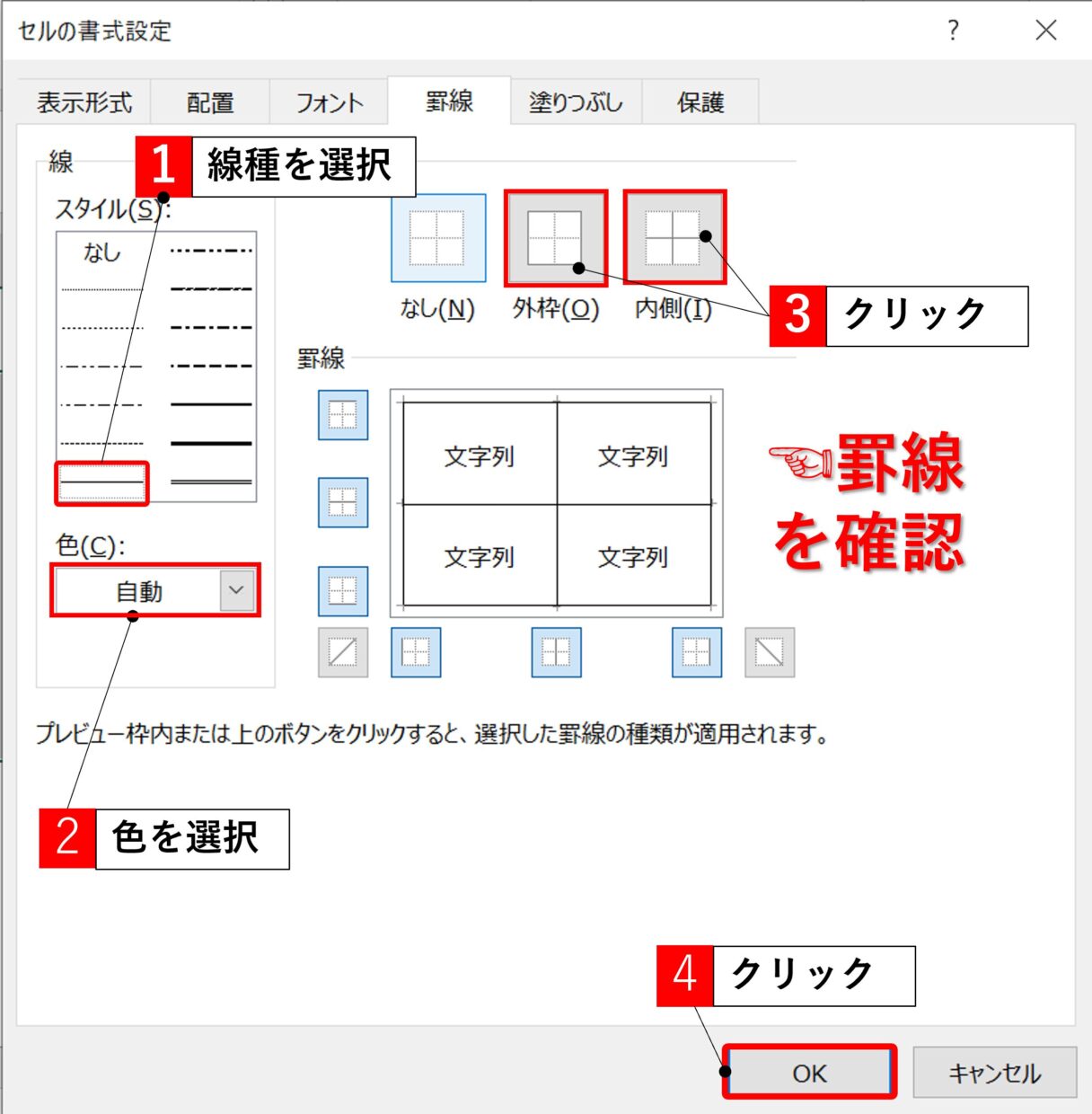
リボンの簡易メニューだけでは対応できない高度な表現を可能にするのが、セルの書式設定罫線タブのフル活用です。対象セルを選択して「Ctrl + 1」を押し、方向キーまたはAlt + Bで「罫線」タブを選択すれば、あらゆる線のスタイルを自由自在に操ることができます。
特に実務で頭を悩ませがちなのが、表の左上角にある「日付/項目」などを二分するエクセル罫線斜線の扱いです。セルの書式設定画面の右下および左下にある「斜線アイコン」をクリックするか、ショートカットキー「Alt + D」(右下がり)または「Alt + U」(右上がり)を入力することで、斜めの境界線を1ミリのズレもなく完璧に引くことができます。
さらに、表の印象を大きく左右するのがエクセル罫線点線とエクセル罫線色変更のテクニックです。標準の真っ黒(#000000)な実線は視覚的ノイズが強く、セル内の数値を圧迫します。以下のような工夫を取り入れることで、社外向けプレゼン資料でも通用する洗練された表に進化します。
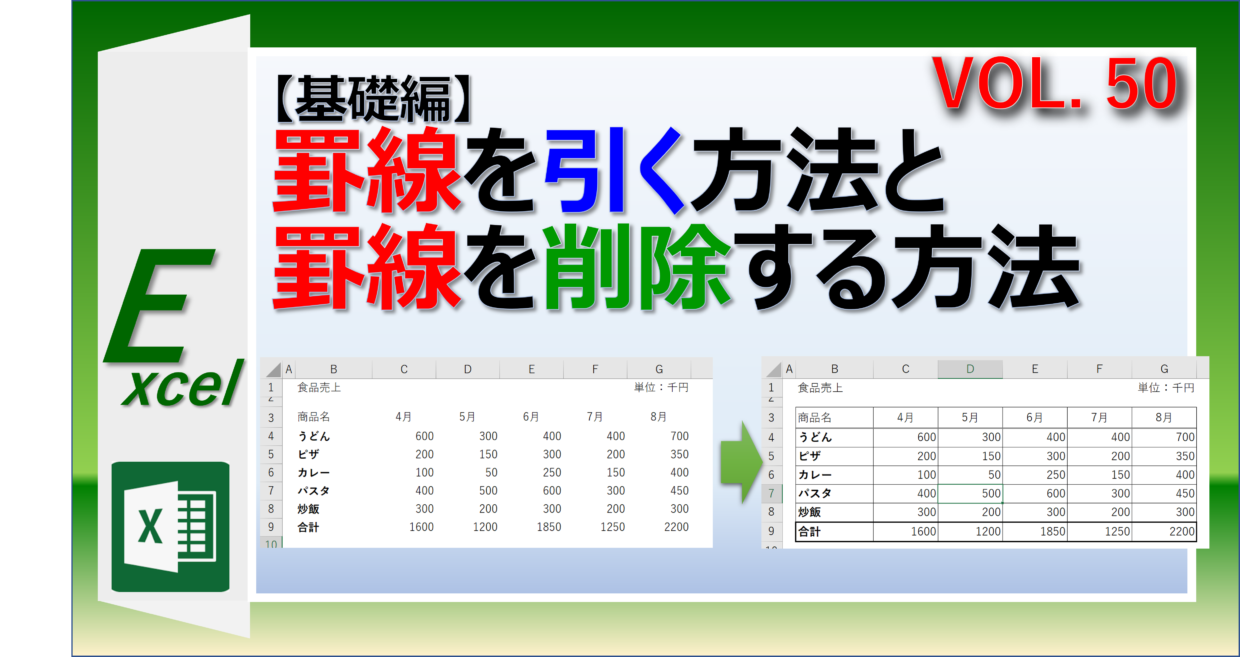
「セルの書式設定」ダイアログ内の「色」パレットから、あらかじめ「濃いグレー(またはダークネイビー)」を選択した上で、スタイルの「点線」や「破線」を指定して内側の横線を引きます。これにより、行と行の境界が柔らかく保たれ、横長のデータを視線が横断する際のエラーを大幅に低減させることが可能になります。まずは色とスタイルを選び、その後に「外枠」や「内側」のボタンを押すという設定順序を厳守することが失敗を防ぐ最大の鉄則です。
【実態検証】「印刷されない」「消えない」トラブルの深層と現場のリアルな声
企業の情シス部門やヘルプデスクへの問い合わせにおいて、四半期末ごとに急増するのが「エクセルを紙やPDFに出力したら罫線が消えていた」という深刻なトラブルです。大手掲示板やSNS、知恵袋の投稿を検証しても、「画面上では完璧に見えているのに、プリントアウトすると白紙同然の表になって上司に叱責された」という悲痛な叫びが後を絶ちません。
このエクセル罫線印刷されない理由の背景には、主に3つの構造的な要因が潜んでいます。現場のトラブル事例から導き出されたチェックポイントは次の通りです。
第1の要因は、「セルの塗りつぶし(白)」による線の不可視化です。他社から受け取ったファイルやWebシステムからエクスポートしたCSVを整形した際、セル背景に「なし」ではなく「白色」がベタ塗りされているケースが多発しています。この状態では、プリンターのドライバ仕様やPDF変換エンジンの描画順序によって、罫線が背景色に塗りつぶされて欠落してしまいます。解決策は、セル範囲を選択して塗りつぶしを「塗りつぶしなし」に再設定することです。
第2の要因は、ページ設定における「簡易印刷」オプションの誤作動です。「ページレイアウト」タブの「ページ設定」ダイアログ(シートタブ)内にある「簡易印刷」にチェックが入っていると、印刷速度を優先するために罫線やグラフィックの出力が強制的にスキップされます。設定のチェックを外すだけで、消失していた線は一瞬で復元されます。
また、不要になった線のエクセル罫線消し方に関しても、現場では非効率な格闘が散見されます。「消しゴムツール」を持ち出して1本ずつクリックして消す作業は、時間の浪費以外の何物でもありません。範囲選択後に「Ctrl + Shift + _」を叩くか、リボンの「枠なし(Alt → H → B → N)」を実行すれば、数千行に及ぶ巨大な表であっても瞬時にクリーンな状態へとリセットできます。
一般に知られていない盲点とネットの誤解|エクセル枠線の表示設定と「罫線」の決定的な違い
多くの初心者や自己流でエクセルを使ってきた人が陥る最大の誤解は、「画面に最初から表示されている薄いグレーの格子線」を罫線だと思い込んでしまう現象です。これは正確にはエクセル枠線の表示設定(グリッド線)であり、データ入力の目安としてソフトウェア側が表示している仮想のガイドラインに過ぎません。
Microsoft公式サポートの仕様解説にも明記されている通り、この枠線はデフォルト設定のままでは印刷時に一切出力されません。「画面で見えているから印刷時も大丈夫だろう」と過信して提出直前にトラブルへ見舞われるケースの9割以上は、この枠線と正規の罫線を取り違えていることに起因します。
プロの現場では、あえてこの関係性を逆手に取った高度な資料作成術が定石となっています。「表示」タブにある「目盛線(枠線)」のチェックボックスを意図的に外すことで、シート全体を真っ白なキャンバスの状態に変貌させます。その上で、本当に読み手に注視してほしい箇所だけに厳選した罫線を引く手法です。
背景のグリッド線を消し去ることで、余計な線のノイズがすべて排除され、計算結果やKPIの推移が際立つ極めて洗練されたエグゼクティブ向けレポートが完成します。「線は引けば引くほど親切になる」というネット上の俗説は、現代のデータビジュアライゼーションにおいては完全に否定されるべき誤謬です。
【プロの結論】資料の信頼性を担保する情報設計と向いている人・おすすめできない人の判断基準
認知心理学における「プレアテンティブ・アトリビュート(前注意的特徴)」の観点からも明らかなように、人間の脳は視界に入った境界線を瞬時に認識し、情報の区切りを無意識に処理します。乱雑に引かれた太線や無意味な二重線は、読み手のワーキングメモリを無駄に浪費させ、分析や意思決定のスピードを著しく阻害します。
線の太さ、濃淡、余白のバランスをコントロールすることは、単なる見た目の美化ではなく、組織における「意思決定のコストを下げるための情報設計」そのものです。
【プロの結論】罫線操作の習熟度別・おすすめできる人・慎重になるべき人の判断基準
▼即座にショートカットと階層設計を取り入れるべき人:
日々の業務で月次報告書や請求書、見積書などを反復作成しており、少しでも残業時間を削減したい実務担当者です。特に「Ctrl + 1」からの書式設定と「Altアクセスキー」を体得すれば、月間ベースで数時間の純粋な作業時間短縮が確実に達成できます。
▼一度立ち止まり、ツールの使い方を慎重に見直すべき人:
「とりあえずマス目を埋めたい」という理由で、1つのセルに大量の斜線を引き、文字配置を無理なスペース連打で整えようとしている人です。過度に複雑化した罫線設定は、将来的なセルの結合解除や数式の修正時にバグを生む最大の原因となります。複雑な表頭を作るくらいであれば、列や行を論理的に分割して独立させる方が、長期的にはメンテナンスコストを圧倒的に抑えられます。
このエクセル罫線引き方簡単まとめの思想を常に頭に置き、「必要最小限の線で、最大限の構造を伝える」ミニマリズムの姿勢を徹底してください。
【エクセル 罫線 の 引き 方】に関するよくある質問(FAQ)
Q1:キーボードだけで「格子」を最も手早く適用する手順を教えてください。
A1:セル範囲を選択後、Altキーを押して指を離し、続けてキーボードの「H」→「B」→「A」の順にテンポよく入力してください。Windows版エクセルであれば、Microsoft 365を含む主要バージョンですべて共通して利用できる最も確実で高速な格子設定のアクセスキーです。
Q2:印刷プレビューで一部の罫線だけがどうしても表示されない場合の最優先の確認ポイントはどこですか?
A2:まず疑うべきは「セルの塗りつぶし色」です。該当セルを選択し、塗りつぶしが「白」になっていないか確認し、「塗りつぶしなし」に変更してください。次に、細すぎる点線を使用している場合、低解像度のプリンタ設定ではかすれて消えることがあるため、線の太さを1段階標準の実線に戻してテスト印刷を行ってください。
Q3:斜線を引いたセルの中に「項目」と「日付」などの文字を上下にバランスよく収めるにはどうすれば良いですか?
A3:該当セル内で文字を入力する際、「Alt + Enter」で改行を入れます。上段に表示したい文字(例:項目)を右寄せにするため先頭に適度な半角スペースを入れ、下段の文字(例:日付)は左寄せになるよう配置します。セルの書式設定で配置を「上詰め」や「両端揃え」に調整することで、斜線と干渉しない美しい表頭見出しを作成できます。
まとめ:美しく機能的な表作成がビジネスの説得力を変える
エクセルの罫線は、単なるデータの仕切り線ではありません。作成者の論理的思考力と、読み手に対する配慮の深さを無言で物語る鏡です。マウスに依存した操作を脱ぎ捨て、洗練されたショートカットと情報構造化のノウハウを身につけることは、日常業務のスピードを一変させるだけでなく、提出するアウトプット全体の品位を決定的に引き上げます。
無駄な線を削ぎ落とし、強調すべき事実だけに焦点を当てるスマートな罫線ワークを、ぜひ本日の業務から実践してください。画面の向こう側にいるクライアントや上司が受ける印象は、確実に一段上のステージへと進化するはずです。 (出典: エクセル 罫線 の 引き 方(Yahoo!ニュース))
テクノロジーやライフスタイル領域を中心に執筆活動を行っています。趣味は写真撮影と旅行です。