名前を付けて保存ショートカット完全版!F12不発の理由と最新解決策
日々のデスクワークにおいて、ファイルを別名でバックアップしたり、バージョン管理のために複製保存したりする操作は日常茶飯事です。しかし、多くのオフィスワーカーがマウスを握り、「ファイル」タブをクリックし、メニュー階層から「名前を付けて保存」を探し出すという一連のステップに、1回あたり約3〜5秒の時間を費やしています。毎日何十回と繰り返せば、年間で数時間から十数時間もの貴重な業務時間がマウス操作だけに奪われている計算になります。
キーボードから手を離さず一瞬で処理できるショートカットを導入すれば、このタイムロスは0.1秒単位へと劇的に圧縮されます。ところが、Windows 11のUI改修やMicrosoft 365におけるクラウド自動保存の標準化が進んだことで、「これまで効いていたF12が動かない」「アプリごとにキーが違って混乱する」という現場のトラブルが相次いでいます。本稿では、主要ソフトごとの最速キー操作と、不発に陥る根本原因へのリカバリー策を徹底解説します。
📌 【この記事の重要ポイントまとめ】
- 要点1:WindowsのOffice系は「F12」、MacやWindows標準アプリは「Ctrl(Command)+ Shift + S」が最速保存の基本体系となる。
- 要点2:F12が効かない最大の原因はノートPCの「Fnロック(アクションキー機能)」やクラウド保存(AutoSave)との干渉であり、物理設定や代替アクセスキーで即座に解決できる。
- 要点3:上書き保存(Ctrl+S)との機能差を正しく把握し、元データ消失リスクを防ぐ「別名退避ルール」を確立することが業務防衛の鉄則である。
【2026年最新詳細まとめ】主要アプリ別「名前を付けて保存」ショートカット一覧表
ビジネスの現場で「名前を付けて保存」が混乱しやすい最大の理由は、使用するソフトウェアやOSによって割り当てられているショートカットキーの思想が大きく分かれている点にあります。長年WindowsのOfficeアプリではファンクションキー「F12」が絶対的な標準として親しまれてきましたが、Webブラウザやクリエイティブ系ツール、Mac環境では修飾キーを組み合わせる体系が主流です。
日々の業務で頻繁に利用する代表的ツールにおける名前を付けて保存 ショートカット 2026年最新詳細まとめを以下の比較表に整理しました。作業環境に応じて指先へ馴染ませるべきキーの違いを正確に把握してください。
| 対象アプリケーション / OS | 推奨ショートカットキー | 所要時間・挙動の特徴 | 現場における注意点・評価 |
|---|---|---|---|
| Excel / Word / PowerPoint(Windows) | F12(または Fn + F12) | 約0.1秒(ダイアログ直行) | マウス操作(3〜5秒)を完全に排除できるオフィスワークの基本必須キー。 |
| Windows 11標準アプリ(メモ帳・ペイント) | Ctrl + Shift + S | 約0.3秒(別名保存画面が開く) | Windows 10/11のアップデート以降、メモ帳でもこのキーが標準仕様として定着。 |
| Mac版 Office(Excel / Word等) | Command + Shift + S | 約0.2秒(保存シート表示) | Mac特有のキーバインド。F12が機能しない場合はこちらの3キー同時押しが確実。 |
| PDF閲覧ソフト(Adobe Acrobat等) | Ctrl + Shift + S(Macは Cmd + Shift + S) | 約0.2秒(エクスプローラー起動) | 注釈や署名を入れた後の別名保存に多用。F12は効かないため注意が必要。 |
| Googleスプレッドシート / Docs | Shift + F11(またはメニュー経由) | 約1.0秒(コピー作成画面) | 常時クラウド保存のため「別名保存」の概念がなく、「コピーを作成」が該当。 |
このように、名前を付けて保存 ショートカット Windows11環境では「Office=F12」「標準アプリ・Web=Ctrl + Shift + S」という二大潮流が存在します。一方で名前を付けて保存 ショートカット Macにおいては、ほぼすべてのアプリで「Command + Shift + S」に統一されているのが構造的な特徴です。
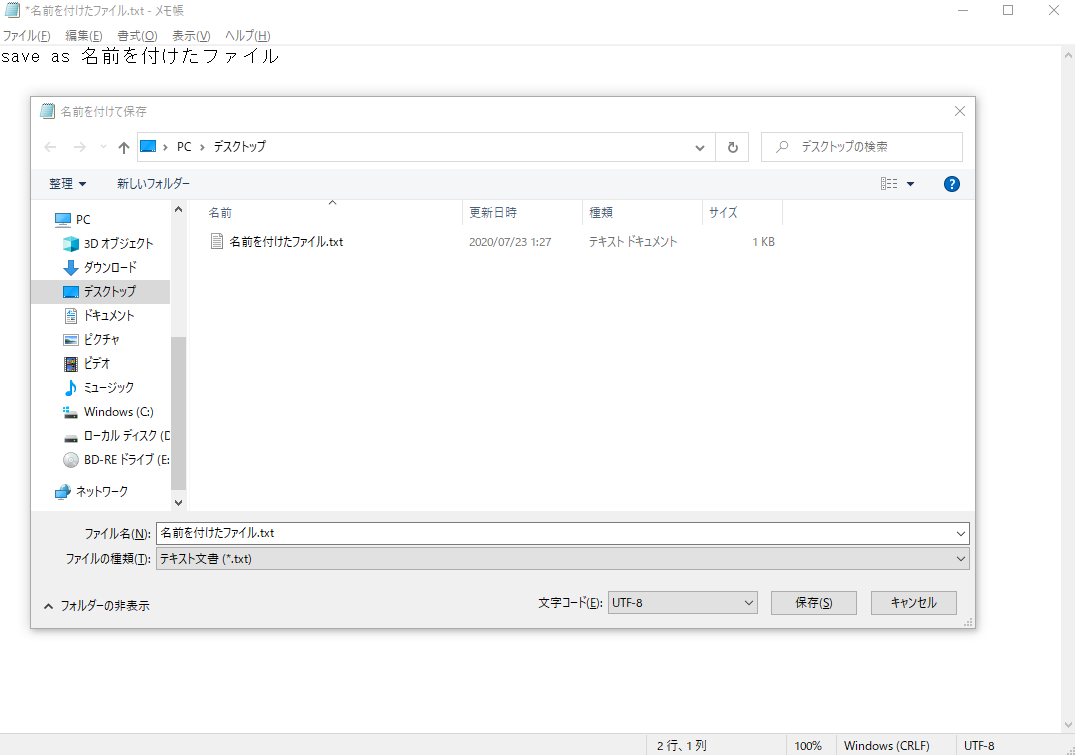
「名前を付けて保存のショートカット」が効かないのは一体なぜ?知っておくべき決定的な理由と解決策
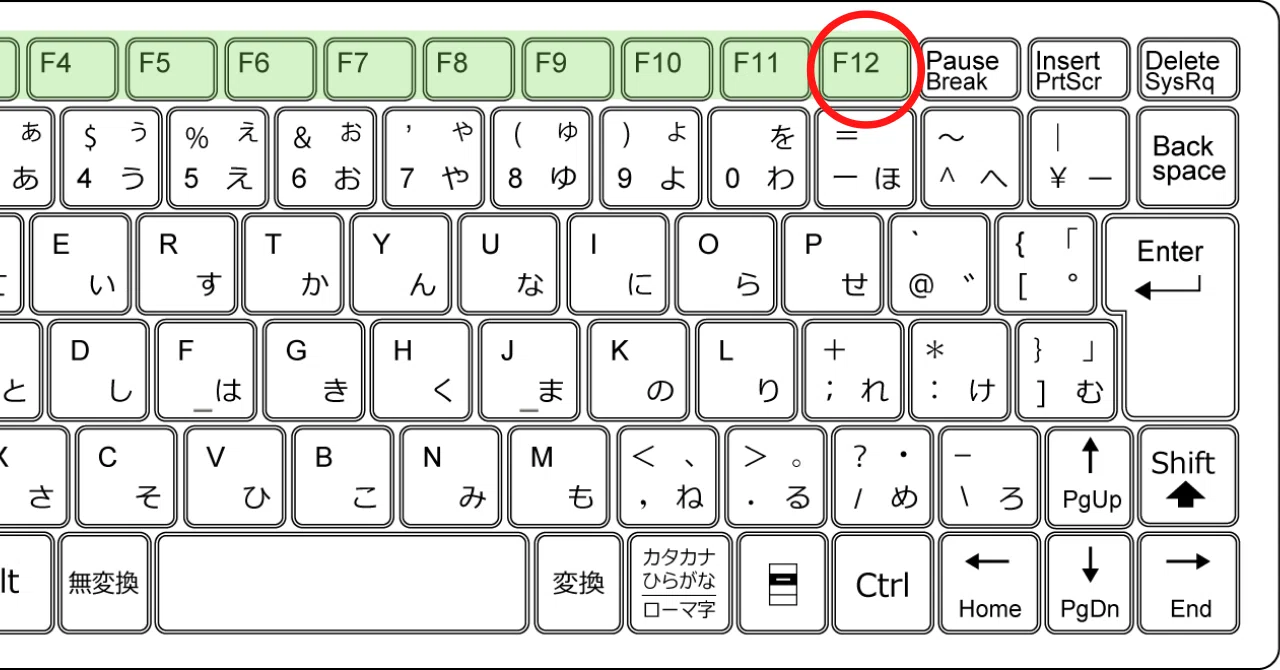
「F12を押したのに音量が上がっただけだった」「飛行機マークが表示されて通信が切れた」「画面の明るさが変わっただけで何も起きない」というトラブルは、ITサポート窓口や社内ヘルプデスクに寄せられる問い合わせの中でも群を抜いて多い事象です。この名前を付けて保存 F12 効かない理由には、キーボードの物理構造とハードウェア仕様に起因する明確な背景があります。
国内で広く普及しているノートPC(Lenovo、HP、Dell、Dynabook、Panasonic Let's noteなど)の多くは、出荷時設定において「マルチメディアキー(音量調節、画面輝度変更、マイクミュートなど)」が最優先される仕様になっています。つまり、ユーザーが単体でF12キーを叩いたつもりでも、PC側は「音量を上げるボタンが押された」と認識してしまうわけです。
このトラブルに直面した際の名前を付けて保存 ショートカット できない対処法は、次のステップで簡単に解消できます。
- ステップ1:Fnキーとの同時押しを試す
キーボード左下にあるFnキーを押しながらF12を押下します。これでダイアログが表示されれば、原因はマルチメディア優先設定にあります。 - ステップ2:Fn Lock(ファンクションロック)を切り替える
多くのノートPCには、Fn + Escキーを押すことでファンクションキーの優先順位を反転させる「Fn Lock」機能が備わっています。キー上に小さなランプが付いている機種では、ランプ点灯時にファンクション機能(F1〜F12)が単独押しで有効化されます。 - ステップ3:BIOS / UEFIまたはユーティリティソフトでの恒久設定
PC起動時のBIOS画面や、メーカー純正の設定アプリ(Lenovo Vantage、HP Command Centerなど)で「Action Keys Mode」をDisable(無効)に変更すれば、以後は常に単独でファンクションキー F12 名前を付けて保存が稼働します。
さらに、ノートPCのキー配列によってはF12自体が他の特殊キーと統合されて押しづらいケースも少なくありません。そうした環境では、Microsoft Office独自のアクセスキーであるAlt → F → Aの順番押しが強力な武器になります。キーを同時に押すのではなく、1つずつリズミカルに叩くだけで、確実に名前を付けて保存 ダイアログボックス 表示ショートカットとして機能し、即座に保存階層へと案内されます。
上書き保存と何が違う?操作ミスでデータを失わないための構造理解
業務効率化を図るうえで、キー操作の手順以上に重要なのが上書き保存 ショートカットキー 違いを脳内で正しく峻別しておくメンタルモデルの構築です。「保存する」というゴールは共通していても、ファイルシステム内部で生じるデータの書き換えプロセスは全く異なります。
上書き保存(Ctrl + S / Cmd + S)は、現在作業しているファイルそのものに対して変更差分を流し込み、元の状態を上書きして消滅させる不可逆なコマンドです。一方、「名前を付けて保存」(F12 / Ctrl + Shift + S)は、元のファイルをそのまま安全な状態で凍結し、新たなファイル名または新たなディレクトリに全く新しい独立した複製オブジェクトを生成する命令です。
ヒューマンエラー研究の観点から見ても、テンプレートファイルを流用して月次レポートを作成する際、誤ってCtrl + Sを押してマスターフォーマットを破損させてしまうトラブルは極めて頻発しています。「作業開始直後にまずF12を押し、日付やバージョン番号を付与した新ファイルを生成してから編集に着手する」という手順をルーティン化するだけで、組織全体のデータ消失インシデントは劇的に抑止されます。
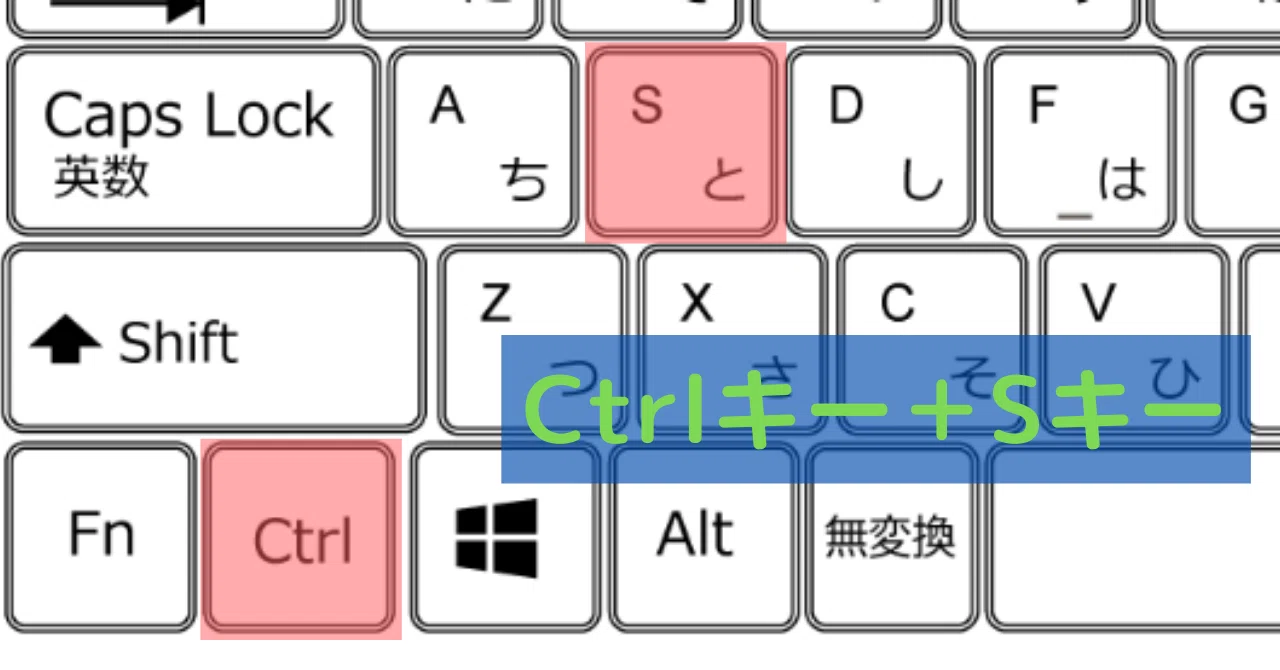
【OS別・アプリ別】エクセル・ワードからPDFまでノーマウスで保存する実践テクニック
実務で触れる各種ソフトウェアにおいて、ノーマウス(マウスフリー)で保存を完結させるための実践的な運用ノウハウを深掘りします。
1. Excel・Word・PowerPoint(Office環境)の最速ルーティン
エクセル 名前を付けて保存 ショートカットの真価は、F12キーを叩いた後に現れるダイアログボックスのキーボード操作にあります。F12を押した瞬間、エクスプローラー形式のウィンドウが開き、初期状態で「ファイル名」の入力欄が全選択(ハイライト)されています。ここでマウスを使って文字を選択し直す必要はありません。
そのまま新しいファイル名をタイプし、保存場所を変えたい場合はAlt + D(アドレスバーへの移動)やTabキーでフォルダ一覧を移動し、最後にEnterを押すだけで保存が完了します。この一連の動作を指先に定着させれば、ワード 名前を付けて保存 ショートカットやパワーポイント 名前を付けて保存 ショートカットでも全く同じリズムで業務を遂行可能です。
2. PDFビューアでの別名保存とダウンロードの違い
Webブラウザ上で閲覧しているPDFと、デスクトップ専用アプリ(Adobe Acrobatなど)で開いているPDFでは、挙動が分かれます。PDF 名前を付けて保存 ショートカットとして最も安定しているのはCtrl + Shift + Sです。ブラウザ上で開いている場合は、単なるローカル保存命令としてCtrl + Sを押すだけでも保存ダイアログが立ち上がりますが、注釈やフォーム入力を施したPDFを破損なく別名退避させる際は、デスクトップアプリからCtrl + Shift + Sを実行するのが最も安全なアプローチです。
3. クラウド型ツールの代表格:Googleスプレッドシートの場合
常時自動保存が前提のGoogleスプレッドシート 名前を付けて保存 ショートカットを探して戸惑うユーザーは後を絶ちません。Google Workspace製品群にはローカル保存という概念が存在しないため、Officeの「名前を付けて保存」に相当する動作は「コピーを作成」または「ダウンロード」になります。
シートの複製であれば画面左上のメニューから行うか、キーボード操作であればAlt + Fでファイルメニューを展開後、矢印キーで「コピーを作成(C)」を選択します。また、ローカルPCにExcelファイルやPDFとして退避させたい場合は、Alt + F → Dの順押しによってエクスポート形式の選択階層へダイレクトにアクセスできます。
【実態検証】利用者の生の声と現場目線で見えた「保存トラブル」のリアル
大手IT企業や金融機関のDX研修現場、そしてSNSやYahoo!知恵袋などのQ&Aコミュニティを調査すると、ショートカットキーにまつわる生々しいトラブルと苦悩の声が浮き彫りになります。
「会社から新しく支給された薄型ノートPCでいつものようにF12を押したら、いきなり画面が真っ暗になった(機内モード突入による社内VPN切断)。作業中の共同編集データが同期エラーを起こして半日分の修正が消滅した」という20代コンサルタントの証言は、ファンクションキーの物理的割り当てが引き起こすリスクを象徴しています。
また、ベテラン社員からは「新人がフォーマットファイルを使い回す際、上書き保存のショートカット(Ctrl+S)を無意識に押して原本を壊してしまう事故が毎月のように発生している」という嘆きも聞かれます。キーボードショートカットは極めて高速である反面、指先の無意識な反射で実行されるため、安全弁としての認知プロセスが抜け落ちやすいという盲点を孕んでいます。
一般に知られていない盲点とネットの誤解を徹底是正
ネット上の簡易的な解説記事やQ&Aサイトには、現状のシステム仕様にそぐわない誤解が散見されます。無用な混乱を避けるため、代表的な3つの誤謬を正します。
誤解1:「OfficeでもCtrl + Shift + Sで名前を付けて保存ができる」
Adobe製品やWindows 11のメモ帳、ブラウザではCtrl + Shift + Sが標準であるため、「WordやExcelでも同じだろう」と思い込んでいる人が多数存在します。しかし、Windows版のOfficeアプリでCtrl + Shift + Sを押すと、「スタイルの適用」という全く異なる機能ウィンドウが呼び出されます。Officeにおける別名保存の王道はあくまでF12、あるいはアクセスキーのAlt → F → Aです。
誤解2:「OneDriveに保存していればバージョン履歴があるから別名保存は不要」
Microsoft 365のAutoSave機能が有効であれば、確かにクラウド上で過去バージョンへのロールバックが可能です。しかし、取引先へ提出する最終確定版のfixデータや、過去実績として一切の改変を禁じる年度末データの場合、クラウドの動的履歴に依存するのは重大なリスクとなります。バージョン履歴の意図せぬ上書きやアカウント権限の変更によるデータ遮断を防ぐためには、明確にファイル名を分けた物理的複製(静的アーカイブ)の作成が不可欠です。
【プロの結論】認知負荷の低減と業務リスクを最小化する判断基準
ショートカットの習得は、単なる手作業のスピードアップにとどまりません。作業者の「認知的負荷(Cognitive Load)」をどこまで削減できるかという、業務設計の本質に関わる問題です。マウスに手を伸ばし、視線をメニューバーへ泳がせ、保存場所をクリックして選ぶ作業は、作業者の脳のワーキングメモリを細かく消費し、思考の中断を招きます。
一方で、あらゆる作業を無差別にショートカット化することが正解とは限りません。自らの業務特性やPC環境に合わせて、明確な判断基準を持つ必要があります。
- F12などの別名保存ショートカットを徹底導入すべき人:
・日々大量のデータ入力、見積書作成、契約書ドラフトの改訂を行う人
・「_v1.0」「_v2.0」「_提出用」といった段階的なバージョン管理が厳格に求められる職種
・テンキー付き外付けキーボードを使用しており、フルキー配列でF12を即座に叩ける環境にある人 - あえて慎重にマウス操作やクラウド自動保存を優先すべき人:
・社内チームで1つのドキュメントをリアルタイム共同編集している人(ローカル複製を作ると先祖返りの原因になる)
・支給ノートPCのFnキー配列が変則的で、誤打鍵により機内モードや電源スリープを誘発するリスクが高い環境にある人
【名前を付けて保存 ショートカット】に関するよくある質問(FAQ)
Q1:ノートPCでF12キーを押しても音量や画面の明るさが変わるだけで保存画面が出ません。どうすればいいですか?
A1:ノートPCの仕様でマルチメディア機能が優先されています。キーボード左下のFnキーを押しながらF12を押してください。日常的にF12単独で使いたい場合は、Fn + Esc(Fn Lock機能)を押して機能を切り替えるか、PC起動時のBIOS/UEFI設定でAction Keysの設定を無効化してください。
Q2:ExcelでF12を押しても、ダイアログボックスではなく「ファイル」メニュー画面(Backstage画面)が開いてしまいます。
A2:Excelのオプション設定で挙動が変更されている可能性があります。「ファイル」>「オプション」>「保存」を開き、「キーボードショートカットを使用してファイルを開くまたは保存するときにBackstageを表示しない」にチェックを入れてください。これにより、F12キー押下で直接見慣れたエクスプローラーの保存ダイアログボックスが開くようになります。
Q3:MacのExcelやWordで「名前を付けて保存」を素早く行うショートカットは何ですか?
A3:Mac環境ではCommand + Shift + Sが最も標準的です。また、Mac用の拡張キーボードやTouch Bar非搭載モデルの一部ではF12(または Fn + F12)が割り当てられている場合もありますが、基本はCommand + Shift + Sと覚えておくのが確実です。
Q4:ダイアログボックスを開いた後、マウスを使わずに保存を完了させる最短手順はありますか?
A4:ダイアログボックスが開いた直後は「ファイル名」が選択状態になっているため、そのまま新しいファイル名を入力します。保存先フォルダを変更したい場合はAlt + Dを押してアドレスバーに移動し、目的のパスを入力するか、Tabキーでフォルダ一覧エリアに移動して矢印キーで選択します。最後にEnterキーを押せば、キーボードから一切手を離さずに保存が完了します。
まとめ:ファイル保存をハックして毎日の作業効率を最大化する
「名前を付けて保存」という操作は、あらゆるデジタルワークの根底に位置する極めてベーシックなアクションです。それゆえに、マウスに依存した操作を脱却し、正しいショートカットキーを指先に定着させた際のリターンは累積的かつ絶大です。
WindowsのOffice環境ならF12(またはAlt → F → A)、Macや標準アプリならCtrl(Cmd)+ Shift + Sという使い分けの地図を頭の中に描いておくこと。そして、ノートPC特有の「Fnキー干渉」の仕組みを正しく把握し、自分の作業端末に最適な環境設定を施しておくことが、トラブルフリーでストレスのないデスクワークを実現する決定打となります。明日からの作業効率を劇的に跳ね上げる第一歩として、まずは手元のPCでFnロックの挙動を確認し、F12の快適な操作感を体感してみてください。 (出典: 名前 を 付け て 保存 ショートカット(Yahoo!ニュース))
SEOライティングとマーケティング戦略の専門家。分かりやすい解説記事で定評があります。