BitLocker回復キーが求められる原因とは?青画面の真相と解除法
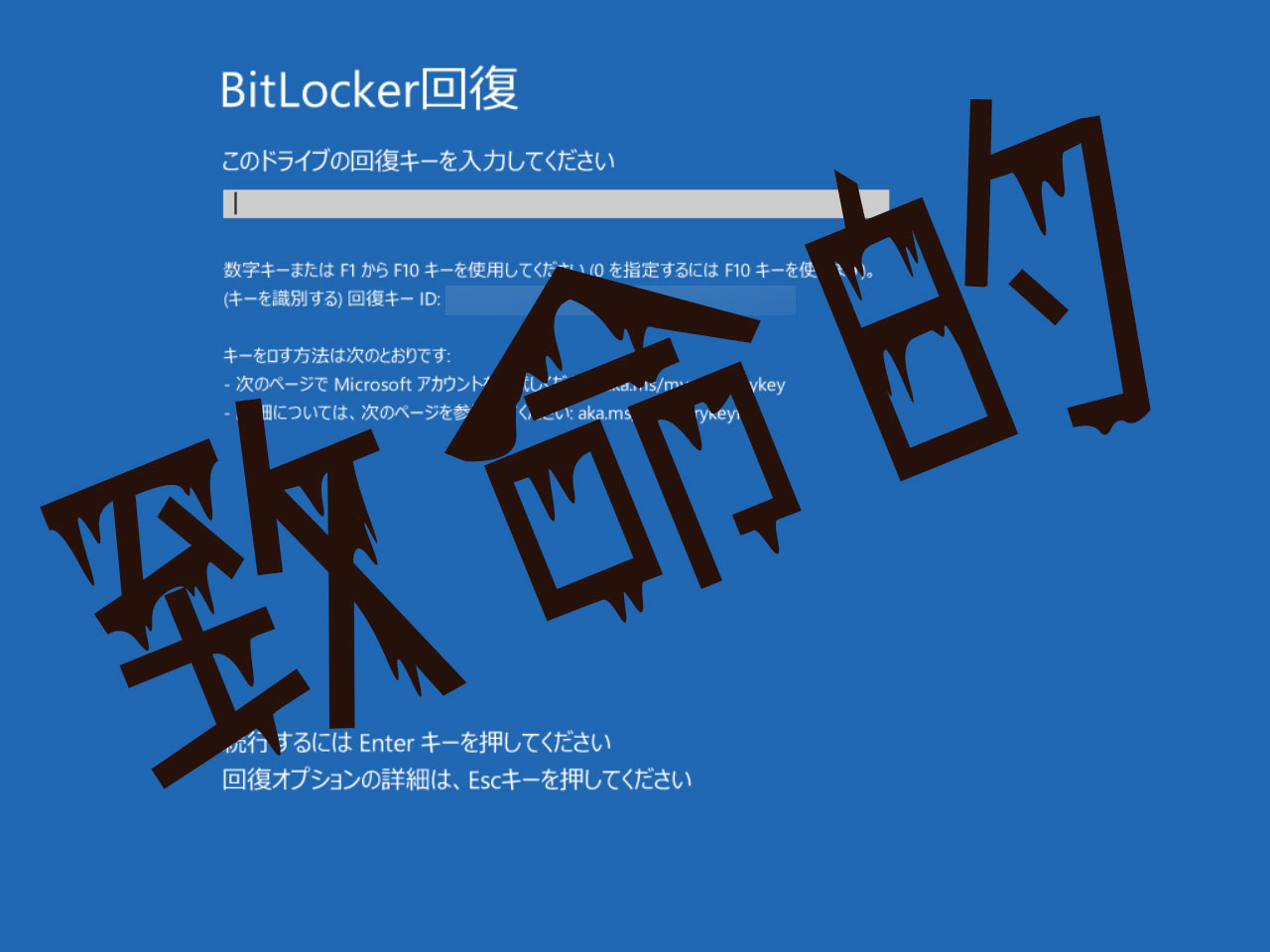
電源ボタンを押した直後、ディスプレイ一面を覆い尽くす鮮烈な青い画面。「回復キーを入力してください」という冷徹なメッセージを前に、背筋が凍るような思いをしたユーザーは後を絶ちません。昨日まで何の問題もなく使えていたパソコンが、突如として持ち主本人を侵入者とみなして門前払いを食らわせる現象が、Windows 11の浸透とともに日常のあちこちで起きています。
手元にあるはずのデータに一瞬でアクセスできなくなる絶望感は計り知れません。しかし、パソコンが突然ロックされる背景には、ハードウェアとOSが密接に連携するセキュリティ機構ならではの明確な引き金が存在します。パニックに陥って誤った操作を重ねる前に、まずは画面の向こう側で何が起きているのか、その構造的な真相を解き明かしていきます。
📌 【この記事の重要ポイントまとめ】
- 要点1:青画面の正体はTPM(セキュリティチップ)が構成の微細な変化を「盗難や不正改ざん」と判定した防衛作動であり、決してランダムな故障ではありません。
- 要点2:BIOS自動アップデート、マザーボード交換、Windows Update適用時の不整合が三大引き金であり、48桁の回復キー以外で正規に突破する手段は存在しません。
- 要点3:2026年現在はMicrosoftアカウントへの自動バックアップ確認が初動の鉄則であり、強制解除を謳う悪質ソフトや無計画な初期化はデータ永久喪失を招きます。
【突然の青画面に一体なぜ?】BitLocker回復キーが求められる原因とトラブルの真相
起動時に突然表示される青い回復画面は、正式には「BitLocker回復コンソール」と呼ばれる保護シールドです。この画面が表示される直接の契機は、PC内部のセキュア基盤であるTPM(Trusted Platform Module)が保存している暗号鍵の解放を拒否したことにあります。
パソコンの頭脳であるCPUやマザーボードは、起動するたびに「ハードウェア構成」「ブートローダーのデジタル署名」「セキュアブートの状態」を厳格に照合しています。この照合値(PCR:プラットフォーム構成レジスタ)が普段と1ビットでも異なると、TPMは「SSDやハードディスクが抜き取られて別のPCで不正に読み出されようとしている」と判断し、データを保護するためにストレージを強固にロックします。
Windows 11においてWindows11で突然回復キーが求められる理由の根底にあるのは、OSのセットアップ段階で満たすべきセキュリティ要件です。Microsoftアカウントでサインインしてセットアップを完了した時点で、「デバイスの暗号化」がユーザーの明確な意識がないまま自動的に有効化される設計になっています。そのため、ユーザー本人は「暗号化設定など一度も触っていない」と思い込んでいても、システム内部では出荷時から強固な暗号化が施されており、些細な変化をきっかけに回復キーの入力要求が発動します。

【原因別の徹底検証】ハードウェア変更とWindowsUpdate不具合のメカニズム
TPMが「異常」を検知して暗号鍵の引き渡しをストップする原因は、主に3つの領域に集中しています。日常的なメンテナンスや自動更新が、意図せずシステム防御のトリガーを引いてしまう実態が見えてきます。
1. ファームウェアの書き換え|BIOSアップデート後にロックされる真相
最も典型的な事例が、BIOSアップデート後にロックされる真相です。メーカーの専用ユーティリティやWindows Updateを経由してマザーボードのUEFI/BIOSが更新されると、起動シーケンスやハードウェア認識コードが刷新されます。この変更によって、TPMが記憶していた「正常な起動状態の値(PCR値)」と、更新後の値に不一致が生じます。本来であればアップデート前に暗号化を一時中断(サスペンド)すべき処理がスキップされた場合、再起動した瞬間に回復キーを求められる事態に直面します。
2. ハードウェアの物理的変更|マザーボード交換時のBitLockerトラブル詳細まとめ
PC修理の現場で頻発するのが、マザーボード交換時のBitLockerトラブル詳細まとめに見られるハードウェア刷新の弊害です。TPMチップは多くの場合、マザーボード上に直接実装されているか、CPU内部のファームウェアTPM(fTPM)として動作しています。故障によって基板そのものを交換したり、CPUを換装したりすると、ストレージを復号するための「鍵情報そのもの」が物理的に消失します。新しいマザーボードには古いストレージを開ける鍵が存在しないため、物理所有者本人であることを48桁の回復キーによって証明するまで、システムは決して立ち上がりません。
3. OSレベルの干渉|TPMクリアによるBitLocker作動の経緯と更新トラブル
BIOS設定画面で意図せず行われるTPMクリアによるBitLocker作動の経緯も致命傷になり得ます。「動作が重い」「セキュアブートをいじりたい」と設定初期化を選んだ瞬間、TPM内の秘密鍵が物理消去され、即座に暗号化ロックへ突入します。さらに、WindowsUpdate不具合と最新ニュースでも度々報じられるように、特定の月例セキュリティパッチ適用時にセキュアブートの設定ファイルが書き換わり、起動構成のチェックサムが変わってしまうトラブルが定期的に発生しています。
こうした事態を受け、DellやHPなどPCメーカーの公式発表と対策では、「BIOS更新を適用する前に必ずBitLockerを一時停止すること」「事前にMicrosoftアカウント上で回復キーがバックアップされているか目視確認すること」を強く推奨する技術文書が公開されています。
【データ比較】BitLocker発動トリガーと復旧難易度の実態データ一覧
回復キーが要求される要因ごとに、TPMの挙動やデータの安全度、そして復旧にかかるハードルは大きく異なります。発生確率や推定される復旧コストを構造的に比較したデータが次の通りです。
| 発生トリガー | TPM内部の挙動・状態 | 一般的な基準・復旧相場 | 編集部の見解・評価 |
|---|---|---|---|
| BIOS/UEFI更新 | PCR整合性エラー(鍵はTPM内に残存) | キー入力で即時復旧可能 / 工数:約15分 | 最も発生頻度が高い。キーさえあればリスクはゼロ。 |
| マザーボード・CPU交換 | TPMチップ物理刷新による暗号鍵の喪失 | キーなし復旧不可 / 専門修理費:3万〜8万円 | 修理業者でもキーなし復号は物理的に不可能。 |
| TPMの手動クリア | 格納された暗号鍵情報の完全消去 | キー必須 / ロスト時はOS再インストール | 操作ミスによる事故。事前のキー確保がないと壊滅的。 |
| Windows Update不整合 | ブートマネージャー署名やPCR値の齟齬 | キー入力またはロールバック / 無償対応可 | OS更新の月例タイミングで突発的に相談が急増する。 |
| SSD/HDD物理故障 | 暗号化メタデータ領域の破損 | データ復旧ラボ依頼:15万〜40万円以上 | 暗号化クラスタのセクタ不良は復旧難易度が極めて高い。 |
【実態検証】突然のBitLocker画面多発に対するネットの反応と現場の混乱
ITサポートの現場やSNS上では、突然のBitLocker画面多発に対するネットの反応が定期的にトレンド入りする光景が定着しています。投稿される生の声を丹念に追跡すると、利用者が直面する生々しいパニックの実態が浮き彫りになります。
「朝出社してノートPCを開いたら、青い画面に48桁の数字を入れろと出て仕事が完全にストップした」「BitLockerなんて設定した記憶がないのにロックされた。乗っ取りかウイルスなのか」といった悲鳴は、一般ユーザーのみならず企業の第一線でも珍しくありません。特にWindows 10からWindows 11への移行が進んだ環境下で、「自分で暗号化を設定したつもりのない層」がこのトラブルに巻き込まれ、心理的な混乱を激化させています。
現場をさらに疲弊させているのが、回復キー入力ループに陥る決定的な原因です。48桁の正しいキーを入力してエンターキーを押したにもかかわらず、再起動後に再び同じ青い画面へ戻ってしまう不可解な現象が報告されています。このループは、BCD(ブート構成データ)ファイルそのものが破損しているケースや、ドライブレターの割り当てが更新によって狂ってしまった場合に発生します。正しいパスキーを持っているにもかかわらず中に入れないという状況が、ユーザーの無力感を一段と深める要因となっています。
一般に知られていない盲点とネットの誤解|「強制解除」の罠と初期化の評判
青い画面に追い詰められたユーザーが最も陥りやすい落とし穴が、インターネット上に溢れる「裏技」や「バイパス手段」を謳う真偽不明の情報です。サイバーセキュリティの冷徹な現実を正しく知る必要があります。
ネット検索で見かける「キーなしでBitLockerを強制解除できる」とする海外製ツールや怪しい動画には最大限の警戒を払わなければなりません。BitLockerが採用している暗号アルゴリズムはAES 128ビットまたは256ビットという軍事機密レベルの暗号化方式です。暗号鍵が存在しない状態で力ずくで複合(総当たり攻撃)することは、現代のスーパーコンピューターを用いても数億年単位の時間を要する計算になります。安易にダウンロードした「強制解除ソフト」によってマルウェアに感染し、身代金を要求される二次被害の報告も散見されます。
一方で、BitLocker強制解除の危険性と初期化の評判を精査すると、キーを紛失した際の「最終手段としての初期化」に対しても誤解が広がっています。「初期化すればデータは残るのではないか」という淡い期待を抱く人が少なくありませんが、初期化はストレージ上の全データを消去して工場出荷時の状態へ戻す作業を意味します。暗号化されたドライブを消去して空にすることでPC自体は再利用可能になりますが、失われた写真や業務ドキュメントは二度と戻りません。この事実を受け入れられず、初期化のボタンを押した後に取り返しのつかない後悔に苛まれるケースが後を絶ちません。
【2026年最新】BitLocker回復キー確認方法と暗号化解除手順の完全ガイド
ロック画面に直面した際、自力で突破するための現実的なロードマップを整理しました。焦燥感から当てずっぽうに数字を打ち込むのは禁物です。
1. デジタル鍵の探索|BitLocker回復キー確認方法とMicrosoftアカウント
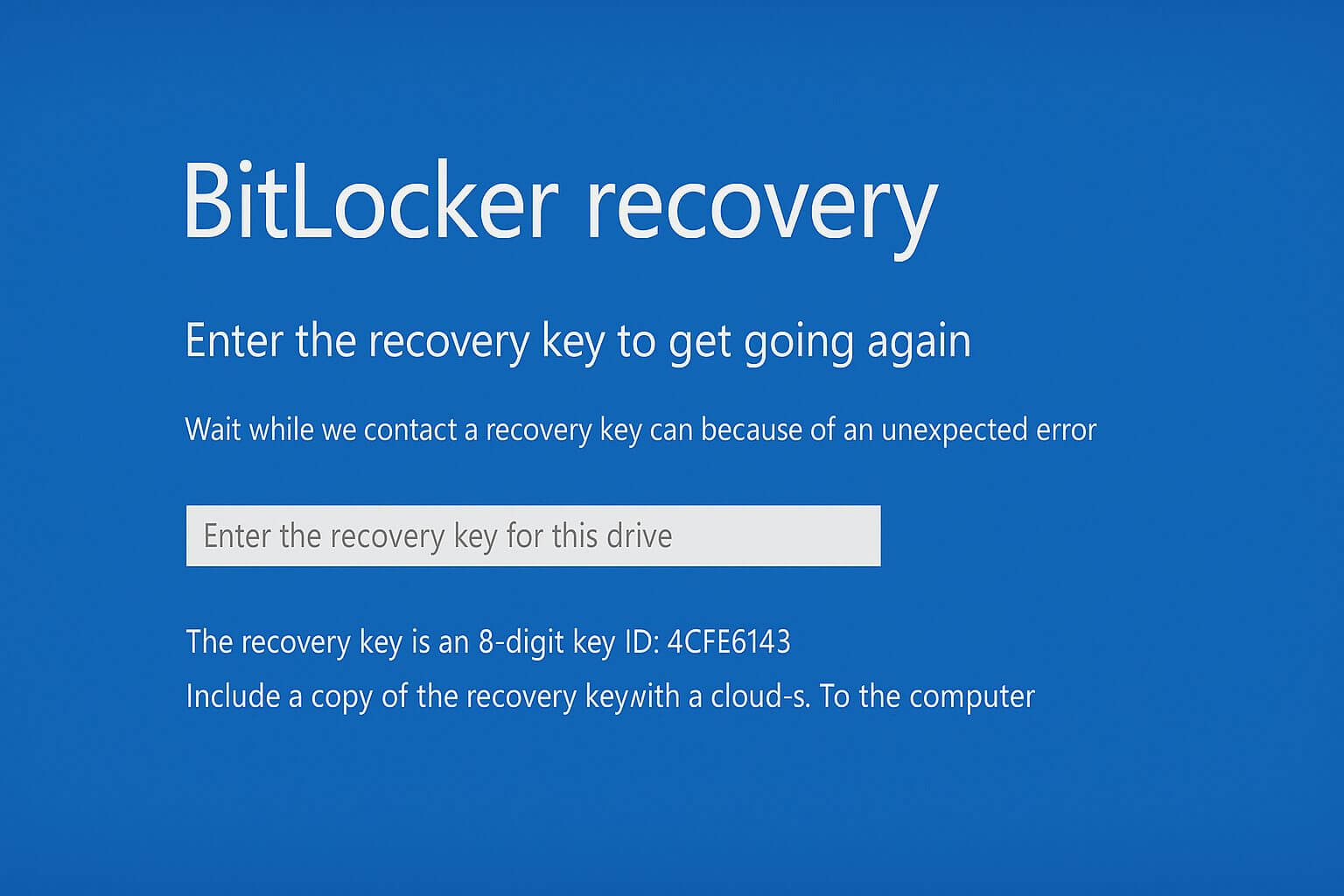
最優先で行うべきアクションが、BitLocker回復キー確認方法とMicrosoftアカウントの照合作業です。スマートフォンや別のパソコンを使い、Microsoftの公式管理ポータル(https://aka.ms/myrecoverykey)へアクセスします。PCの初期セットアップ時に使用したMicrosoftアカウントでサインインすれば、紐づけられているデバイス名とともに「48桁の回復キー」と「キーID」が表示されます。青画面に表示されている「回復キーID」の先頭8文字と、Web画面上のキーIDが一致することを確認し、対応する48桁の数値を入力します。
2. 鍵が見つからない際の分岐点|BitLocker回復キーがわからない場合の現在できる対処法
BitLocker回復キーがわからない場合の現在できる対処法は、探索ルートを広げる作業になります。職場や学校から支給されたPCであれば、Microsoft Entra ID(旧Azure AD)の管理画面にキーが保管されている可能性が高いため、所属組織のシステム管理者に問い合わせるのが鉄則です。また、過去にセットアップした際の紙の控え、USBメモリ内のテキストファイル、家族が管理している別のアカウントでサインインした履歴がないかを徹底的に洗う必要があります。あらゆる保管先を探索しても見つからない場合、前述の通り内部データのサルベージは不可能となり、OSのクリーンインストールによる再初期化が唯一の着地点となります。
3. 恒久的な運用見直し|2026年最新のBitLocker暗号化解除手順
一度無事にデスクトップ画面へ復帰できたなら、再発を防ぐための根本的な設定変更を検討します。2026年最新のBitLocker暗号化解除手順は以下の通りです。
Windowsの検索バーに「PowerShell」と入力して管理者として実行し、一時的に保護を停止する場合は次のコマンドを実行します。Suspend-BitLocker -MountPoint "C:" -RebootCount 1
これにより、次回のBIOSアップデートやパーツ交換に伴う再起動時のみ保護が中断され、安全に更新を完了できます。
暗号化自体を恒久的に無効化したい場合は、「設定」>「プライバシーとセキュリティ」>「デバイスの暗号化」を開き、トグルスイッチを「オフ」に切り替えます。復号化処理にはドライブ容量に応じて数十分から数時間を要しますが、完了すれば以降は回復キーを要求される心配自体が根絶されます。
【プロの結論】おすすめできる運用法・慎重になるべき人の判断基準
セキュリティの堅牢性と利用者の利便性は常にトレードオフの関係にあります。心理学における「リスク恒常性理論」が示す通り、人間は「OSが自動で安全を守ってくれている」と信じ込むほど、予期せぬロックアウトに対する事前の備え(鍵の物理保管など)を怠る傾向にあります。自身の利用環境に合わせて、暗号化を維持すべきか解除すべきかを冷徹に見極める必要があります。
【暗号化の維持を推奨するユーザー】
・外回りや出張が多く、カフェや交通機関でノートPCを開く機会が多い人
・顧客の個人情報や社外秘データをローカルに保存しているビジネスユーザー
・回復キーの保管場所を定期的に確認し、紙やオフライン媒体に記録してある人
【暗号化の解除を慎重に検討すべきユーザー】
・PCを自室から一度も持ち出さず、自作パーツの換装やBIOSの頻繁なアップデートを楽しむ人
・MicrosoftアカウントのIDやパスワードを忘れがちで、トラブル時に自己解決が難しい高齢者や初心者
・突然のダウンタイムが数時間発生するだけで重大な業務停止損失につながる個人事業主
【bitlocker 回復 キー 求め られる 原因】に関するよくある質問(FAQ)
Q1:何も設定変更をしていないのに、ある朝突然回復キーを求められたのはなぜですか?
A1:夜間にバックグラウンドで実行されたWindows Updateによって、BIOSの自動更新やセキュアブート関連の修正パッチが適用された可能性が最も高いです。システムの微細な変化をTPMが検知し、セキュリティ保護を作動させた結果です。
Q2:48桁の数字を正しく入力しているのに、エラーになって先に進めません。
A2:画面左上に表示されている「回復キーID(32桁の英数字)」と、手元にあるキーの対応IDが合致しているか確認してください。過去の古いキーを入力しているか、テンキーのNumLock外れによる誤入力の可能性があります。キーIDが完全に一致しているのに弾かれる場合は、ブート領域の破損が疑われます。
Q3:回復キーがどうしても見つからない場合、データ復旧業者に頼めば取り出せますか?
A3:民間のデータ復旧業者であっても、BitLockerの暗号化鍵そのものを計算によって割り出すことは不可能です。物理的な故障ではなく「純粋なキー紛失」の場合、正規業者であっても復旧を断られるのが一般的です。「確実に解除できる」と謳う非公認の悪質業者には注意してください。
まとめ:予期せぬ青画面に動じないためのリスク管理
突然目の前に立ち塞がるBitLockerの回復画面は、システムが故障したサインではなく、外部の攻撃からデータを守ろうとする防衛機能の証です。しかし、防衛機能が強固であればあるほど、持ち主自身がその鍵を見失ったときの代償は極めて重いものになります。
トラブルを回避する唯一の道は、仕組みを正しく恐れ、平時からの備えをルーティン化することです。まずは手元のスマートフォンからMicrosoftアカウントの回復キー管理ページへアクセスし、愛機の鍵が確かに存在するかを確かめる第一歩から始めてみてください。その数分の確認作業が、将来訪れるかもしれないデータの全損危機を未然に防ぎます。 (出典: bitlocker 回復 キー 求め られる 原因(Yahoo!ニュース))
情報を整理して届けることが得意なWebディレクター。ユーザー視点に立った記事作成を目指しています。