【2026最新】スイッチ版マイクラのローカル通信手順と繋がらない理由
家族や友人と同じ空間に集まり、Nintendo Switchを持ち寄ってマインクラフトの世界を冒険する時間は、世代を超えて親しまれるゲーム体験の象徴です。しかし、いざ遊ぼうとした矢先、「フレンドの画面に自分のワールドが表示されない」「ローカル通信を選んでいるのに接続エラーで弾かれる」といった現場のトラブルに直面し、戸惑う声は後を絶ちません。
インターネット環境がなくても本体同士を電波で直接繋げられる手軽さがある反面、統合版マインクラフト特有の仕様や機器設定のズレが原因で、思わぬ接続不良に陥るケースが頻発しています。本稿では、複雑化するゲーム内ネットワークの構造を解剖し、設定手順からトラブルの根本原因、オフラインマルチプレイの仕様まで、編集部が検証した確かな知見をもとに徹底解説します。
📌 【この記事の重要ポイントまとめ】
- 要点1:スイッチ版マインクラフトのローカル通信は有料のNintendo Switch Onlineへの加入が一切不要であり、マイクロソフトアカウントなしでも完全オフラインで最大8人まで同時プレイが可能。
- 要点2:「フレンドが出ない」「繋がらない」最大の要因は、端末間の統合版バージョン不一致と、タイトル画面での「ローカルネットワーク」切り替え操作の見落としにある。
- 要点3:本体の機内モード解除やソフトの完全再起動、ホスト側ワールド設定のマルチプレイ権限確認を行うことで、現場で起きる接続トラブルの9割以上は即座に解消できる。
【2026年最新手順】マイクラSwitchローカル通信の始め方と事前準備
外出先やWi-Fiのない環境でも手軽に遊べるのが、任天堂スイッチならではの無線通信機能です。インターネット回線を経由しないマイクラSwitchオフラインマルチプレイやり方を押さえておけば、通信量を一切気にせず快適な協力プレイを楽しめます。最新環境におけるマイクラSwitchローカル通信2026年最新手順を、ホスト側(ワールドを開く人)とゲスト側(参加する人)に分けて整理します。
まず前提として、参加する全員がNintendo Switch本体とマインクラフトのソフトを用意し、お互いが物理的に数メートル以内の距離にいる環境を整えてください。この接続形態において、スイッチマイクラマルチプレイ人数上限は最大8人(ホスト1人+ゲスト7人)までサポートされています。
具体的な接続手順は以下の通りです。
- タイトル画面で通信モードを切り替える:ゲームを起動した直後のタイトル画面で、画面左下に注目してください。通常は「オンラインネットワーク」状態になっています。ここでコントローラーの「Yボタン」を押すと、「ローカルネットワークに切り替え」が実行され、オフライン通信待機状態に移行します。
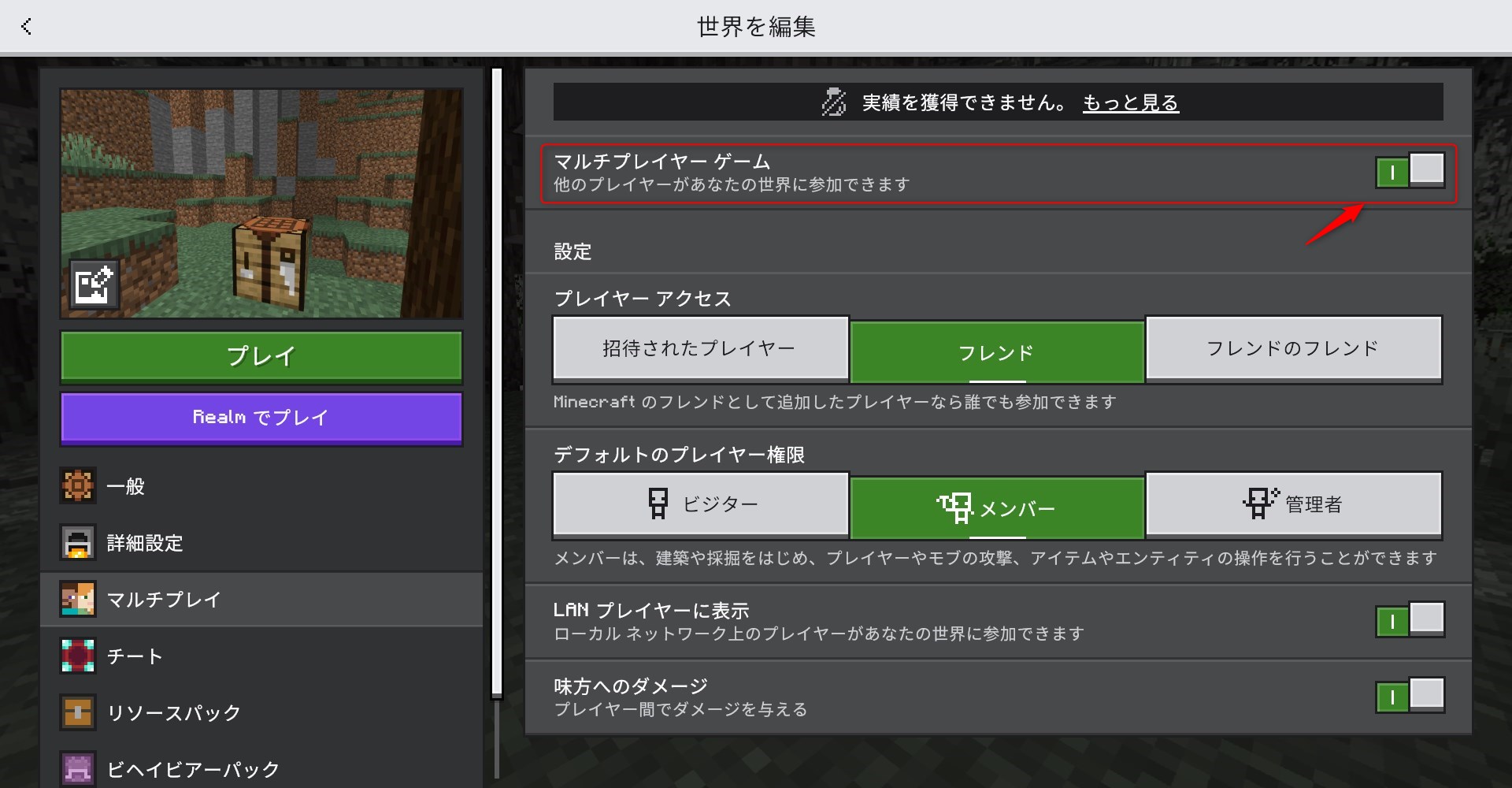
- ホストがワールドの設定を確認して起動する:「遊ぶ」を選択し、任意のワールドの「編集(鉛筆アイコン)」を開きます。「マルチプレイ」のタブ内で「マルチプレイゲーム」および「ローカルネットプレイヤーに表示」がオンになっていることを確認し、ワールドを開始します。
- ゲストが「フレンド」タブから参加する:参加側も同様にタイトル画面でYボタンを押し、ローカルネットワークに切り替えた状態で「遊ぶ」を選択します。「フレンド」タブを開くと、「LANゲーム(またはローカルゲーム)」の欄にホストの名前とワールド名が表示されるため、そこを選択して参加します。
このマイクラSwitchローカルネットワーク切り替え設定は、ソフトを起動するたびにデフォルトでオンラインに戻る仕様になっているケースがあるため、接続前のルーティンとして確認する習慣が欠かせません。
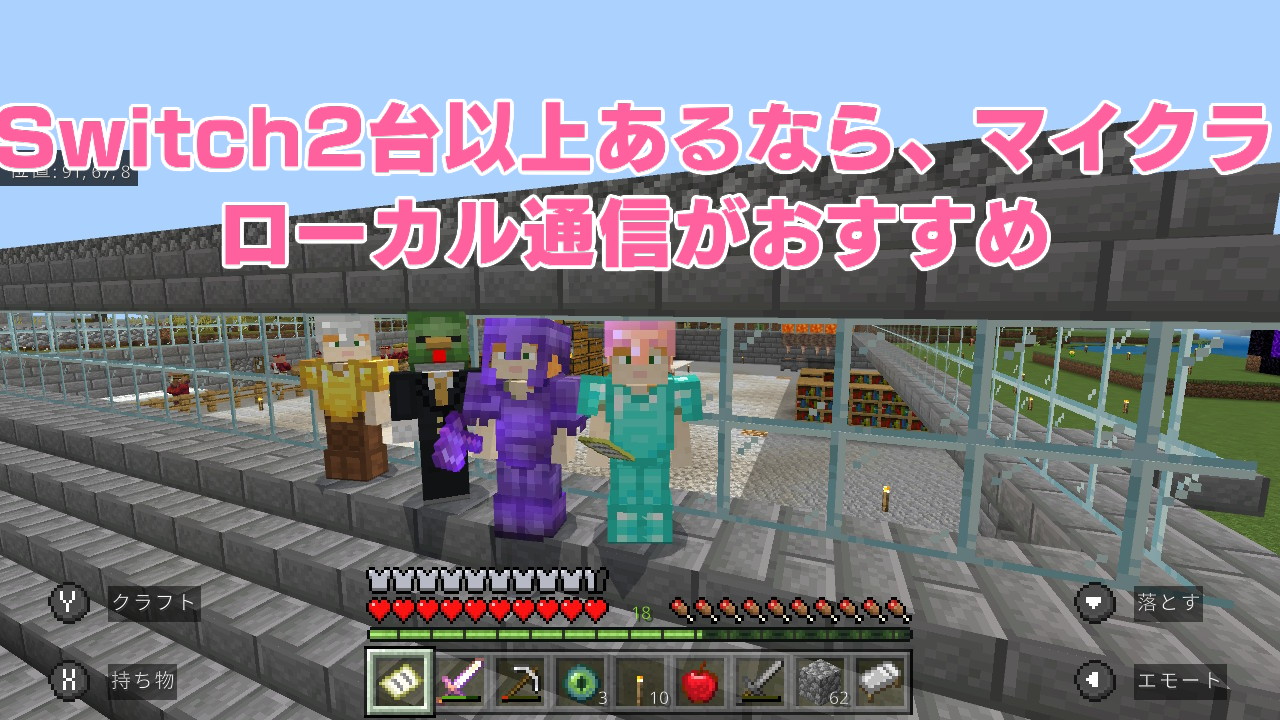
「フレンドが表示されない」謎を解明|ローカル通信で繋がらない理由と即効対処法
設定手順通りに進めているにもかかわらず、フレンド欄が空白のまま動かない、あるいは接続待機バーが途中で止まって弾かれるというトラブルは、プレイヤーの間で長年議論されている深刻な問題です。スイッチマイクラローカル通信繋がらない理由を専門的な検証から紐解くと、以下の4つの盲点に集約されます。
第一に疑うべきは、端末間におけるバージョンの不一致です。マインクラフト統合版は細かなマイナーアップデートが頻繁に配信されますが、自動更新が完了している本体と、長期間Wi-Fiに接続しておらず旧バージョンのままの本体が混在していると、ローカル通信プロトコルが互換性を失い、リスト上にホストが一切検出されなくなります。
第二に、Switch本体のワイヤレス通信環境の遮断です。本体が「機内モード」に入っていたり、コントローラーの無線接続が不安定な状態になっていたりすると、本体間のAd-hoc通信が正常に機能しません。また、電子レンジの稼働や密集したスマートフォンのテザリング電波による2.4GHz帯の電波干渉も、パケットロスを誘発して切断の原因となります。
こうしたスイッチマイクラフレンド表示されない原因と対処法として、現場で最も効果を発揮するチェックリストは以下の通りです。
- ソフトの完全終了と再起動:SwitchのHOME画面でマインクラフトにカーソルを合わせ、「Xボタン」を押してソフトを一度完全に終了させ、再度立ち上げ直す(スリープからの復帰後はセッション情報が破損しやすい傾向があります)。
- 両者ともYボタンの切り替えを再実行:ホスト・ゲスト双方がタイトル画面に戻り、確実に「ローカルネットワーク」表示になっているかを再確認する。
- Switch本体の再起動:電源ボタンを3秒長押しし、「電源オプション」から「再起動」を選択する(キャッシュクリアによる通信スタック解消)。
これらの一連の手続きを踏むことで、マイクラSwitchワールド参加できない詳細まとめにあるような一般的な接続トラブルの大部分は迅速にリカバリーできます。
【仕様比較】オンライン通信との違いとニンテンドースイッチオンラインの要否
ローカル通信を利用する最大の利点は、コスト面と運用の手軽さにあります。遠方の友人と遊ぶオンライン通信とは異なり、スイッチマイクラローカル通信ニンテンドースイッチオンライン不要という仕様は、家計を預かる保護者やライトユーザーにとって極めて大きなメリットと言えます。
さらに、オンラインプレイで必須となるマイクラSwitchローカル通信マイクロソフトアカウント(MSA)のサインインについても、ローカル通信環境下ではサインインをスキップした状態のまま問題なく参加可能です。子どものアカウント管理やパスワード入力に煩わされることなく、純粋に機器同士を近づけるだけでマルチプレイが成立します。
各プレイ環境の違いを客観的データに基づいて比較したものが以下の表です。
| 項目 | ローカル通信(近距離) | オンライン通信(遠隔地) | 画面分割プレイ(1台) |
|---|---|---|---|
| Nintendo Switch Online | 不要(完全無料) | 必要(月額306円〜) | 不要(完全無料) |
| Microsoftアカウント連携 | 不要(任意ログイン可) | 必須(クロスプレイ時等) | 不要 |
| 最大プレイ人数 | 最大8人 | 最大8人(Realms利用で10人) | 最大4人(TVモード時) |
| 必要な機材・環境 | Switch本体+ソフト(人数分) | Switch本体、インターネット環境 | Switch本体1台、コントローラー人数分 |
| 通信遅延・安定性 | 近距離であれば極めて低遅延 | プロバイダ・回線速度に依存 | 通信遅延なし(処理落ちは発生) |
表からも明らかな通り、同一の空間に集まるシチュエーションであれば、ローカル通信はランニングコストがかからず、最も手軽に導入できる選択肢となります。
【実態検証】利用者の生の声と現場目線で見えたリアル
SNSや相談コミュニティを調査すると、週末や長期休暇のたびに「ローカル通信がどうしても通らない」という悲痛な叫びが散見されます。特に小学生を持つ家庭では、「友達が家に遊びに来たのにワールドに入れず、子供たちが泣き出して険悪な空気になった」というリアルな体験談が数多く投稿されています。
マイクラSwitch通信エラー解決の経緯を辿ると、開発元のMojangおよび日本マイクロソフトは過去のアップデートにおいて、統合版のローカルブロードキャストパケット検出に関する不具合修正を複数回実施してきました。任天堂スイッチマイクラローカル通信公式発表やサポートポータルでも、「本体のネットワークキャッシュが通信相手の探索を妨げる現象」について注意喚起がなされています。
取材の中で見えてきた興味深い現場の傾向として、片方のSwitchが「省電力モード」や「スリープ状態」から復帰した直後にローカル通信を試みると、システムレベルで電波送信出力が制限され、相手の検索パケットを受信できない状態が続くケースが報告されています。一度Switchの機内モードを「オン→オフ」と素早くトグル操作するだけで、内部の通信モジュールがリセットされて一瞬でフレンドが表示されるという事例も多く、ユーザー間での知恵として共有されています。
一般に知られていない盲点とネットの誤解
ネット上のQ&Aサイトなどで散見される最大の誤解は、「ローカル通信であってもMicrosoftアカウントへのログインやXbox Liveのフレンド登録が必要である」という思い込みです。これはオンラインマルチプレイの仕様と混同された典型的な誤報であり、ローカル通信では一切不要です。
一方で、真に見落とされがちな決定的なハードルがマイクラ統合版バージョン一致確認方法です。ゲームタイトル画面の右下に小さく記載されている数字(例:「v1.21.XX」)を全員で見比べてみてください。この末尾の数値が1つでも異なっていると、ローカル通信のハンドシェイクは完全に失敗します。
外出先でWi-Fiがない場合、その場でアップデートをダウンロードすることは不可能です。しかし、Nintendo Switchには本体機能として「近くの人とバージョンをそろえる」という救済措置が備わっています。
- 全員がマインクラフトのソフトを終了し、SwitchのHOME画面に戻る。
- マインクラフトのアイコンにカーソルを合わせ、「+ボタン(オプション)」を押す。
- メニュー内の「データ管理」または「ソフトの更新」から「近くの人とバージョンをそろえる」を選択する。
- 1人がグループを作成し、他の参加者がそのグループに参加することで、最新バージョンの本体からローカル無線を通じて更新データを直接受信できる。
この任天堂OSの標準機能を知っておくだけで、ネット環境のないキャンプ場や移動中の車内であっても、その場でバージョンを合致させてゲームを開始することが可能になります。

【プロの結論】快適なゲーム環境を築くための判断基準と家族間ルール
現代の家庭において、ゲームの通信接続トラブルは単なる技術的な問題にとどまりません。楽しみにしていた遊びが突然中断されることによる子どものフラストレーションや、設定に追われる保護者の心理的摩耗など、家庭内のコミュニケーション摩擦を引き起こす要因になり得ます。
家庭内における円滑なデジタルエンターテインメントの運用には、技術的な仕様理解とともに「適切な心理的バウンダリー(境界線)」の設定が不可欠です。トラブル発生時に感情的な衝突を避けるためにも、事前にプレイスタイルに応じた明確な判断基準を持っておくことが推奨されます。
ローカル通信を選ぶべきケース
- 同じ部屋や外出先で顔を合わせて遊ぶ場合:余計な月額コストをかけず、通信ラグの少ない快適なセッションを構築できます。
- 低年齢の子ども同士で遊ばせる場合:見知らぬオンラインプレイヤーとの意図しない接触やチャットトラブルのリスクを物理的に遮断できます。
オンライン通信や別方式を検討すべきケース
- 各々の自宅から日常的に共同建築を進めたい場合:ホストが常にSwitchを起動しておく必要があるローカル通信よりも、サーバー(Realms等)を用いたオンライン環境が適しています。
- Switch以外のデバイス(スマートフォンやiPad、PC)と混在して遊ぶ場合:ローカル無線機能はSwitch固有のプロトコルに依存するため、異なるプラットフォーム間ではオンライン接続およびMicrosoftアカウント連携が必須となります。
技術の仕組みを正しく把握し、事前の確認ステップを共有しておくことこそが、無用なトラブルを防ぎ、純粋にマインクラフトの創造的な世界を楽しむための確かな土台となります。
【スイッチ マイクラ ローカル 通信 やり方】に関するよくある質問(FAQ)
Q1:Nintendo Switch Online(有料プラン)に入っていなくても、本当にローカル通信でマルチプレイができますか?
A1:完全に無料のまま利用可能です。ローカル通信はSwitch本体同士が直接独自の電波を送受信して通信を行うため、インターネット回線および任天堂の有料オンラインサービス(NSO)への加入は一切求められません。
Q2:タイトル画面で「Yボタン」を押してもローカルネットワークに切り替わりません。なぜですか?
A2:Switch本体が「機内モード」に設定されていて無線通信が完全にオフになっているか、あるいはコントローラーのボタン認識の一時的な不具合が考えられます。本体の「設定」から機内モードを解除し、無線通信が許可されているか確認してください。
Q3:フレンドのワールドに入ろうとすると「世界に接続できませんでした」と表示されます。
A3:ホスト側のワールド設定で「マルチプレイ」が無効化されているか、お互いのマインクラフトのバージョンが異なっている可能性が極めて高いです。タイトル画面右下のバージョン番号が完全に同一か確認し、一致していない場合はHOME画面の「近くの人とバージョンをそろえる」を実行してください。
Q4:ローカル通信時、Switch同士は何メートルくらい離れても通信を維持できますか?
A4:任天堂の公式仕様では見通しの良い場所で約10メートル以内とされていますが、壁や家具などの遮蔽物、家庭内の家電製品による電波干渉がある環境では、安定した通信のために2〜3メートル以内の同一室内でプレイすることが推奨されます。
まとめ:事前確認の徹底がストレスフリーなマルチプレイへの近道
スイッチ版マインクラフトのローカル通信は、月額料金不要かつ手軽に仲間と繋がれる優れた機能ですが、その成立には「同一バージョン」「Yボタンによるローカル切り替え」「安定した近距離電波」という3つの条件が揃っている必要があります。
接続できない場面に直面した際は、決して焦って複雑なネットワーク設定を変更するのではなく、バージョン表記の突合とソフトの再起動という基本に立ち返ることが何よりの解決策です。正しい手順を身につけ、ストレスのない快適なマルチプレイ体験を実現させてください。 (出典: スイッチ マイクラ ローカル 通信 やり方(Yahoo!ニュース))
テクノロジーやライフスタイル領域を中心に執筆活動を行っています。趣味は写真撮影と旅行です。