フォルダ全体を階層ごと暗号化する場合(推奨)
📌 【この記事の重要ポイントまとめ】
- 要点1:Windows 11を含む現行Windowsの標準機能にはZIP暗号化・パスワード付与機能が存在せず、無料外部ツールの導入が必須。
- 要点2:従来の「ZipCrypto」形式は数分で突破される脆弱性を抱えており、2026年現在の安全基準は「AES-256」一択である。
- 要点3:中央省庁や先進企業による「PPAP廃止」が定着した現在、単なる暗号化だけでなくクラウド共有や安全なファイル転送への移行が不可欠。
【衝撃の事実】実はWindows標準機能ではできない?ZIP暗号化の壁
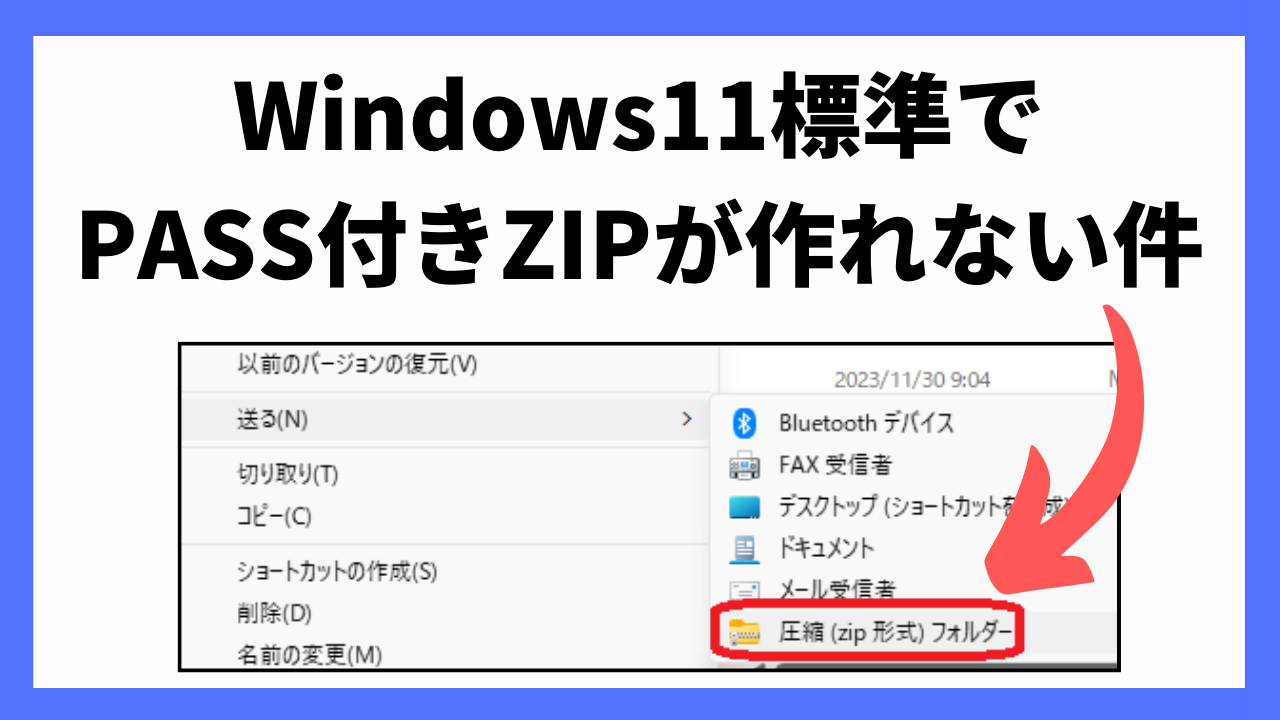
パソコンでZIPファイルを作成しようと右クリックメニューを開き、「圧縮」を選んだもののパスワードを設定する項目が見当たらない――この現象に直面し、操作ミスを疑った経験がある人は多いはずです。しかし、これはユーザーのミスではありません。Windows標準機能でZIP暗号化ができない理由
明確にしておくべき事実として、Windows 11およびWindows 10の標準エクスプローラー機能には、ZIPファイルにパスワードを設定する機能自体が備わっていません。 かつてのWindows XP時代には一部の標準機能としてパスワード付き圧縮フォルダを作成できましたが、OSの刷新とともに廃止されました。マイクロソフト社がこの機能を標準搭載しない背景には、ファイルシステム全体の暗号化(BitLocker機能)やエンタープライズ向けのアクセス権管理(Microsoft Purviewなど)へセキュリティの軸足を移したという構造的な要因が存在します。そのため、単体ファイルをパスワードで保護したい場合は、信頼できるサードパーティ製アーカイブツールの導入が前提となります。定番ソフト「Lhaplus」でパスワード設定ができない原因
日本のビジネス現場で長年親しまれてきた無料圧縮・解凍ソフト「Lhaplus(ラプラス)」ですが、近年「パスワード設定がうまくいかない」「解凍時にエラーが出る」というトラブルが頻発しています。その主な原因は以下の3点に集約されます。 * 開発停止による長期の放置:最終安定版の更新から年月が経過しており、最新のWindows 11環境における仕様変更(長いファイルパスやUnicode文字の扱い)に対応しきれていない。 * 暗号化強度の致命的な陳腐化:Lhaplusが標準で採用している暗号化方式は旧式の「ZipCrypto」であり、現在標準となっている強固な「AES-256」に対応していない。 * 容量制限(4GBの壁):4GBを超える大容量ファイル(Zip64拡張仕様)の暗号化圧縮に対応しておらず、処理途中で強制終了や破損が発生する。 インターネット上の掲示板やSNSでは「使い慣れているから」と使い続ける声も散見されますが、情報セキュリティの観点から見れば、すでに役目を終えたレガシーソフトウェアと捉えるのが情報システム部門の共通認識です。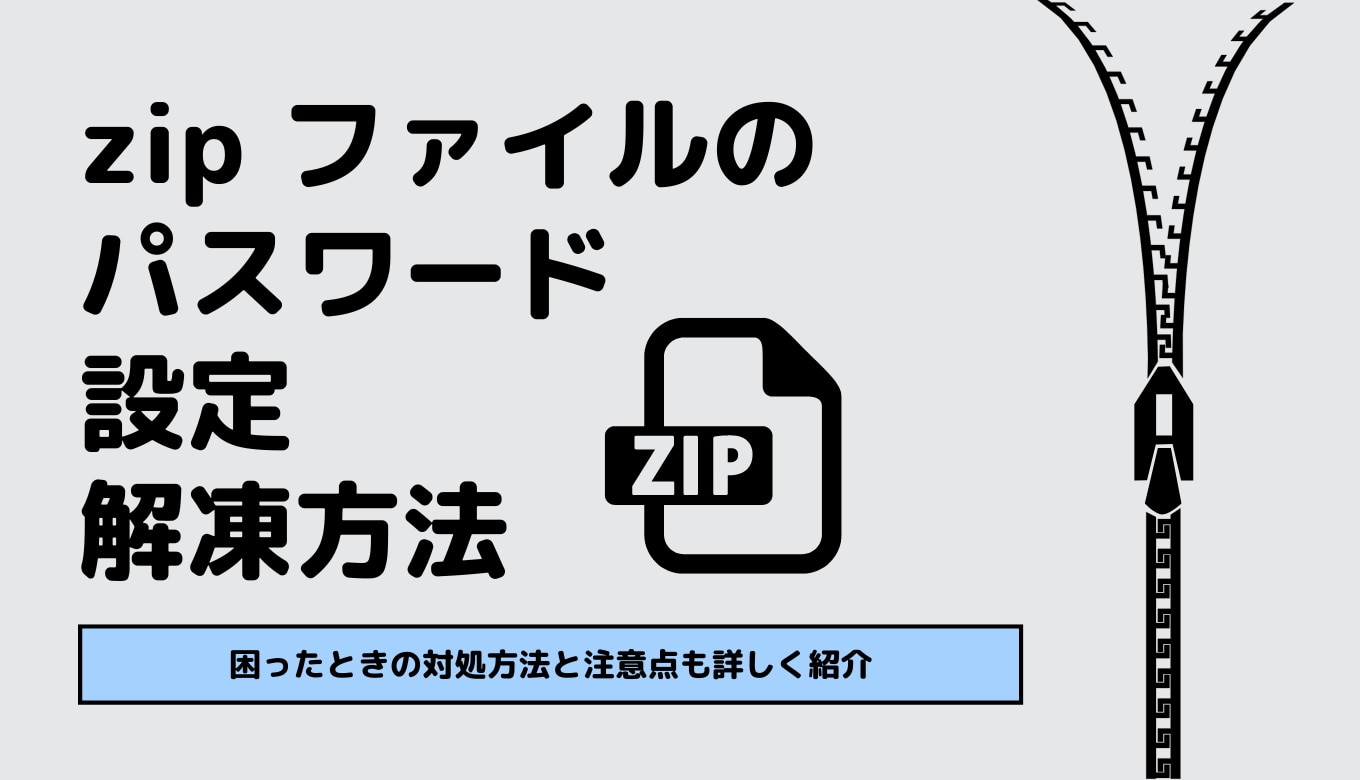
【完全マニュアル】OS・端末別ZIPパスワード設定手順
安全にパスワード付きZIPファイルを作成するには、環境に適したツールの選定と正しい手順の把握が欠かせません。実用性の高い3つの環境について、具体的な操作手順を整理します。Windows 11でのZIPパスワード設定方法(7-Zip活用)
Windows環境において最も確実で安全な選択肢が、オープンソースの圧縮・解凍ソフト「7-Zip」を利用する方法です。 1. 公式サイト(7-zip.org)からインストーラーを入手し、端末にインストールします。 2. 暗号化したいファイルまたはフォルダを右クリックし、コンテキストメニューから「7-Zip」>「圧縮...」を選択します。 3. 設定画面が開いたら、アーカイブ形式を「zip」に指定します。 4. 画面右側の「暗号化」項目で、任意のパスワードを入力します。 5. 暗号化方式に必ず「AES-256」が選択されていることを確認し、「OK」をクリックします。MacターミナルでのZIP暗号化コマンド
macOSのGUI(Finder)標準機能にもパスワード付きZIP作成ボタンはありませんが、プリインストールされている「ターミナル」を使用すれば、追加ソフトなしで安全に暗号化が可能です。 ターミナルを起動し、以下のコマンドを入力して実行します。# 単一ファイルの場合 zip -e 保存先ファイル名.zip 対象ファイル名 zip -er 保存先フォルダ名.zip 対象フォルダ名 コマンドを実行すると「Enter password:」と表示されるため、設定したいパスワードを入力してEnterキーを押します(※入力中の文字は画面に表示されません)。確認用にもう一度同じパスワードを入力すれば、AES暗号化に対応したZIPファイルが生成されます。 スマホやiPhoneでのZIPパスワード設定手順
スマートフォン業務の増加に伴い、モバイル端末でのパスワード圧縮ニーズも高まっています。 * iPhone(iOS):標準の「ファイル」アプリ単体ではパスワード付きZIPの作成ができません。無料の高機能ファイル管理アプリ(「Documents by Readdle」など)を使用するか、標準の「ショートカット」アプリで暗号化スクリプトを組む手法が取られます。実務上は「Documents」アプリ内で対象ファイルを選択し、「パスワードを設定して圧縮」を実行するのが最も手軽です。 * Android:標準のファイル管理アプリの多くはパスワード付与に非対応ですが、Google Playで配布されている「ZArchiver」などの定番管理アプリを導入することで、PC同様にAES-256形式の暗号化ZIPを即座に作成できます。【データ比較検証】主要ファイル保護手法と暗号化方式の安全性評価
パスワードを設定したからといって、すべてが強固に保護されているわけではありません。暗号化アルゴリズムや受け渡し方法によって、その安全性には決定的な格差が存在します。客観的な比較データは以下の通りです。| 項目・方式 | 詳細・暗号強度データ | 耐攻撃性・解析難易度 | 編集部の見解・実務評価 |
|---|---|---|---|
| レガシーZIP (ZipCrypto) | 1989年策定の独自方式。脆弱性が既知。 | 極めて脆弱(数分で突破可能) | 平文既知攻撃で容易に突破されるため、機密情報への利用は厳禁。 |
| 近代ZIP (AES-256) | 米国標準規格。共通鍵暗号方式(鍵長256bit)。 | 極めて強固(総当たり不可能) | 現在の標準。14文字以上の複雑なパスワードであれば事実上破られない。 |
| 法人向けファイル転送サービス | 通信時TLS暗号化+保存時暗号化、ログ監査対応。 | 極めて強固(二重認証・IP制限) | 企業のガバナンスが効くが、導入コストと取引先の操作負担が課題。 |
| クラウドストレージ(リンク共有) | OneDrive / Box / Google Drive。権限管理連動。 | 設定依存(権限設定次第) | 現在の業界デファクトスタンダード。ただし「公開範囲ミス」の人為リスクあり。 |
【PPAPの終焉】形骸化したセキュリティと脱PPAPの実態
日本特有のビジネスマナーとして約20年にわたり猛威を振るった「PPAP(Password付きZIPファイルを送ります、Passwordを送ります、暗号化(An暗号化)、Protocol)」。この悪習は、セキュリティ現場の警告と政府の方針によって崩壊を迎えました。PPAP廃止の決定的な理由
PPAPが決定的な拒絶を受けた理由は、主に3つの致命的欠陥にあります。 1. 同一通信経路(インライン)の無意味さ:メール本文を盗聴できる攻撃者は、同一の経路で数分後に届くパスワード通知メールも当然のように傍受できます。物理的な鍵と金庫を同じ封筒に入れて送るようなものであり、盗聴防止効果は皆無でした。 2. マルウェア検査エンジンの無効化(最大の脅威):ゲートウェイ型のセキュリティ対策製品は、ZIPファイルが暗号化されていると内部をスキャンできません。攻撃者はこれを利用し、「Emotet」などに代表される悪意あるマルウェアをパスワード付きZIPに偽装してばら撒きました。 3. 生産性の著しい低下:1通届くごとに別メールを待ち、パスワードをコピー&ペーストして解凍する行為は、国内全体で年間数千億円規模の労働時間損失を生んでいました。 内閣府やデジタル庁が2020年秋にPPAP廃止を宣言したことを皮切りに、国内大手企業は次々と「暗号化ZIP付きメールを受信拒否(自動破棄)」するサーバー設定へ舵を切りました。クラウドストレージ移行の経緯と新たなセキュリティリスク
脱PPAPの受け皿として一気に普及したのが、Microsoft SharePoint/OneDrive、Box、Google Driveといった法人向けクラウドストレージの「共有リンク」機能です。 しかし、プラットフォームを移行したからといってリスクがゼロになったわけではありません。現在頻発しているのは、「リンクを知っている全員に閲覧権限を付与したまま放置する」という設定ミスによる情報漏洩です。外部コラボレーションを許可したフォルダに機密文書を誤配置し、検索エンジン経由や意図せぬ第三者へ流出するインシデントが報告されています。道具を変えても、アクセス権限の適切なライフサイクル管理という運用リテラシーが追いついていなければ本質的な解決にはなりません。一般に知られていない盲点とパスワード紛失時のリアル
ZIP暗号化の運用において、最も深刻かつネット上で誤解が蔓延しているのが「設定したパスワードを忘れてしまった場合」のリカバリーです。ZIPファイルパスワード解除を忘れた場合の対処法
検索エンジンで「ZIP パスワード 忘れた」と検索すると、「簡単にパスワードを解除できる魔法のソフト」を謳うWebサイトが多数ヒットします。しかし、ここには重大な落とし穴が存在します。 * AES-256暗号化の場合:結論から言えば、正規の解析手段は存在せず、復元は実質的に不可能です。現在地球上に存在する最高性能のスーパーコンピュータを総動員しても、12文字以上のランダムな英数字記号で構成されたAES-256キーを総当たり(ブルートフォース攻撃)で解読するには天文学的な年数が必要です。 * ZipCrypto暗号化の場合:平文攻撃ツールや辞書攻撃ツールを使用すれば、比較的短時間で解析できる可能性があります。 ネット上で配布されている怪しげな「無料パスワード解除ソフト」の多くは、ファイルを海外サーバーにアップロードさせることで機密データを吸い上げるマルウェアや、高額な課金を要求する詐欺ツールです。パスワードを忘れた場合の現実的な対処法は、「送信元に再送を依頼する」「作成元のオリジナルデータをバックアップから復元する」以外に安全な道はありません。
【実態検証】組織病理としての「セキュリティ劇場」と現場のリアル
なぜ日本企業は、専門家から「無意味どころか有害」と指摘され続けていたPPAPを長年やめられなかったのでしょうか。そこには日本特有の組織社会学・心理学的な力学が働いていました。「セキュリティ劇場(Security Theater)」という名の免責構造
社会心理学や情報セキュリティ論において、「セキュリティ劇場(Security Theater)」という概念があります。これは「実際にはセキュリティ向上に寄与していないにもかかわらず、何らかの対策を講じているポーズを取ることで、関係者に偽りの安心感を与える行為」を指します。 日本のビジネス組織において、パスワード別送は「もし誤送信が起きても、私たちはパスワードを別便で送るというセキュリティ手順を踏んでいました」と社内や取引先へアピールするための免責の儀礼として機能していました。実効的な安全性の担保よりも、「形式上のルールを守っている姿勢」を重んじる同調圧力が、不合理な習慣を温存させ続けた本質的な病理と言えます。【プロの結論】おすすめできる人・慎重になるべき人の判断基準
情報セキュリティの現場設計において、ZIPパスワード設定を「利用すべき状況」と「利用を避けるべき状況」の線引きは明確です。 【ZIP暗号化(AES-256)の利用が向いているケース】 * オフライン環境(USBメモリや外付けSSDなど)で物理的にデータを持ち運ぶ際のローカル暗号化。 * クラウドストレージの利用が社内規定で禁止されている極めて閉じたスタンドアロン環境でのデータ受け渡し。 * パスワードをメール本文ではなく、SMS、チャットツール、電話など完全に独立したセカンダリチャネルで通知できる環境。 【ZIP暗号化を避けるべき・慎重になるべきケース】 * 一般的な企業宛てにメール添付で外部送信する場合(相手先サーバーでマルウェア判定され、強制隔離・破棄される確率が極めて高い)。 * パスワードを同一のメールシステム上で直後に別送する運用しかできない場合。 * チーム全体で継続的に閲覧・編集を行うプロジェクト文書の共有(バージョン管理不能・属人化の温床となるため)。【zip ファイル パスワード 設定】に関するよくある質問(FAQ)
Q1:Windows 11で右クリックメニューから直接パスワードをかけることは将来的にできるようになりますか?
A1:マイクロソフト社はOS単体でのファイル圧縮機能の拡張(tarや7zのネイティブ解凍サポートなど)を進めていますが、パスワード付与機能についてはクラウドセキュリティ(Microsoft Entra IDやOneDriveのアクセス権統制)を主軸に据えているため、標準エクスプローラーへの同機能搭載は現時点でも計画されていません。安全な暗号化には7-Zip等の専門ツールの活用が引き続き基本となります。
Q2:7-Zipで暗号化する際、パスワードは何文字くらい設定すれば安心ですか?
A2:AES-256方式を選択している前提であれば、英大文字・小文字・数字・記号を混在させた14文字以上を推奨します。辞書に載っている単語や意味のある文字列を避け、パスワードマネージャー等で自動生成したランダム文字列を使用することで、ブルートフォース攻撃を完全に防ぐことができます。
Q3:受け取ったパスワード付きZIPファイルが解凍できません。何が原因ですか?
A3:主な原因は2点考えられます。1つ目は、ファイルがAES-256形式で暗号化されているのに対し、解凍側がWindowsの標準機能や古い解凍ソフトを使っているケースです。この場合、解凍側も7-ZipなどのAES-256対応ソフトを導入する必要があります。2つ目は、パスワード入力時のコピー&ペーストによる「前後の不要な空白(スペース)」の巻き込みです。
Q4:法人向けファイル転送サービスとクラウドストレージのリンク共有はどちらが安全ですか?
A4:セキュリティポリシーの厳格性によって異なります。厳密な上長承認ワークフローや、送信後ログの監査追跡を最重要視する場合は法人向けファイル転送サービスに軍配が上がります。一方、業務効率やリアルタイムの共同編集、権限剥奪の柔軟性を重視する場合は、アクセス権を細かく制御したクラウドストレージ(BoxやOneDrive)の利用が適しています。 (出典: zip ファイル パスワード 設定(Yahoo!ニュース))
まとめ:今後の動向と失敗しないための判断基準
かつて「とりあえずパスワードをかけて別送しておけば安心」と盲信されていた時代は完全に幕を閉じました。Windows標準機能に頼れない現状を理解し、7-Zip等を用いた「AES-256」による強固な暗号化手順を正しく身につけることは、PCユーザーにとって欠かせない基礎スキルです。 しかし同時に、ファイルを単に暗号化して添付する行為そのものが、現代のネットワークセキュリティ環境においては「受信拒否のリスク」や「マルウェアの温床」と見なされる現実に目を向けなければなりません。 ローカルデータの保護には信頼できる暗号化ツールを用い、外部とのデータ受け渡しには堅牢なアクセス管理が施されたクラウドサービスや専用転送システムを併用する――この「用途に応じた明確な使い分け」こそが、情報漏洩を防ぎ、無駄な作業コストから解放されるための最短ルートです。形骸化した儀礼を脱ぎ捨て、客観的な技術根拠に基づいた真に実効性のあるデータ保護を実践してください。
テクノロジーやライフスタイル領域を中心に執筆活動を行っています。趣味は写真撮影と旅行です。