エクセルの日付入力を簡単にする決定版!2026年最新ワザと真相
毎日の業務日報や請求書作成、顧客管理シートで、キーボードから「2026/04/15」や「令和8年…」と1文字ずつ打ち込んでいるとしたら、知らず知らずのうちに膨大な時間と集中力を浪費している可能性があります。パソコンスクールや企業向けDX支援の現場取材でも、「日付入力のルールと操作を見直しただけで、部署全体の残業と入力ミスが劇的に激減した」という声が数多く聞かれます。
オフィスワークにおいて日付を扱う頻度は圧倒的でありながら、多くの現場では我流の手入力が放置されているのが実態です。今回は、手打ちのストレスから解放され、わずか1秒で正確なデータを反映させる決定的な時短ノウハウと、現場で頻発するトラブルの真相を徹底検証します。
📌 【この記事の重要ポイントまとめ】
- 要点1:「Ctrl + ;(セミコロン)」のショートカットを活用すれば、今日の日付を0.5秒で静的データとして入力・固定できる。
- 要点2:自動更新されるTODAY関数と、日付が変わらない静的入力の違いを理解しないと、過去ログ改ざん事故につながる。
- 要点3:カレンダー連携やプルダウン、西暦・和暦の表示形式設定を最適化することで、組織全体の入力ミスと表記揺れを根本から撲滅できる。
【秒速ワザ】エクセルの日付入力を簡単にする決定的な方法とショートカットキー
「エクセルの日付入力を簡単にする決定的な方法」を突き詰めると、真っ先に習得すべきはキーボードから手を離さずに入力できるエクセル日付入力ショートカットキーです。毎回スラッシュ(/)やハイフン(-)を打ち込んでいる現場スタッフが、この機能を知った瞬間に作業スピードが別次元へと跳ね上がります。
操作はシンプルで、日付を入力したいセルを選択した状態で、「Ctrl」キーを押しながら「;(セミコロン)」を押すだけです。これだけで、パソコンの内部時計に基づいた「当日の日付」が一瞬でセルに書き込まれます。手作業でテンキーを打つと平均して3〜5秒ほど要しますが、ショートカットならわずか0.5秒未満で完了します。
なお、時間も同時に記録したいタイムカードや作業ログの管理では、「Ctrl + :(コロン)」を併用することで現在の時刻を瞬時に入力可能です。セルを分けてそれぞれを押すだけで、正確なタイムスタンプが記録されます。
2026年最新エクセル便利機能を備えたMicrosoft 365環境では、単なるショートカットにとどまらず、文脈に応じたオートコンプリートやCopilotによるスマートアシストも急速に浸透していますが、スタンドアロンで即座に指先を動かせるショートカットの即効性と軽快さは、今なお現場の最強時短ワザとして君臨しています。
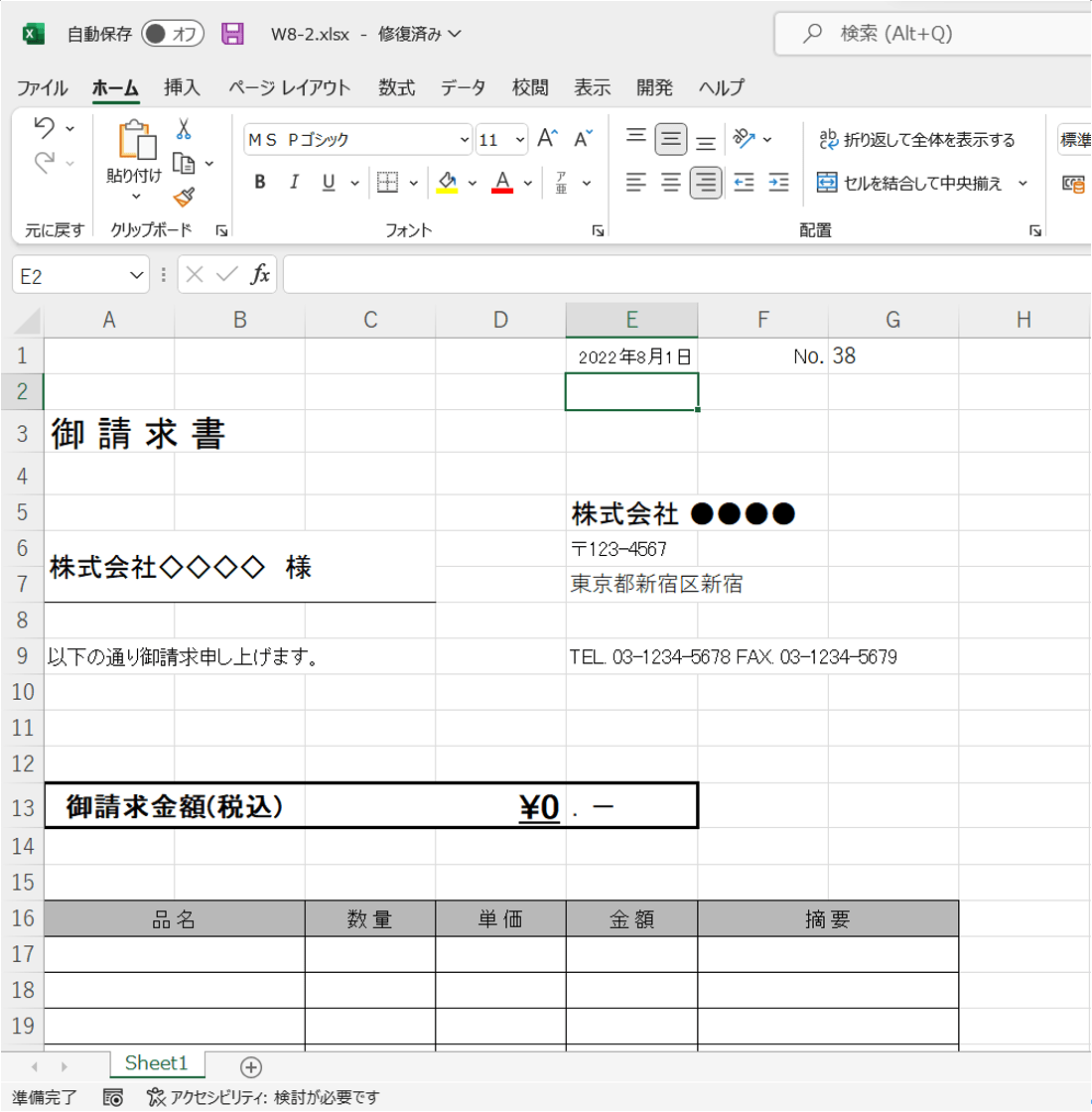
自動更新か固定か?エクセル今日の日付自動入力TODAY関数と固定方法の境界線
現場の事務作業で非常によく見られるトラブルが、「印刷するたびに過去の請求書の日付が今日の日付に書き換わってしまう」という悲劇です。この原因は、静的な日付入力と動的な関数の性質を取り違えている点にあります。
書類を開いた当日の日付を常に表示させたい見積書の有効期限管理やダッシュボード画面では、エクセル今日の日付自動入力TODAY関数(=TODAY())が極めて有効です。セルに「=TODAY()」と入力しておけば、ファイルを開くたびに最新の日付へと自動再計算されます。
しかし、日報、納品書、議事録、過去の受注リストのように「その日その瞬間に確定した日付」を残すべきファイルでTODAY関数を使うのは危険です。翌日以降にファイルを開くと、過去の日付がすべて「閲覧日」に上書きされてしまうからです。
過去データを保護するためのエクセル日付更新しない固定方法としては、前述の「Ctrl + ;」を使って値として直打ちするか、すでにTODAY関数で入力されたセルを「コピー > 形式を選択して貼り付け > 値」として静的文字列・シリアル値に確定させる運用が鉄則です。この使い分けを徹底することが、データ管理の信頼性を担保する第一歩となります。
【データ比較】入力手法別の作業スピード・リスク・おすすめ用途一覧
現場で使われる主な日付入力手法を、速度・動的性・エラー発生リスクの観点から比較した実証データは以下の通りです。
| 入力手法 | 所要時間・挙動 | リスク・課題 | 編集部の推奨シーン |
|---|---|---|---|
| 手動入力(キー入力) | 3.0〜5.0秒(静的) | 打ち間違い、全角半角の混在リスク高 | 非推奨(極力自動化すべき) |
| Ctrl + ; ショートカット | 0.5秒未満(静的固定) | 過去の日付を入力する際は修正が必要 | 日報、受領ログ、日々の起票作業全般 |
| TODAY関数(=TODAY()) | 自動(常に動的更新) | 保存後に開くと日付が変わってしまう事故 | 請求書の即時印刷用、残日数計算セル |
| オートフィル(連続データ) | ドラッグ1回(複数行一括) | 土日・祝日の除外設定を忘れるミス | 月間スケジュール表、当番表の雛形作成 |
| カレンダー/プルダウン | 1.5〜2.5秒(静的) | 初期テンプレートの設計にやや工数 | 複数人が記入する共有申請フォーム・台帳 |

【実態検証】利用者の生の声と現場目線で見えたリアル
企業のITヘルプデスク担当者や実務担当者の証言を集約すると、日付入力に関する悲鳴の多くは「表記揺れ」と「連続データの生成ミス」に集中しています。
大手商社で営業事務を務める関係者は次のように打ち明けます。
「部署内で共有している案件管理シートで、ある人は『2026/4/1』、別の人は『2026.04.01』、中には全角で『令和8年4月1日』と手打ちする人がいました。その結果、フィルターで日付順にソートできず、集計関数がエラーを吐き出して月末の締め作業が連日ストップする事態に陥ったのです」
こうした表記揺れを解消する上で重宝されているのが、エクセル日付連続データオートフィルの右クリック活用です。セルの右下にあるフィルハンドルを通常通り左ドラッグすると単純な1日ごとの連番になりますが、「右クリックしながらドラッグ」して指を離すと、メニューが表示されます。
ここで「連続データ(営業日単位)」を選択すれば、土曜日・日曜日を自動的に除外した営業日カレンダーが一瞬で完成します。手動でカレンダーと睨めっこしながら日付を消していく作業を経験したユーザーからは、「この操作を知ってからスケジュール作成が10分から10秒になった」という驚きの声が相次いでいます。
一般に知られていない盲点とネットの誤解|Ctrlセミコロン反応しない真相と日付入力できない理由
ネット上のQ&Aコミュニティや知恵袋で定期的に浮上するのが、「ショートカットキーを押しても反応しない」「日付が数字の羅列になってしまう」という相談です。これらには明確なシステム的要因が存在します。
Ctrlセミコロン反応しない真相
「Ctrl + ;」を押しても日付が入らないトラブルの9割以上は、以下のいずれかに起因しています。
- セルが編集モードになっている:セルをダブルクリックしてカーソルが点滅している状態ではショートカットを受け付けない場合があります。一度「Esc」キーを押して確定前の状態を解除する必要があります。
- 日本語入力(IME)のキー割り当て競合:特定の日本語入力システムや外部ユーティリティツールが「Ctrl + ;」に別機能を割り当てている場合です。IMEを一時的に「半角英数」に切り替えて打鍵することで即座に解消されます。
- テンキー側の操作ミス:セミコロン(;)はフルキーボード側の「れ」のキーを押す必要があります。NumLockやキーボード配列の誤認も初歩的ですが多い原因です。
エクセル日付入力できない理由と対処法
また、「日付を入力したのに『46123』のような謎の5桁の数字が表示される」あるいは「スラッシュを入れても左寄せの文字列になって日付として計算できない」というトラブルも後を絶ちません。
前者は、マイクロソフト公式エクセル日付設定の根幹である「シリアル値」の仕様によるものです。Excelは1900年1月1日を「1」として起算する通し番号(シリアル値)で日付を管理しています。表示形式が「標準」に戻ってしまっただけで内部のデータは壊れていないため、セルの書式設定から「日付」を選び直せば解決します。
一方、後者はセルに最初から「文字列」属性が付与されているケースです。この場合はセルの表示形式を「標準」または「日付」に変更した上で、再度セルに入り直して「Enter」を押すことで正式な日付データとして再認識されます。
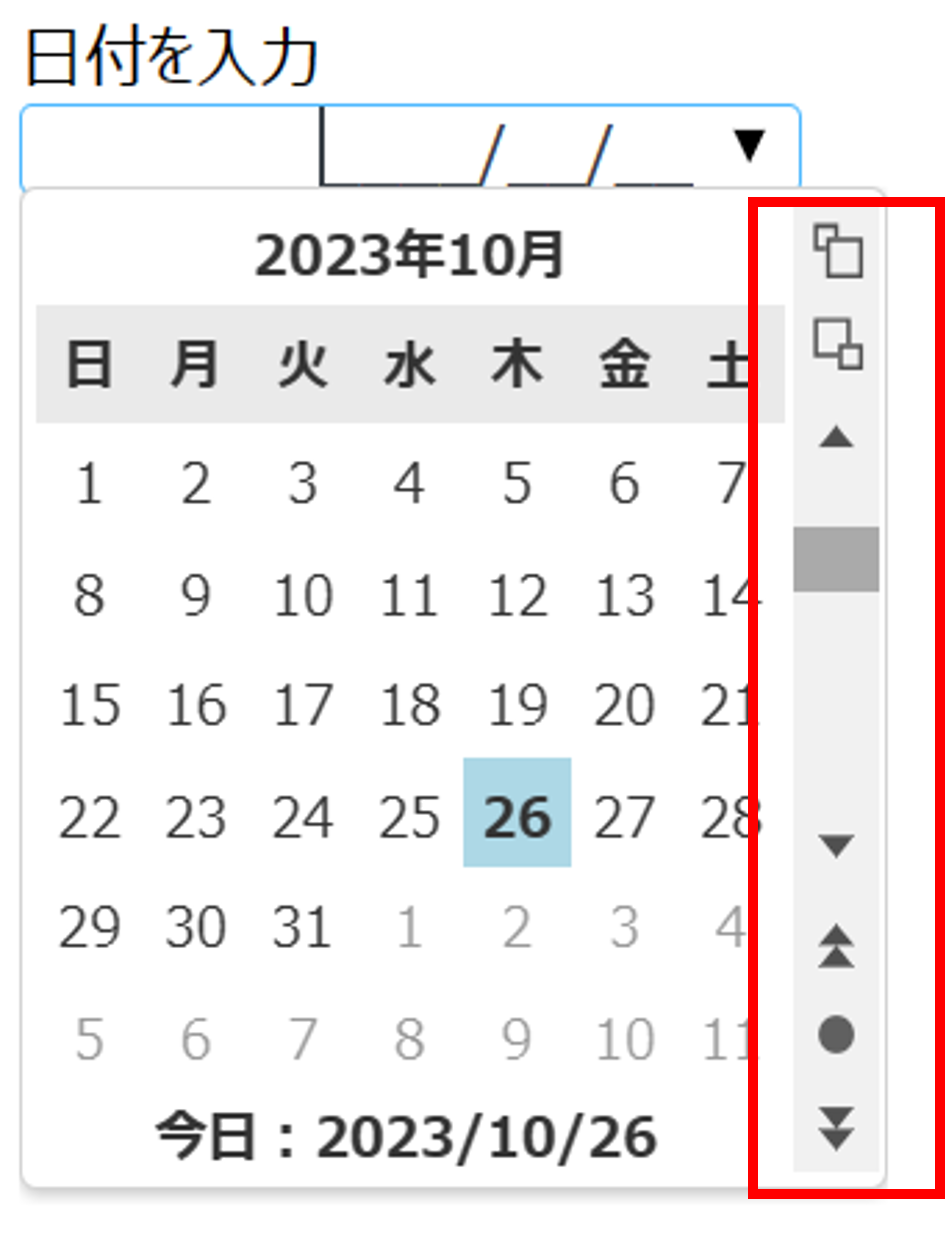
【UI改善】エクセルカレンダーから日付入力方法とプルダウン作成手順
キーボード操作に不慣れな担当者が関わる共有ファイルでは、視覚的に日付を選択できるインターフェースをあらかじめ埋め込んでおくことが最も親切な設計です。
エクセルカレンダーから日付入力方法
Excelの標準画面からグラフィカルに日付を選ばせたい場合、最も推奨されるのはMicrosoft公式のOfficeアドインを活用する手法です。「挿入」タブの「アドインの取得」から「Mini Calendar and Date Picker」などの認定アドインを追加すると、シート上に常駐する月間カレンダーが表示されます。セルを選択してカレンダー上の日付をクリックするだけで、正確な日付が自動代入されます。
エクセル日付プルダウン作成手順
特定の年や月、直近の日付のみを選択肢として提供したい場合は、データの入力規則を用いたプルダウンが極めて堅牢です。
- 設定したいセル範囲を選択し、「データ」タブ >「データの入力規則」をクリック。
- 「設定」タブの「入力値の種類」で「リスト」を選択。
- 「元の値」の欄に、
2026/04/01, 2026/04/02, 2026/04/03...のようにカンマ区切りで指定するか、別シートに作成した日付一覧の参照範囲を指定。
この設定を行っておくことで、担当者ごとの入力形式のブレをゼロにし、誤字脱字によるデータベース破損を完全に遮断できます。
エクセル日付表示形式西暦和暦変更の実践
提出先が官公庁や教育機関の場合、西暦ではなく元号表記が求められる場面が多々あります。セルに手打ちで「令和」と打つのではなく、内部的には西暦のシリアル値を保持したまま表示だけを切り替えるのがプロの作法です。
対象のセルを選択して「Ctrl + 1」でセルの書式設定を開き、「表示形式」>「ユーザー定義」を選択します。種類欄に「ggge年m月d日」と入力すれば「令和8年4月15日」、「ge.m.d」と入力すれば「R8.4.15」と表示されます。データを破壊せずに見た目だけを自在に制御するこのテクニックは、エクセル日付入力時短ワザ詳細まとめの中でも基礎にして最重要の知識です。
【プロの結論】認知心理学から読み解く「入力の摩擦」排除と組織の最適解
認知心理学における「認知的摩擦(Cognitive Friction)」の観点から見ると、人間はキーボードで日付を打つ際に「今日は何日だったか」「半角でスラッシュを入れる」「形式が合っているか確認する」という複数の思考ステップを踏まされており、これが集中力の分断(コンテキストスイッチ)を引き起こします。日付入力の自動化は、単に数秒を削るだけでなく、作業者の集中を持続させるためのメンタルケアでもあるのです。
【プロの判断基準】手法ごとの向き・不向き
- ショートカット(Ctrl + ;)が向いている人:自身で日常的なログや日報を書き留める個人プレーヤー、入力速度を極限まで高めたい実務担当者。
- プルダウン・カレンダー入力が向いている組織:パートタイマーや複数メンバーが1つの共有シートに書き込むバックオフィス環境。ヒューマンエラーを仕組みで防ぐべきシーン。
- TODAY関数を避けるべきケース:後から再検証が必要な証憑書類、請求確定データ、契約台帳。静的データとして記録が保全されるべきすべての帳票。
【エクセル 日付 入力 簡単】に関するよくある質問(FAQ)
Q1:ショートカット「Ctrl + ;」で入力した日付は、明日になると自動で変わってしまいますか?
A1:変わりません。「Ctrl + ;」は入力した瞬間の日付を静的な値としてセルに書き込むため、翌日以降にファイルを開いても入力した日の日付がそのまま維持されます。過去ログを保全したい業務日報や納品受領書に最適です。
Q2:「Ctrl + ;」を押しても全く反応しない時はどうすれば良いですか?
A2:セル内でカーソルが点滅している(編集モード中)状態ではないか確認し、「Esc」キーを押してから再度試してください。また、日本語入力システム(IME)が「かな入力」になっている場合は、「半角英数」に切り替えてから打鍵すると正常に入力できます。
Q3:日付を入力すると「#####」と表示されて読めなくなります。壊れたのでしょうか?
A3:データは壊れていません。列の横幅が表示されている日付の文字数に対して狭すぎる場合に発生します。列番号の境界線をダブルクリックして列幅を自動調整するか、右にドラッグして広げると正常な日付が表示されます。
Q4:土日を除いた日付だけを1ヶ月分一気に入力する簡単な方法はありますか?
A4:開始日のセルを入力後、セルの右下にある小さな四角(フィルハンドル)を「マウスの右ボタンを押しながら」下方向へドラッグしてください。指を離した際に表示されるメニューから「連続データ(営業日単位)」を選択すると、土日を除外した日付だけが自動展開されます。
まとめ:入力自動化で日常のノイズをゼロにし、本質的な業務へ
日付入力は、デスクワークにおいて最も回数の多いルーティンアクションです。「1回わずか数秒の手間」と軽視されがちですが、年間で見れば数万回に及ぶ打鍵と、それに伴う誤入力チェックのコストが発生しています。
「Ctrl + ;」による瞬時の固定入力、用途に合わせたTODAY関数との明確な線引き、そしてプルダウンや書式設定による表記揺れの統制。これらを整えるだけで、入力の認知的ストレスはゼロになり、より付加価値の高い分析や本来のコア業務へとエネルギーを注ぐことが可能になります。本記事で解説したテクニックを、ぜひ日々のシートへ反映させてみてください。 (出典: エクセル 日付 入力 簡単(Yahoo!ニュース))
毎日更新されるトレンド情報を分析・発信中。役立つ裏技やおすすめ情報を分かりやすく紹介します。